
Manter a estabilidade de uma aplicação depende de monitoramento constante. Se o seu site apresenta quedas inexplicáveis ou erros de banco de dados, o primeiro passo é verificar uso de recursos no cPanel. Na StayCloud, utilizamos a tecnologia CloudLinux para garantir que cada conta tenha recursos isolados, e saber interpretar esses gráficos é essencial para evitar o temido erro 503 (Serviço Indisponível). Neste guia, detalhamos como monitorar sua infraestrutura de forma profissional.
O que você aprenderá neste Guia: #
- O que é a tecnologia LVE e por que ela monitora seu site?
- Passo 1: Localizando a ferramenta de métricas no cPanel
- Passo 2: Acessando os detalhes do “Current Usage”
- Passo 3: Interpretando CPU, RAM e Processos de Entrada
- Tabela: Entendendo os limites do seu plano
- Recursos Oficiais e Tutoriais Externos
- Conclusão e Central de Ajuda StayCloud
O que é a tecnologia LVE e por que ela monitora seu site? #
Diferente de hospedagens compartilhadas antigas, a StayCloud utiliza o sistema LVE (Lightweight Virtual Environment). Ao verificar uso de recursos no cPanel, você está consultando diretamente o consumo do seu “contêiner” isolado. Isso impede que um site vizinho consuma a memória do seu servidor, garantindo que a performance contratada seja entregue integralmente ao seu domínio.
Passo 1: Localizando a ferramenta de métricas no cPanel #
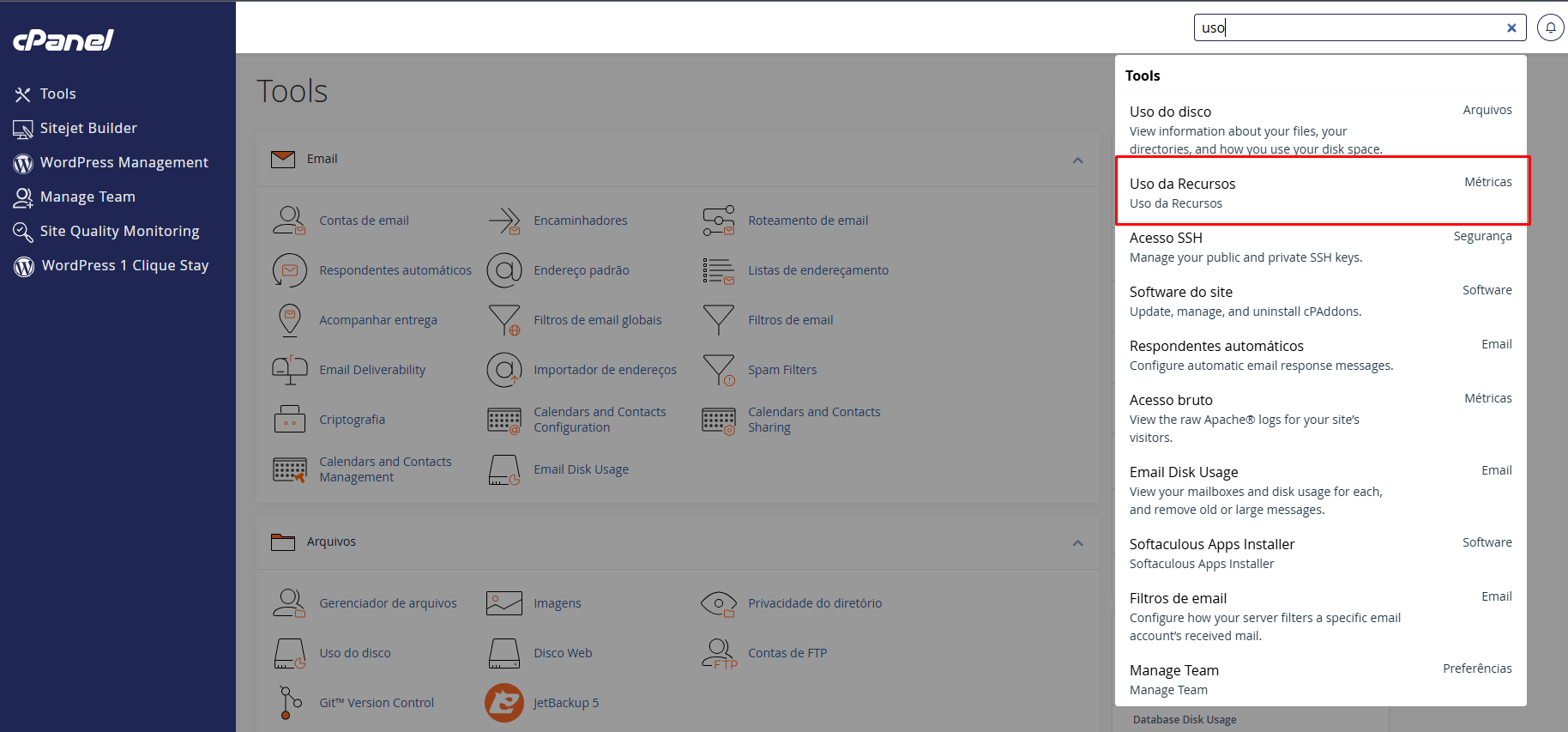
Acesse o seu cPanel e utilize a barra de busca rápida no topo. Digite o termo “uso” ou “resource”. Clique na ferramenta Uso da Recursos (Resource Usage), identificada pelo ícone de velocímetro. Esta ferramenta centraliza todo o histórico de consumo da sua conta.
Passo 2: Acessando os detalhes do “Current Usage” #
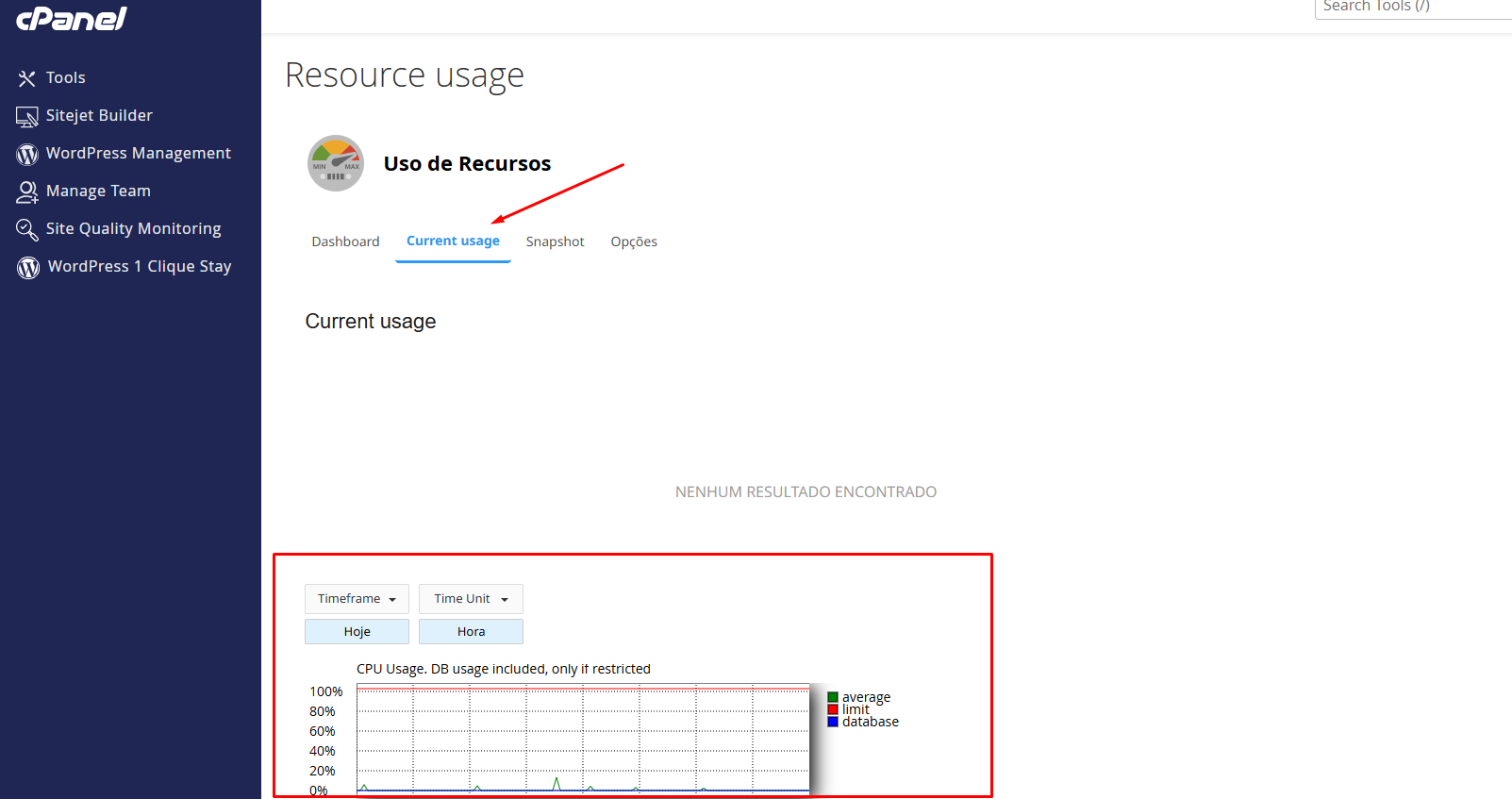
Logo na página inicial da ferramenta, o sistema informará se sua conta atingiu algum limite nas últimas 24 horas. Para uma análise profunda, clique no link azul [Current usage]. Isso abrirá a tela de telemetria em tempo real do seu servidor.
Passo 3: Interpretando CPU, RAM e Processos de Entrada #
Saber verificar uso de recursos no cPanel exige entender os três pilares principais exibidos nos gráficos:
- SPEED (CPU): Representa o limite de processamento. Se chegar a 100%, o site ficará lento.
- PMEM (RAM): Memória física alocada. Se exceder, scripts PHP podem falhar.
- EP (Entry Processes): Número de scripts (como o index.php do WordPress) rodando ao mesmo tempo. Essencial para suportar picos de visitantes.
Tabela: Entendendo os limites do seu plano #
Abaixo, veja o que acontece quando você atinge o limite ao verificar uso de recursos no cPanel:
| Recurso | Sintoma de Limite | Solução Comum |
|---|---|---|
| CPU | Lentidão extrema no painel e site. | Otimizar plugins ou cache. |
| Memória | Erro 500 ou 503 no navegador. | Verificar vazamentos de scripts. |
Recursos Oficiais e Tutoriais Externos #
Para complementar seu aprendizado, recomendamos utilizar as fontes oficiais da plataforma:
- Tutorial em Vídeo: Assista ao guia da cPanel TV: Checking Resource Usage (Link Externo – Inglês).
- Documentação Técnica: Consulte o manual de Métricas de Conexão do cPanel (Link Externo de Autoridade).
- Guia Relacionado: Veja também como resetar sua zona de DNS no cPanel caso as falhas sejam de conectividade (Link Interno).
Conclusão e Central de Ajuda StayCloud #
Monitorar sua hospedagem é o primeiro passo para o sucesso online. Ao verificar uso de recursos no cPanel regularmente, você se antecipa a problemas e garante a melhor experiência para seus clientes. Se precisar de uma análise de logs mais profunda, nossa equipe técnica está disponível na Central de Ajuda StayCloud.