
Aprender como editar um banco de dados no cPanel é uma habilidade essencial para qualquer administrador de site. Seja para atualizar uma senha por motivos de segurança, corrigir o nome de um usuário após uma migração ou ajustar privilégios de acesso, este guia completo mostrará o processo passo a passo e de forma segura.
Muitas vezes, um erro crítico no WordPress como “Erro ao estabelecer conexão com o banco de dados” está diretamente ligado a credenciais incorretas no arquivo wp-config.php. Saber como navegar pelo cPanel para corrigir isso economiza tempo e evita que seu site fique fora do ar. Este processo é poderoso, por isso é crucial seguir as etapas com atenção.
O que é o Banco de Dados e Por Que Editá-lo? #
O banco de dados é o cérebro do seu site. Ele armazena todas as informações dinâmicas: seus posts, páginas, comentários, configurações de plugins e dados de usuários. No cPanel, “editar” pode significar várias ações distintas:
- Atualizar Senha: A razão mais comum. É uma boa prática de segurança atualizar senhas periodicamente.
- Renomear Usuário ou Banco: Muitas vezes necessário após uma migração de site, para padronizar nomes ou corrigir um erro de configuração inicial.
- Ajustar Permissões (Privilégios): Essencial para a segurança. Um plugin pode precisar de uma permissão específica, ou você pode querer limitar o acesso de um usuário para prevenir atividades maliciosas.
Qualquer falha de comunicação entre seu site e o banco de dados resulta em um site quebrado. Por isso, antes de começar, um aviso vital:
Atenção: Antes de qualquer modificação, faça um backup completo do seu banco de dados. Uma alteração incorreta pode levar à perda total de dados. Esta é uma operação potencialmente perigosa se feita incorretamente.
Como Editar um Banco de Dados no cPanel: Passo a Passo #
O processo é dividido em algumas etapas claras dentro da ferramenta de gerenciamento do cPanel.
Passo 1: Acesse a Área de Bancos de Dados MySQL #
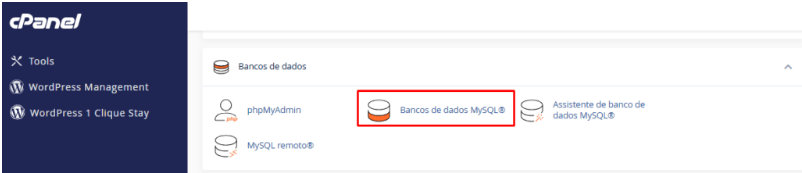
No painel principal do cPanel, role para baixo até a seção “Bancos de Dados” e clique no ícone “Bancos de dados MySQL®”. Esta área centraliza todas as ferramentas que você precisará para gerenciar os bancos, os usuários e as permissões que os conectam.
Passo 2: Renomear um Banco de Dados (Se Necessário) #
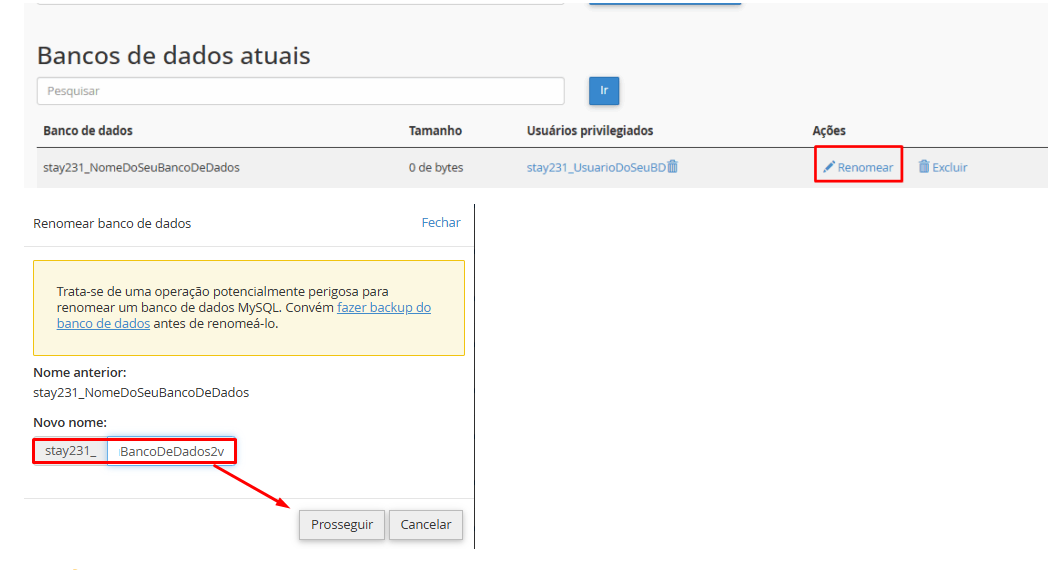
Na seção “Bancos de dados atuais”, você verá uma lista de todos os bancos criados em sua conta. Encontre o que deseja alterar e clique na opção “Renomear”. Digite o novo nome no campo e confirme em “Prosseguir”. Lembre-se que o cPanel sempre adiciona um prefixo ao nome (ex: stay231_).
Importante: Renomear um banco de dados quebrará seu site imediatamente. Você precisará atualizar o nome no seu arquivo de configuração (ex: wp-config.php) para que o site volte a funcionar. Só faça isso se souber exatamente o que está fazendo.
#
Passo 3: Alterar Senha ou Nome de Usuário do Banco #
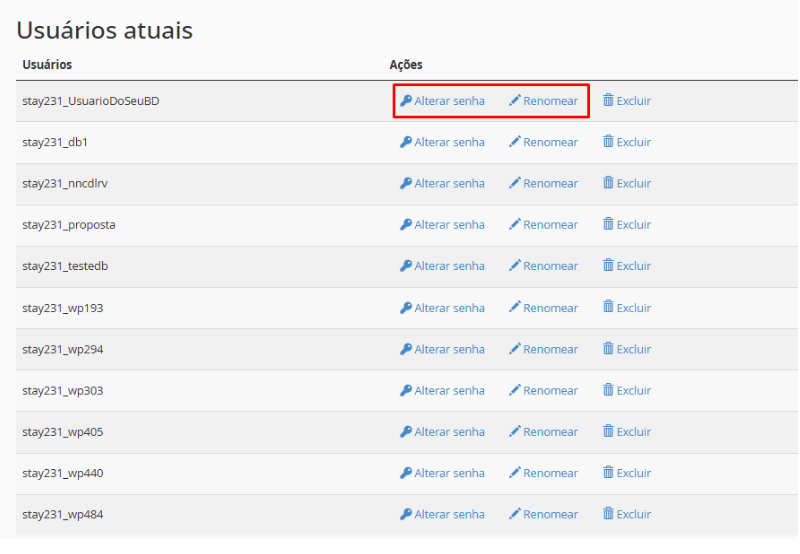
Esta é a tarefa mais comum ao editar um banco de dados. Role para baixo até “Usuários atuais”. Aqui você pode realizar duas ações críticas:
- Alterar senha: Clique em “Alterar senha” ao lado do usuário desejado. Use o gerador de senhas para criar uma senha forte e salve-a imediatamente em um local seguro.
- Renomear usuário: Clique em “Renomear” para mudar o nome de login do usuário do banco.
Assim como renomear o banco, alterar a senha ou o nome do usuário também exige uma atualização imediata no seu arquivo de configuração (wp-config.php) para evitar que o site saia do ar.
Passo 4: Associar um Usuário ao Banco de Dados #
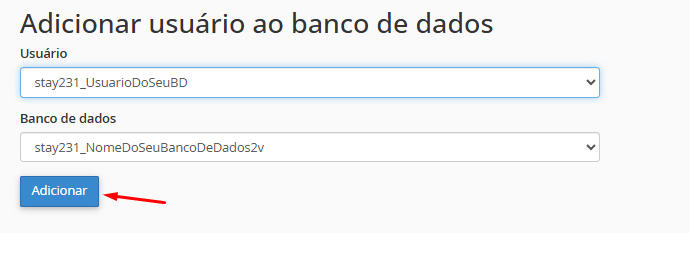
Um banco de dados não funciona se não tiver um usuário associado a ele. Se você acabou de criar um novo banco ou usuário (ou os renomeou), pode ser necessário (re)associá-los. Na seção “Adicionar usuário ao banco de dados”:
- Selecione o “Usuário” no menu suspenso.
- Selecione o “Banco de dados” ao qual ele deve ter acesso.
- Clique em “Adicionar”.
Passo 5: Editar Permissões (Privilégios) do Usuário #
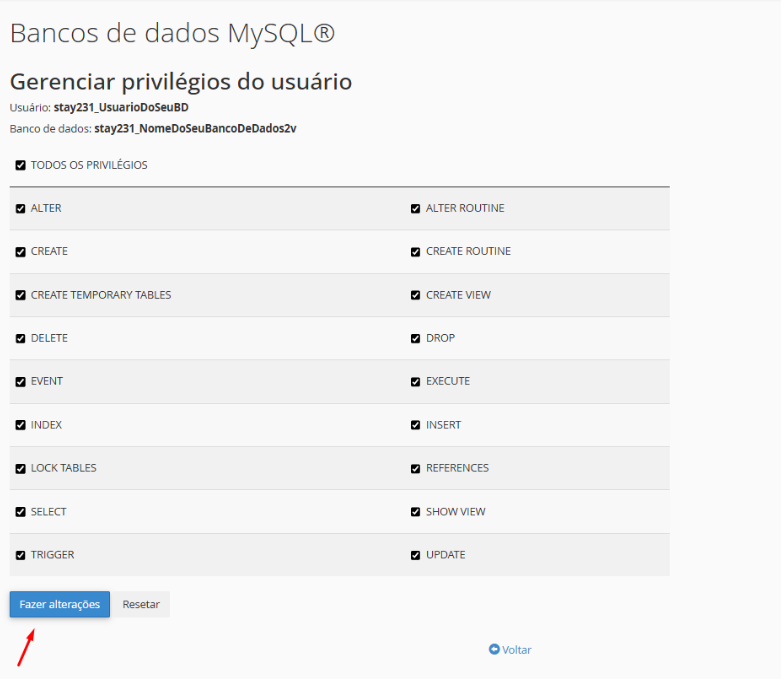
Ao clicar em “Adicionar” (do Passo 4), você será levado à tela de “Gerenciar privilégios do usuário”. Você também pode chegar aqui clicando no nome de um usuário já associado na lista “Bancos de dados atuais”.
Aqui, você pode marcar as caixas para cada permissão que o usuário precisa. Para aplicações como o WordPress, é comum marcar “TODOS OS PRIVILÉGIOS”. No entanto, se estiver configurando algo específico, você pode conceder apenas as permissões necessárias (como SELECT, INSERT, UPDATE).
Dica de Segurança sobre Permissões #
Sempre siga o “Princípio do Menor Privilégio”. Não conceda “TODOS OS PRIVILÉGIOS” por padrão, a menos que a aplicação exija (como o WordPress faz na instalação). Se um usuário de banco de dados só precisa ler dados, conceda apenas SELECT. Isso é uma prática de segurança avançada que previne danos maiores em caso de invasão. Para mais informações técnicas, consulte a documentação oficial do MySQL.
Após selecionar, clique em “Fazer alterações” para salvar.
Perguntas Frequentes (FAQ) sobre Edição de Bancos de Dados #
1. Editei a senha e meu site parou de funcionar. O que faço? #
Isso é normal e esperado. Significa que você completou a primeira metade do trabalho (mudar a senha no cPanel), mas ainda não atualizou o arquivo wp-config.php do seu site WordPress. O WordPress ainda está tentando usar a senha antiga. Você deve acessar o Gerenciador de Arquivos do cPanel, editar o wp-config.php e atualizar a linha DB_PASSWORD com a nova senha que você salvou.
2. O que significa o prefixo stay231_? #
Esse é um prefixo que o cPanel adiciona automaticamente ao nome do seu banco de dados e usuário para evitar conflitos no servidor. Ele é baseado no nome de usuário da sua conta cPanel e é obrigatório. Ao editar seu wp-config.php, você deve incluir o prefixo completo (ex: stay231_meubanco).
3. Posso usar o phpMyAdmin para editar isso? #
O phpMyAdmin é uma ferramenta poderosa para editar o *conteúdo* dentro das tabelas (como alterar o texto de um post ou o email de um usuário). No entanto, para gerenciar usuários, senhas e permissões (as ações deste tutorial), a interface “Bancos de dados MySQL®” do cPanel é muito mais segura, fácil e recomendada. Usar o phpMyAdmin para isso exige comandos SQL complexos e pode facilmente quebrar seu banco.
Conclusão #
Agora você sabe em detalhes como editar um banco de dados no cPanel. Você aprendeu a alterar nomes de bancos e usuários, redefinir senhas e gerenciar permissões de acesso. Seguindo essas etapas com atenção e respeitando a principal boa prática (fazer backup primeiro), você garante um gerenciamento seguro e eficiente do seu ambiente, mantendo seu site funcional e protegido.
Se encontrar dificuldades, revisite este guia ou, caso precise de ajuda com configurações específicas, não hesite em entrar em contato com o Suporte StayCloud. Nossa equipe está pronta para te orientar.