
Como consultar os logs do Deploy StayCloud e acompanhar o status #
Logs do Deploy StayCloud ajudam a entender o que aconteceu durante uma publicação, confirmar se a aplicação ficou disponível e identificar os primeiros sinais de erro antes de tentar uma nova ação. Neste tutorial, você vai aprender como abrir uma aplicação publicada no Painel Novo, conferir o status do deploy, acessar o histórico de publicações e consultar os logs de build com segurança.
Este passo a passo parte de uma aplicação de teste já publicada. Se você ainda não ativou o recurso, veja como ativar o Deploy no Painel Novo. Se ainda não publicou uma aplicação, consulte como fazer o primeiro deploy na StayCloud. Para terminal, use o tutorial de CLI Deploy StayCloud. Para conhecer a empresa, acesse o site oficial da StayCloud.
O que o status de um deploy informa #
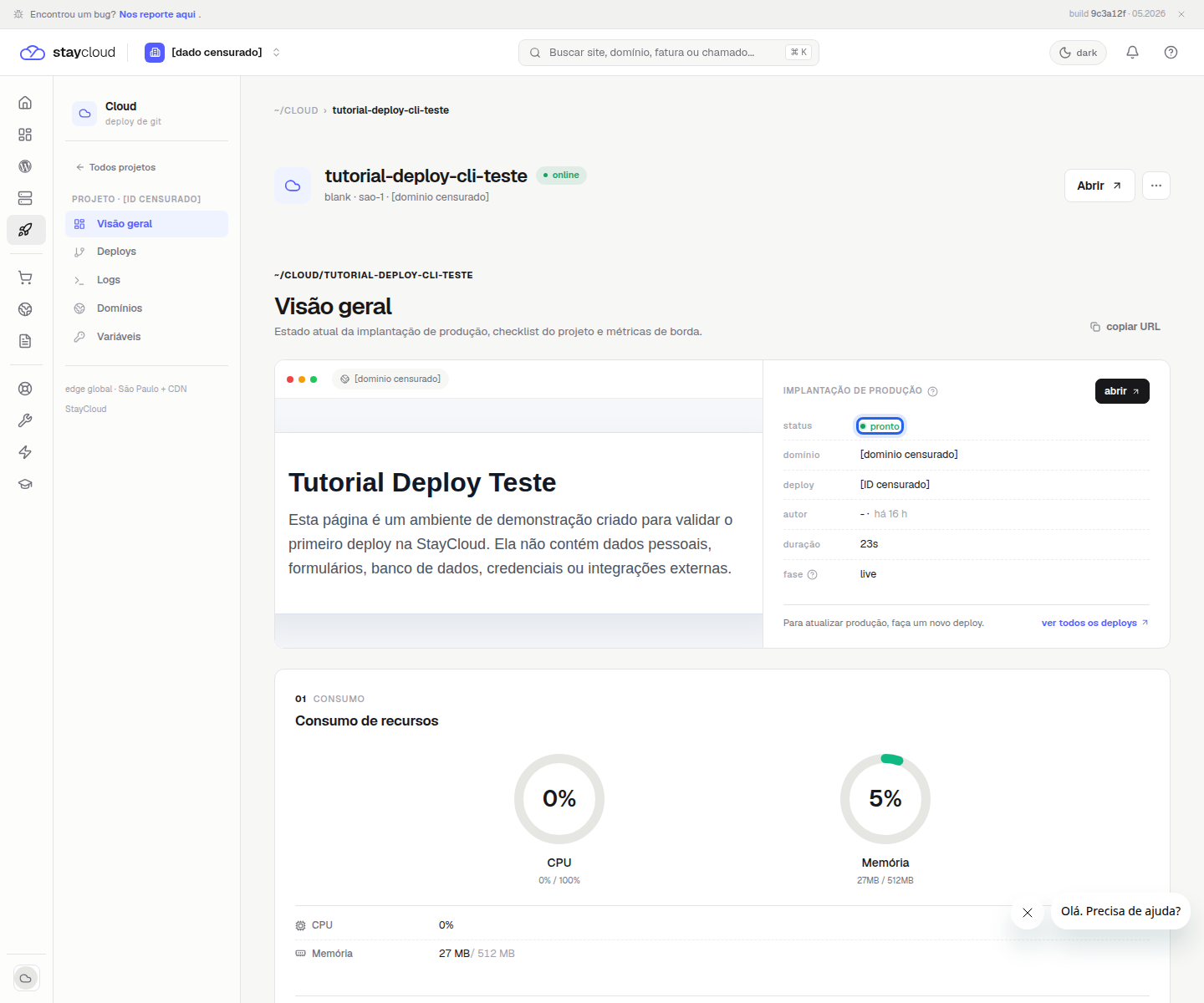
O status mostra a situação atual da publicação. No fluxo validado, a aplicação de teste aparece como online, enquanto a área IMPLANTAÇÃO DE PRODUÇÃO exibe o campo status com o valor pronto. A mesma área também mostra domínio, deploy, autor, duração e fase.
Na validação, o deploy estava com fase live e duração de 23s. Esses dados ajudam a confirmar que a publicação foi processada. O painel também apresenta indicadores de histórico, como Total, Produção, Build · Ativos e Falha.
Quando consultar os logs do Deploy StayCloud #
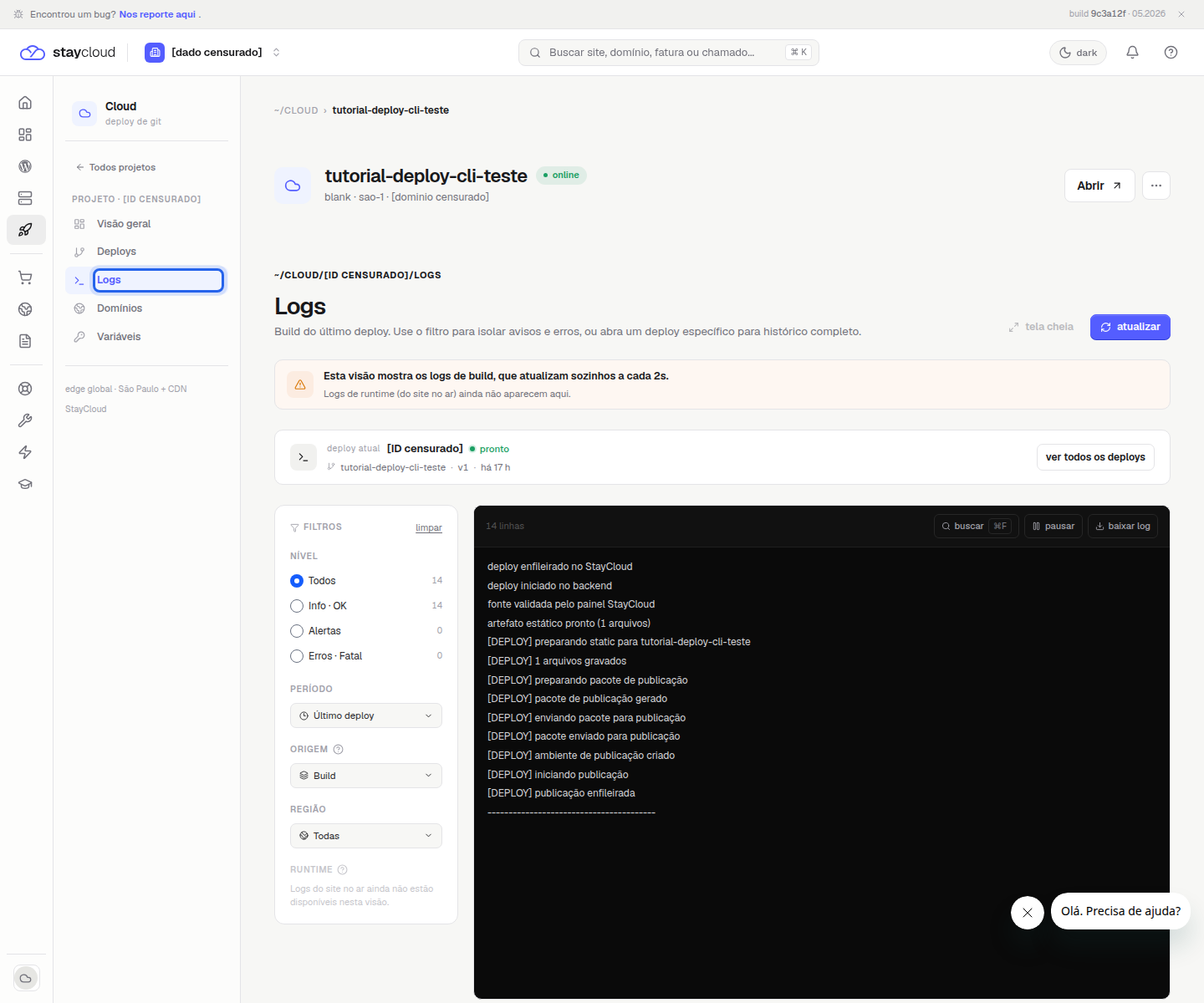
Consulte os logs quando quiser verificar o caminho percorrido por uma publicação, confirmar se o build avançou ou entender em qual etapa o processo parou. No painel validado, a aba Logs mostra os logs de build do último deploy e oferece filtros por nível, como Todos, Info · OK, Alertas e Erros · Fatal.
Existe uma limitação importante: a interface informa que essa visão mostra logs de build. Logs de runtime, ou seja, do site já no ar, ainda não aparecem nessa tela. Use esse recurso para acompanhar publicação e build, não como monitoramento completo da aplicação em produção.
Como acompanhar um deploy na StayCloud #
1. Abra a aplicação correta #
No Painel Novo, acesse Cloud e localize o projeto. Abra somente a aplicação correta, principalmente se houver mais de um projeto na conta. Neste tutorial, foi usado um projeto descartável.
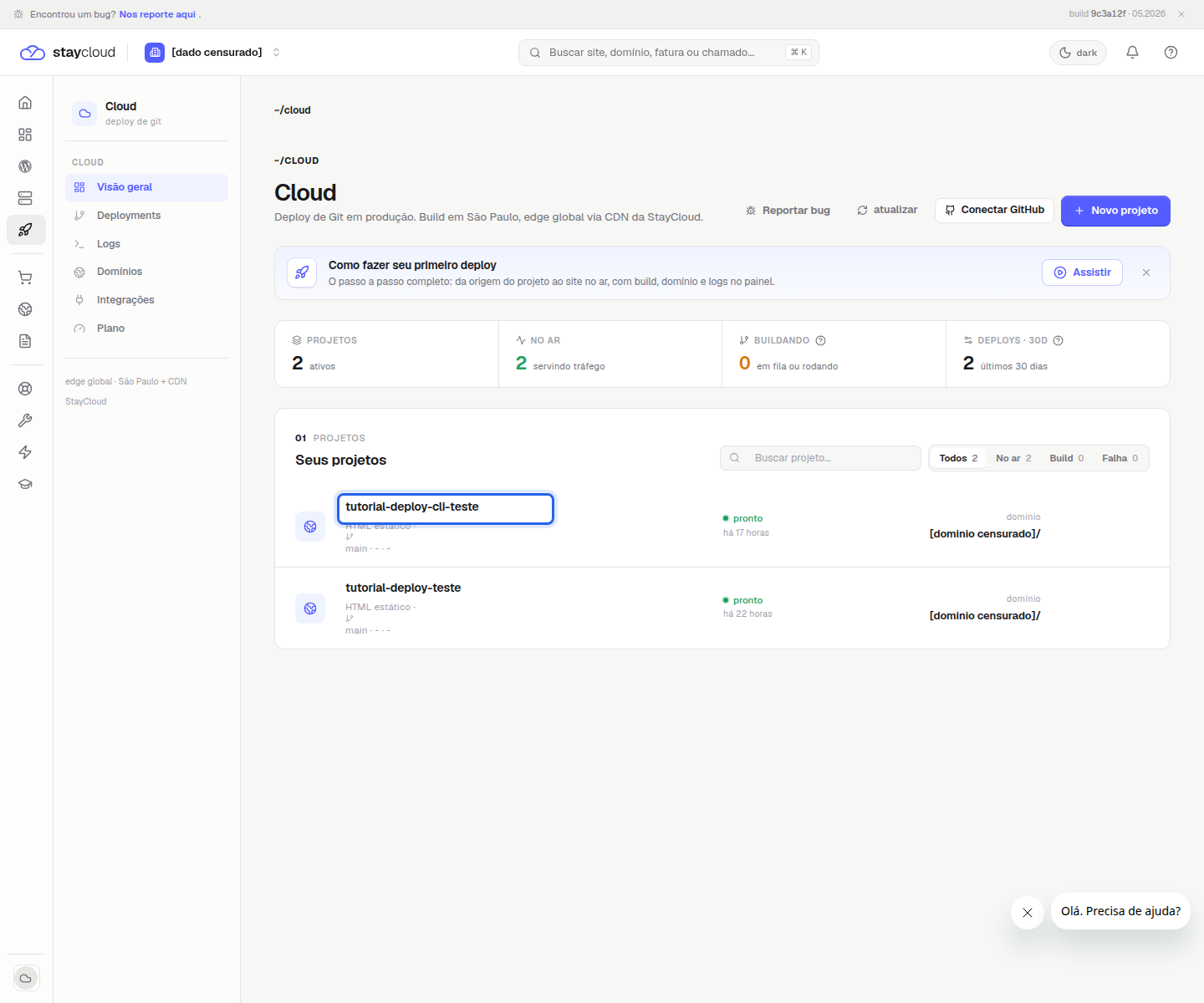
2. Confira o status do deploy #
Na página do projeto, confira IMPLANTAÇÃO DE PRODUÇÃO. O campo principal é status. Quando o painel mostra pronto, a publicação validada foi concluída. Observe também duração e fase, pois elas indicam se o processo chegou ao estado final esperado.
3. Abra a execução ou publicação #
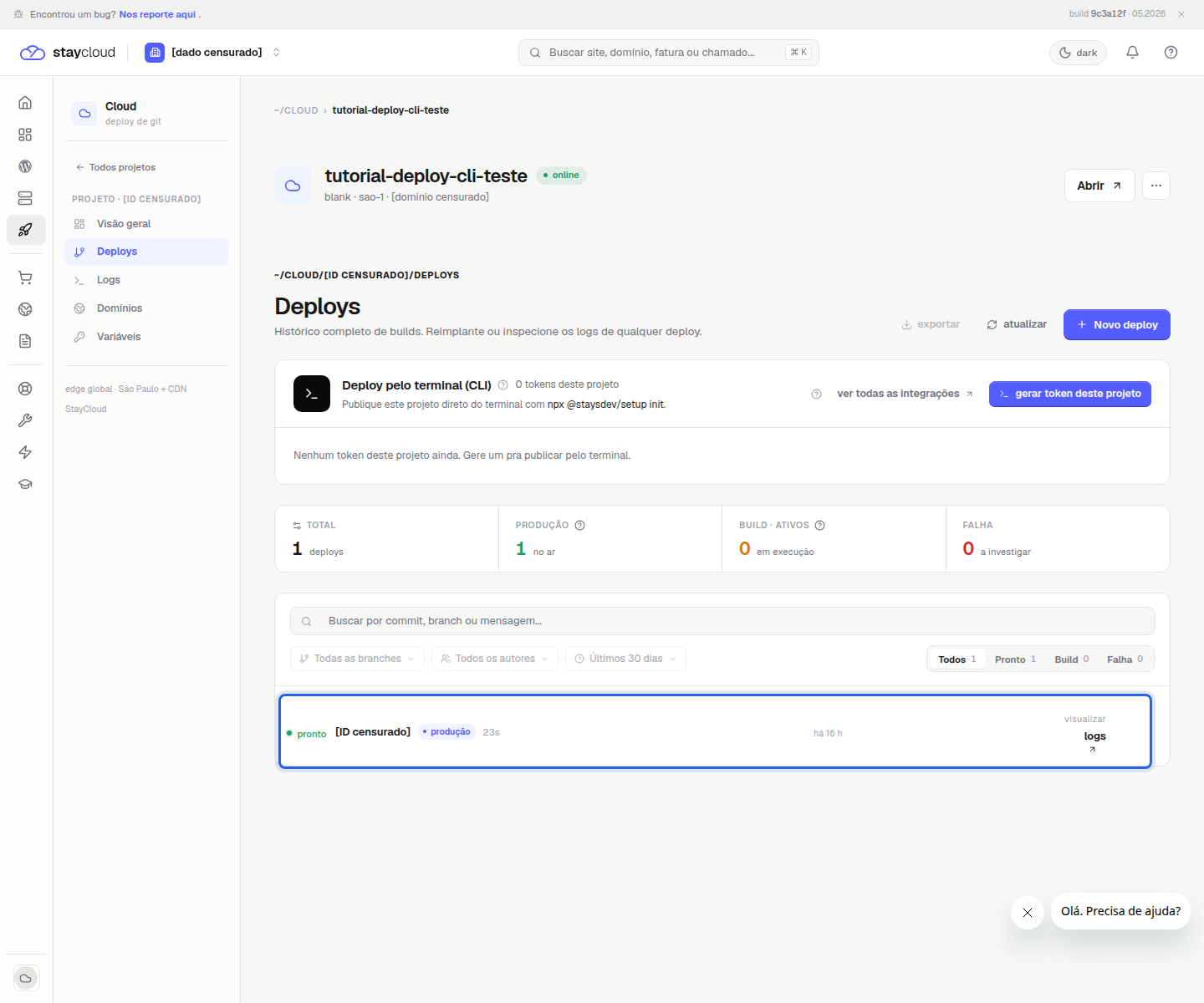
Para consultar o histórico, clique em ver todos os deploys ou abra a aba Deploys. Essa tela reúne os registros de publicação e permite verificar se há builds em execução, deploys em produção ou falhas a investigar. No projeto usado no tutorial, o registro exibido estava como pronto e em produção.
4. Consulte os logs #
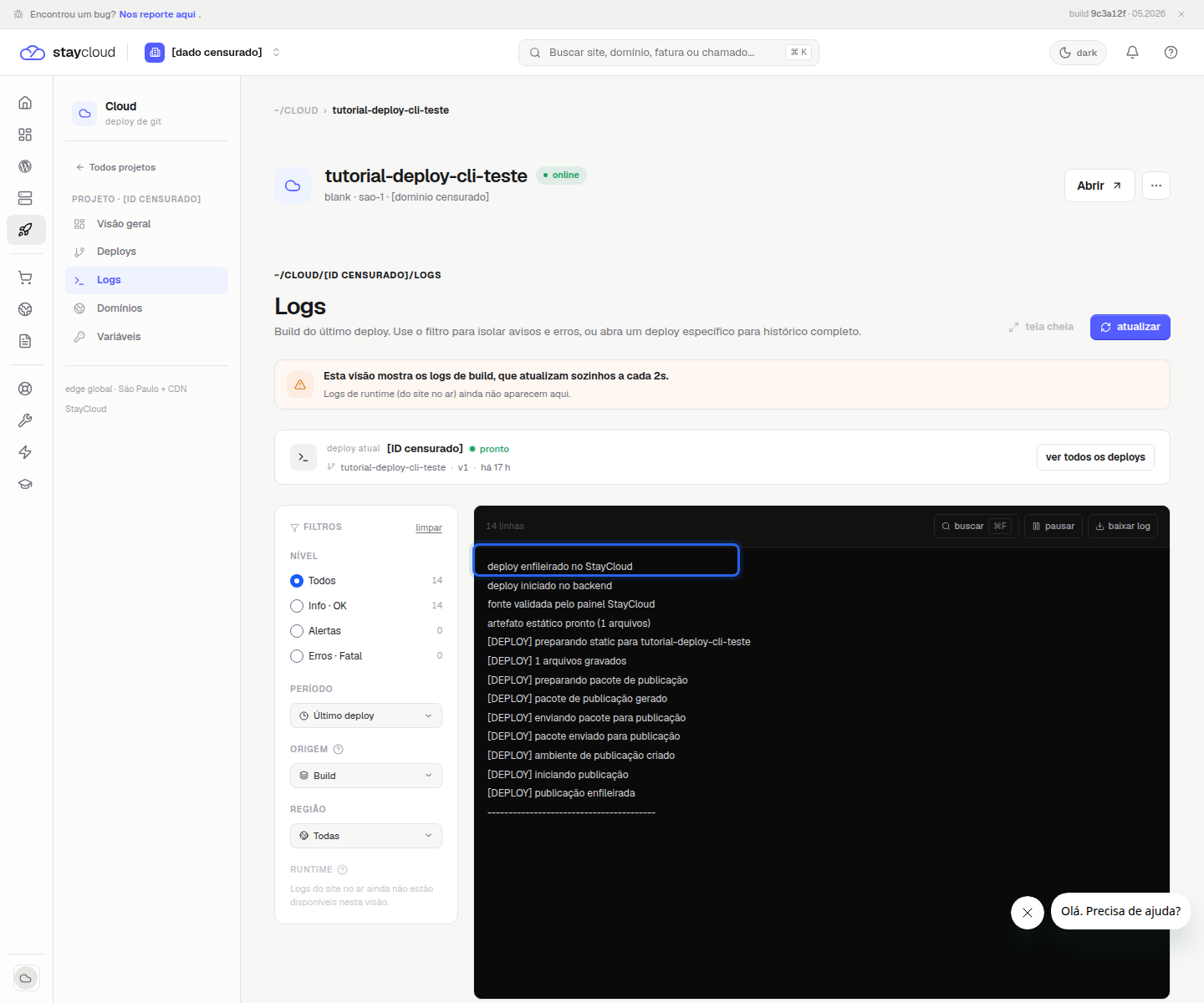
Abra a aba Logs. A tela mostra o build do último deploy e informa que os logs atualizam sozinhos a cada 2s. Use os filtros laterais para separar informações, alertas ou erros fatais. Se estiver analisando uma falha, revise apenas as linhas necessárias.
5. Identifique se o deploy foi concluído #
Nos logs, procure mensagens de avanço do build, validação da fonte, geração do pacote e envio para publicação. No exemplo validado, uma linha segura mostra deploy enfileirado no StayCloud. Outras mensagens indicavam preparação do pacote e início da publicação.
Como reconhecer um deploy bem-sucedido #
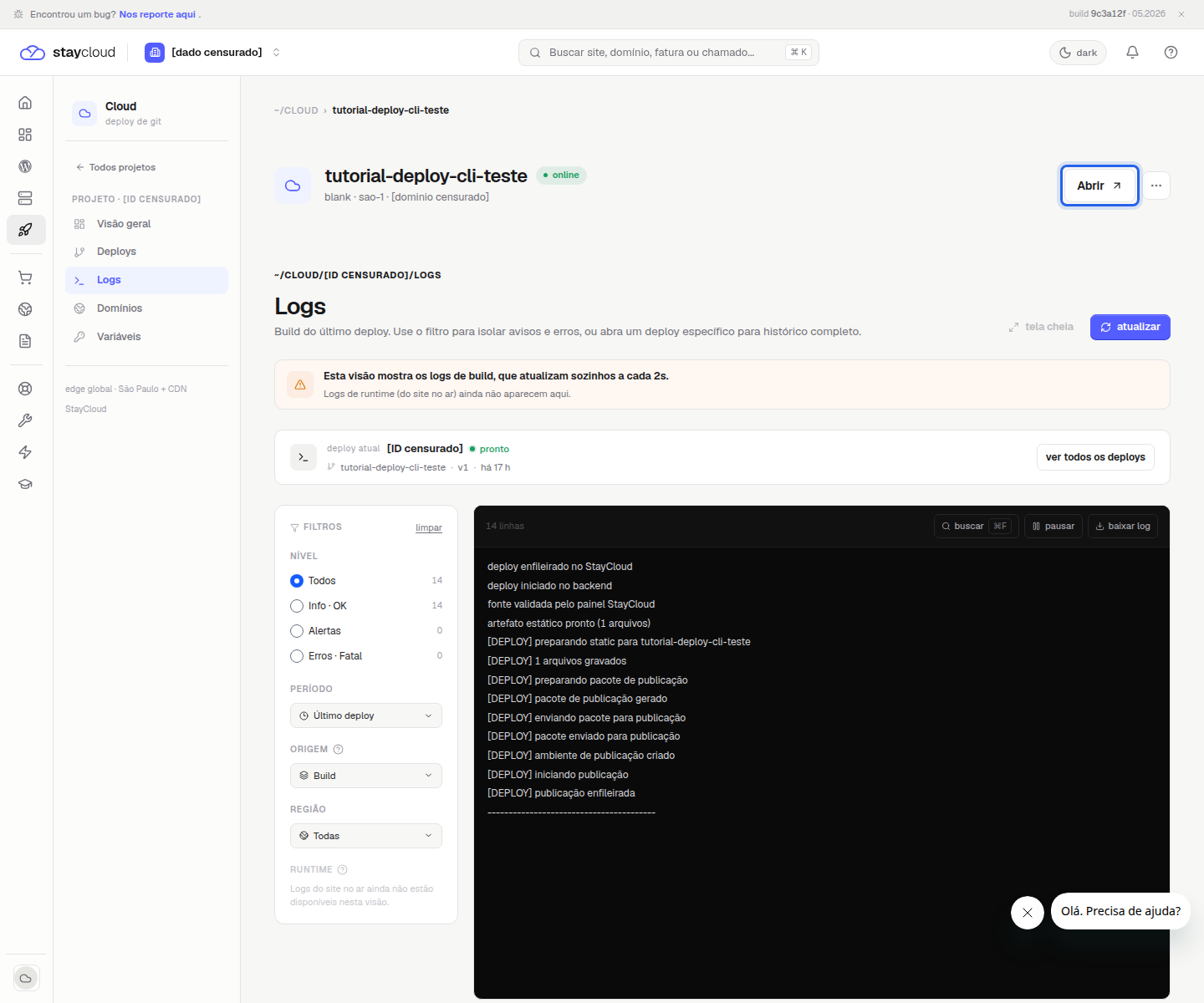
Um deploy bem-sucedido combina alguns sinais: o projeto aparece como online, o status de produção aparece como pronto, a fase está como live e a aplicação pode ser aberta pelo botão Abrir. Esses sinais devem ser avaliados juntos, porque o histórico e os logs ajudam a confirmar que o painel terminou o processo esperado.
Como reconhecer uma falha #
No fluxo validado, não foi criada uma falha artificial. Ainda assim, o painel mostrou áreas preparadas para esse acompanhamento: o resumo de Falha no histórico e os filtros Alertas e Erros · Fatal nos logs. Quando esses contadores tiverem valores, abra os logs e leia as mensagens próximas ao ponto em que o build parou.
O que conferir antes de tentar novamente #
Antes de executar outro deploy, confira se você está no projeto correto, se o status já terminou, se há registro em Build · Ativos e se os logs exibem alerta ou erro. Se o painel mostra uma publicação bem-sucedida, não é necessário repetir o deploy só para confirmar.
Erros comuns ao acompanhar um deploy #
- Abrir o projeto errado e interpretar o status de outra aplicação.
- Confundir logs de build com logs de runtime do site no ar.
- Copiar logs completos sem revisar dados sensíveis.
- Ignorar os filtros de Alertas e Erros · Fatal.
- Refazer o deploy antes de confirmar se existe build em execução.
Dúvidas frequentes #
Os logs do Deploy StayCloud mostram tudo que acontece no site? #
Não. Na tela validada, os logs são de build. A interface informa que logs de runtime do site no ar ainda não aparecem nessa visão.
Preciso usar terminal para consultar os logs? #
Não para esse fluxo. A consulta mostrada neste tutorial foi feita pelo painel, usando as abas Deploys e Logs.
Posso baixar os logs? #
A tela validada exibiu o botão baixar log. Antes de compartilhar qualquer arquivo baixado, revise e remova dados sensíveis.
Conclusão #
Consultar os logs do Deploy StayCloud ajuda a confirmar o andamento da publicação e o resultado do build. Para uma verificação segura, abra a aplicação correta, confira o status, revise Deploys, use Logs e só compartilhe mensagens depois de revisar dados sensíveis.