
Como fazer o primeiro deploy na StayCloud #
O primeiro deploy StayCloud é a publicação inicial de um projeto pela área Cloud do Painel Novo. Hoje o painel oferece três caminhos para isso: importar um repositório do GitHub, enviar um arquivo .zip ou conectar o projeto pelo CLI, que também permite deixar um agente de IA publicar por você. Neste tutorial, você vai entender qual método escolher e fazer o primeiro deploy do começo ao fim pelo envio de .zip.
Antes de publicar, confirme que o Deploy já está ativo na conta. Se ainda não estiver, veja primeiro como ativar o Deploy no Painel Novo da StayCloud.
Quais são os modos de deploy da StayCloud #
Na tela Adicionar projeto, o painel mostra os métodos disponíveis com uma descrição curta de cada um. A escolha depende de onde o seu projeto está hoje.
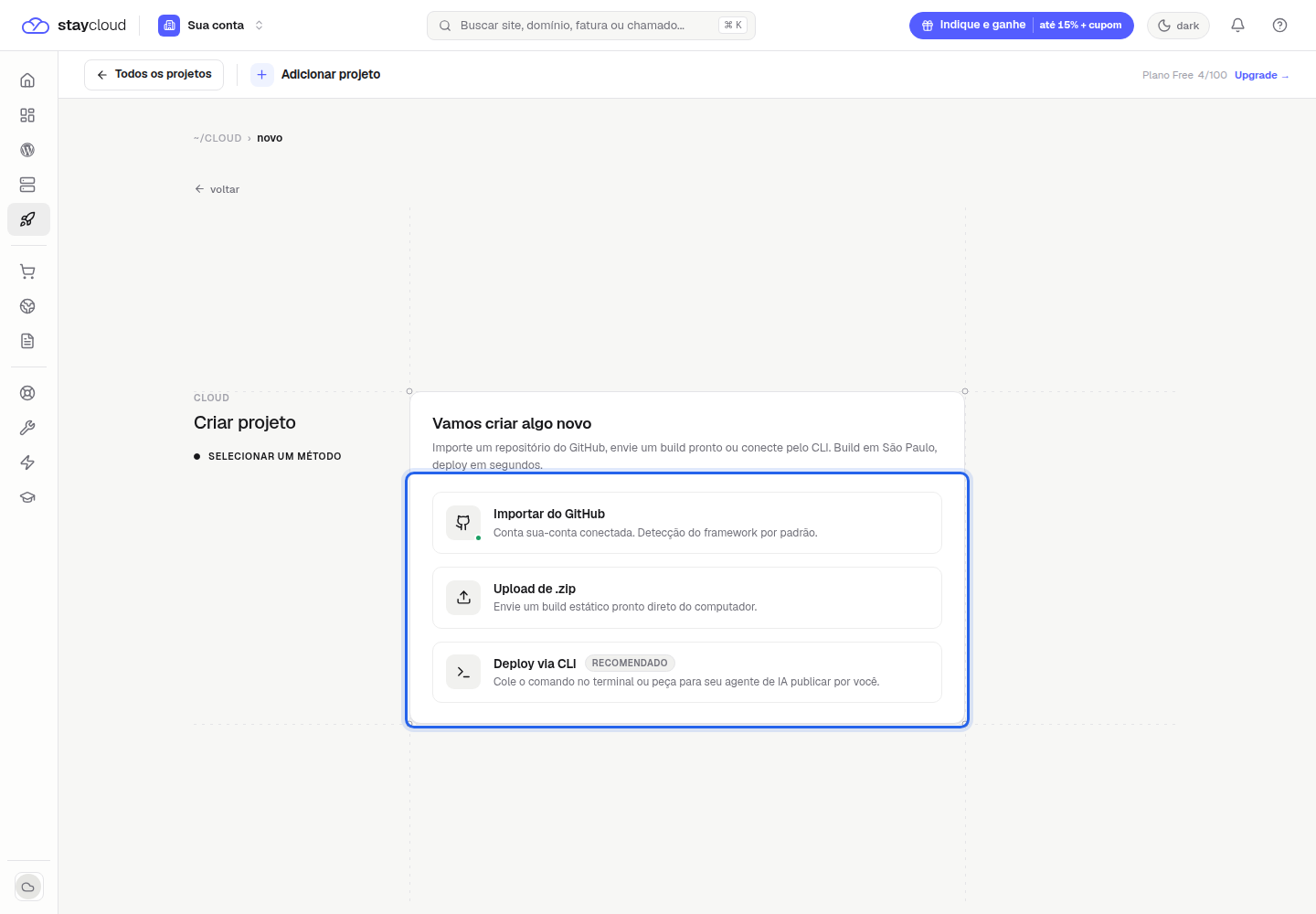
- Importar do GitHub: para quem já versiona o código no GitHub. O painel clona o repositório, detecta o framework e publica a partir da branch escolhida. Passo a passo completo em como fazer deploy pelo GitHub na StayCloud.
- Upload de .zip: para quem já tem o build pronto no computador. O conteúdo vai direto para a rede, sem etapa de build. É o caminho demonstrado neste tutorial.
- Deploy via CLI: opção marcada como recomendada no painel. Você conecta o projeto pelo terminal e publica com um comando. O passo a passo está em como instalar e usar a CLI do Deploy StayCloud.
- Publicação com agente de IA: usa a mesma conexão do CLI, mas quem executa os comandos é um assistente como o Claude Code. Veja em como publicar na StayCloud com um agente de IA.
O que você precisa antes de fazer o deploy #
Para o primeiro deploy StayCloud pelo envio de arquivo, tenha um projeto de teste sem dados sensíveis. Na validação deste tutorial, foi usado um HTML estático com uma mensagem de demonstração, sem formulário, banco de dados, token, variável de ambiente ou integração externa.
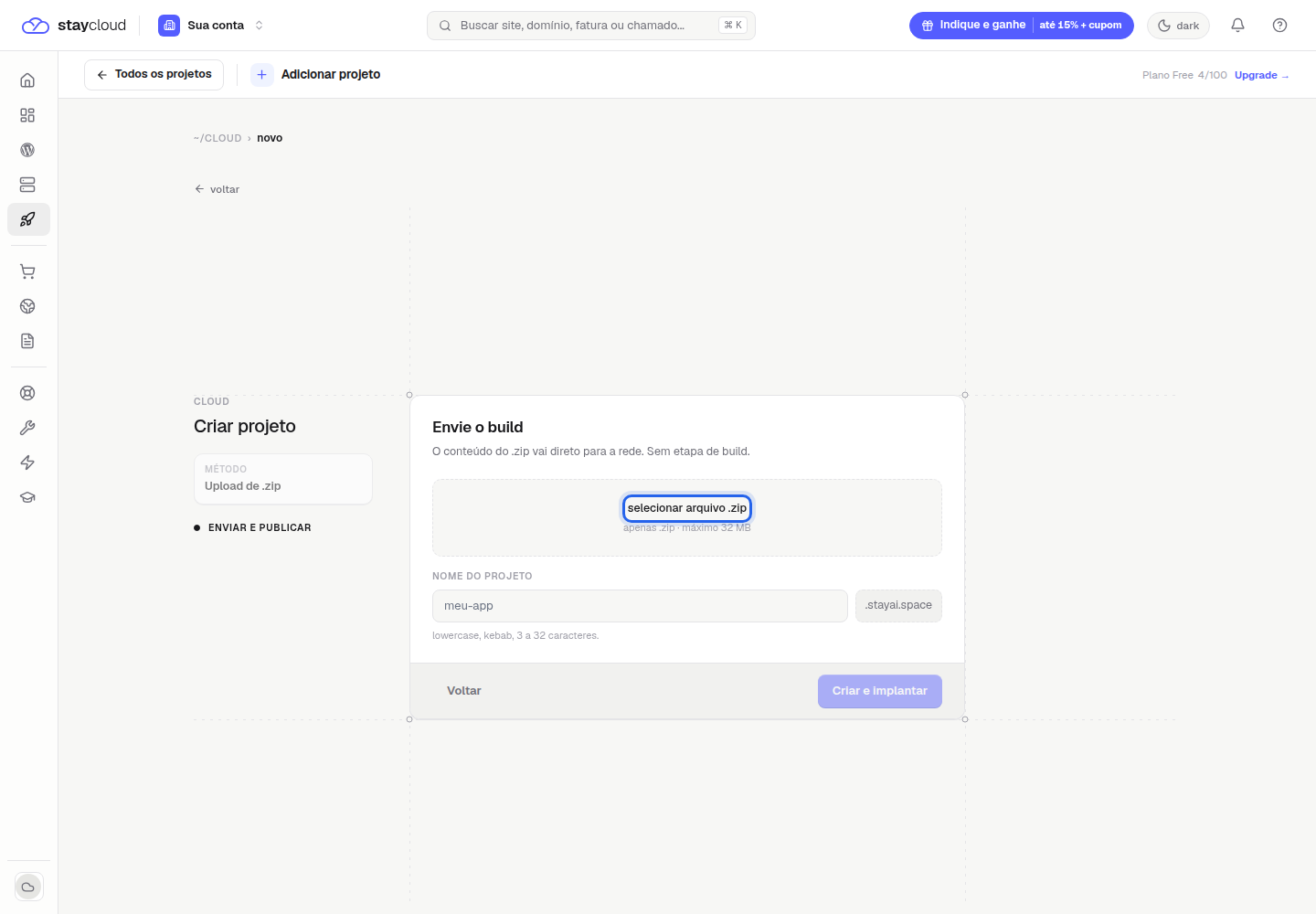
O arquivo precisa ser um .zip com o build pronto, e não uma pasta solta. A própria interface informa o limite de 32 MB para o upload. O nome do projeto deve seguir o padrão indicado no campo: letras minúsculas, hífens e entre 3 e 32 caracteres. Esse nome vira o endereço público, no formato nome-do-projeto.stayai.space.
Como fazer o primeiro deploy StayCloud pelo .zip #
1. Escolha Upload de .zip #
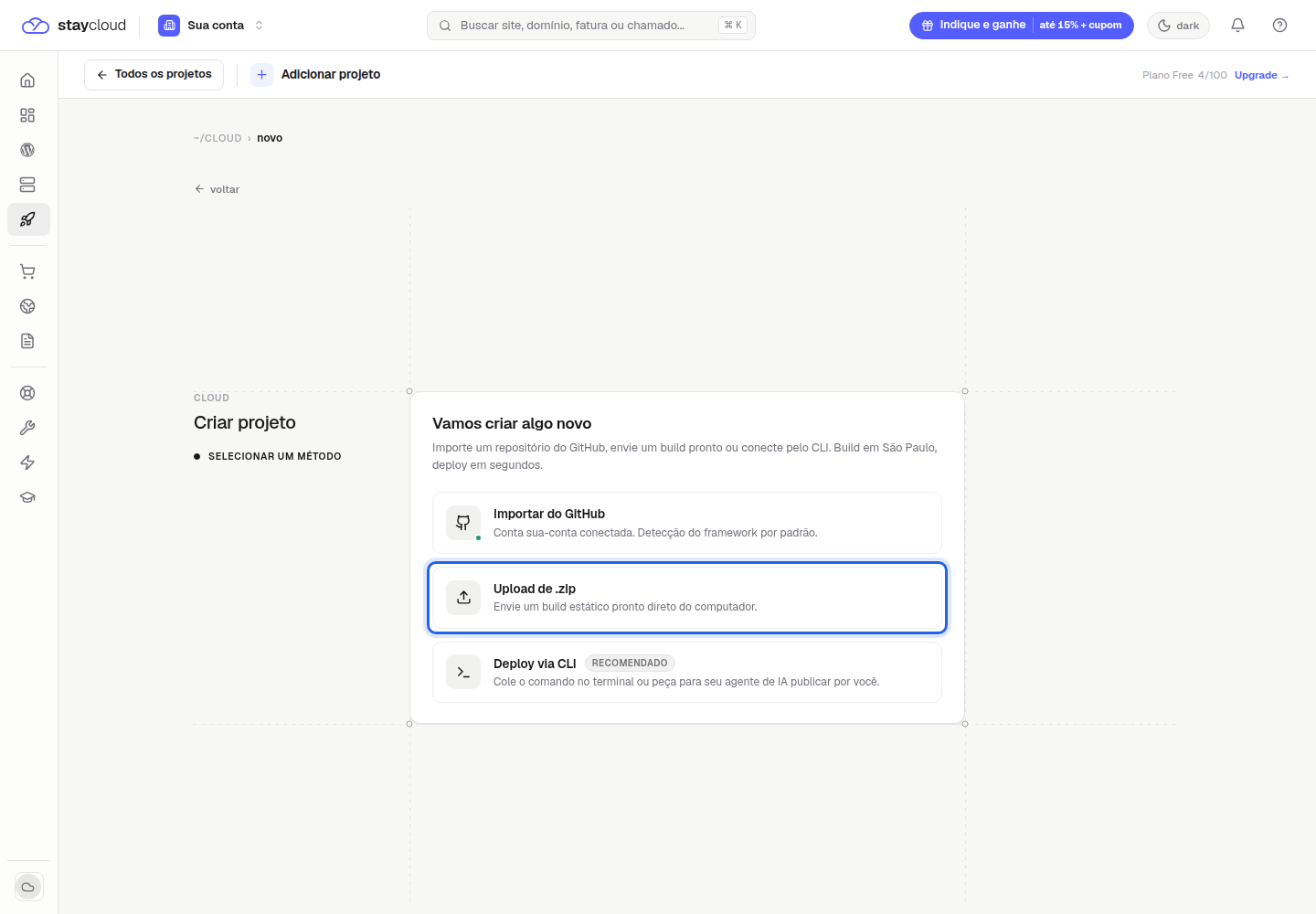
O primeiro deploy StayCloud por arquivo começa na tela de criação. Abra a área Deploy, clique em Adicionar projeto e selecione Upload de .zip na tela Vamos criar algo novo.
2. Selecione o arquivo #
Na etapa Envie o build, clique em selecionar arquivo .zip e escolha o pacote do projeto. O painel reforça que aceita apenas .zip e que o conteúdo vai direto para a rede, sem etapa de build.
3. Informe o nome do projeto #
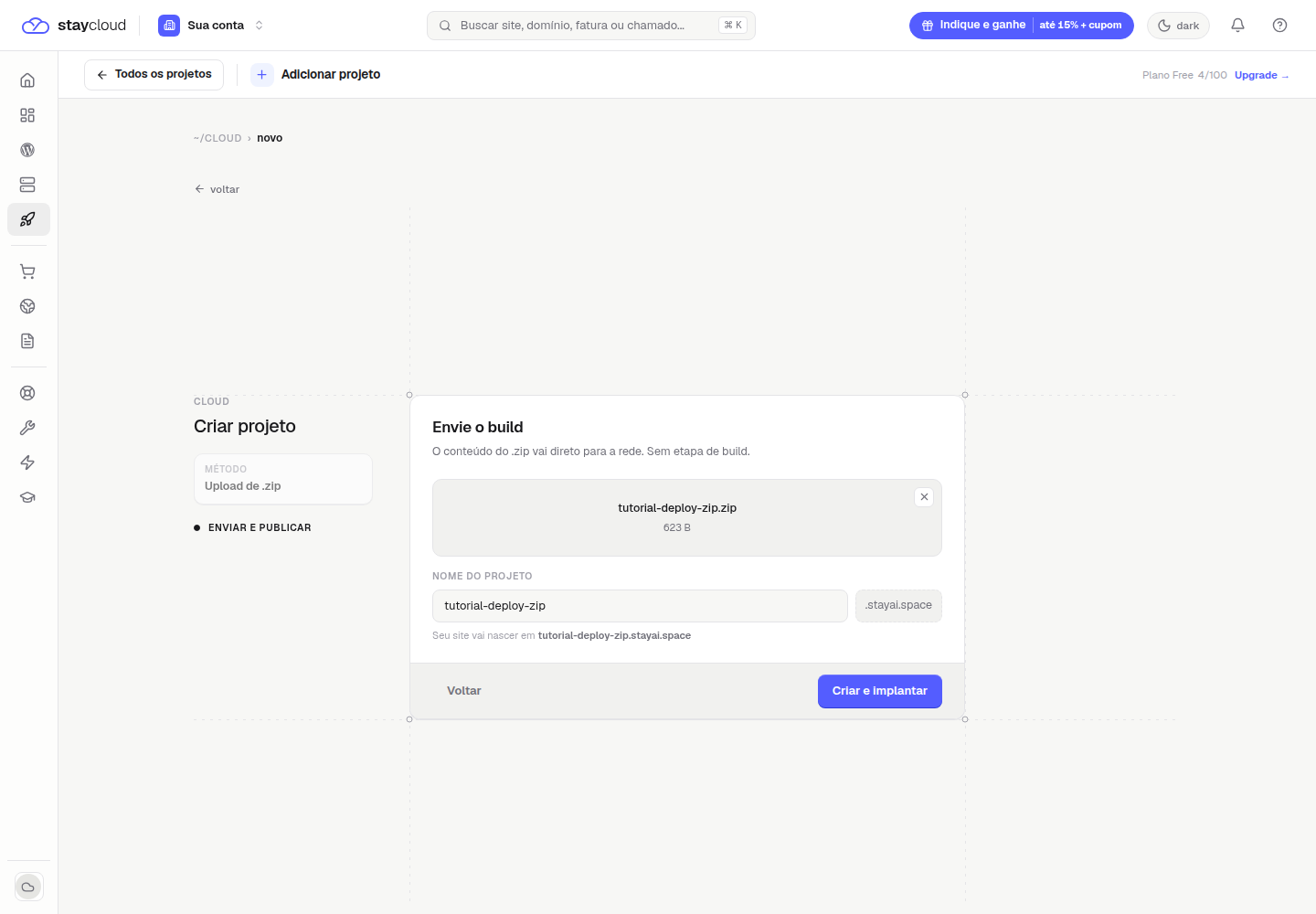
Com o arquivo enviado, preencha o campo NOME DO PROJETO respeitando o padrão indicado. No exemplo validado, foi usado um nome de teste descartável.
4. Inicie o primeiro deploy StayCloud #
Clique em Criar e implantar para enviar o projeto ao processamento.
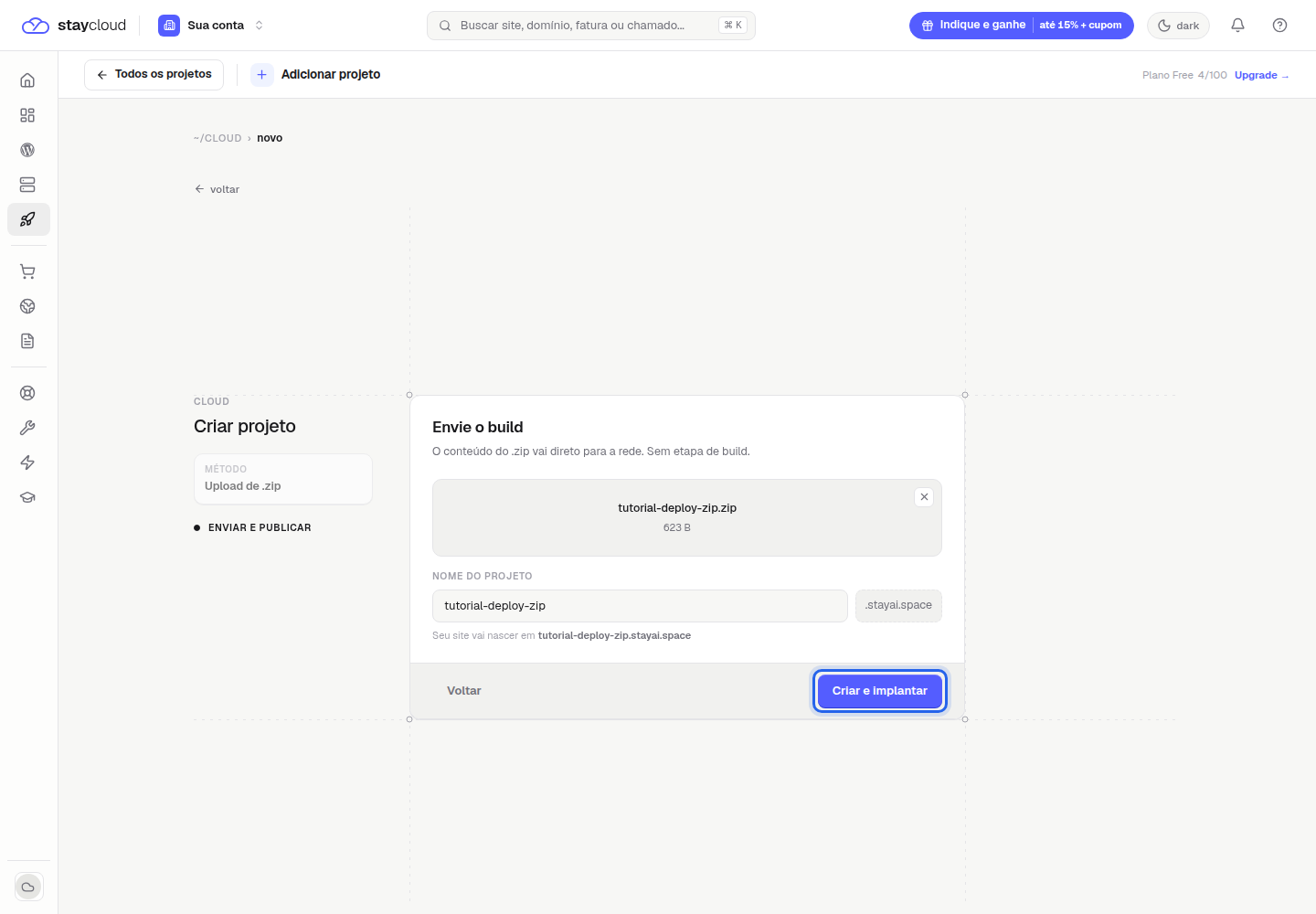
5. Acompanhe a publicação #
Agora é só acompanhar. O painel abre a tela PUBLICAÇÃO com as etapas na fila, preparando, publicando e no ar. O Registro da publicação mostra o log em tempo real, atualizado a cada 1,5 segundo, com opções de buscar, pausar e baixar o log. Você pode fechar a tela: o processamento continua em segundo plano.
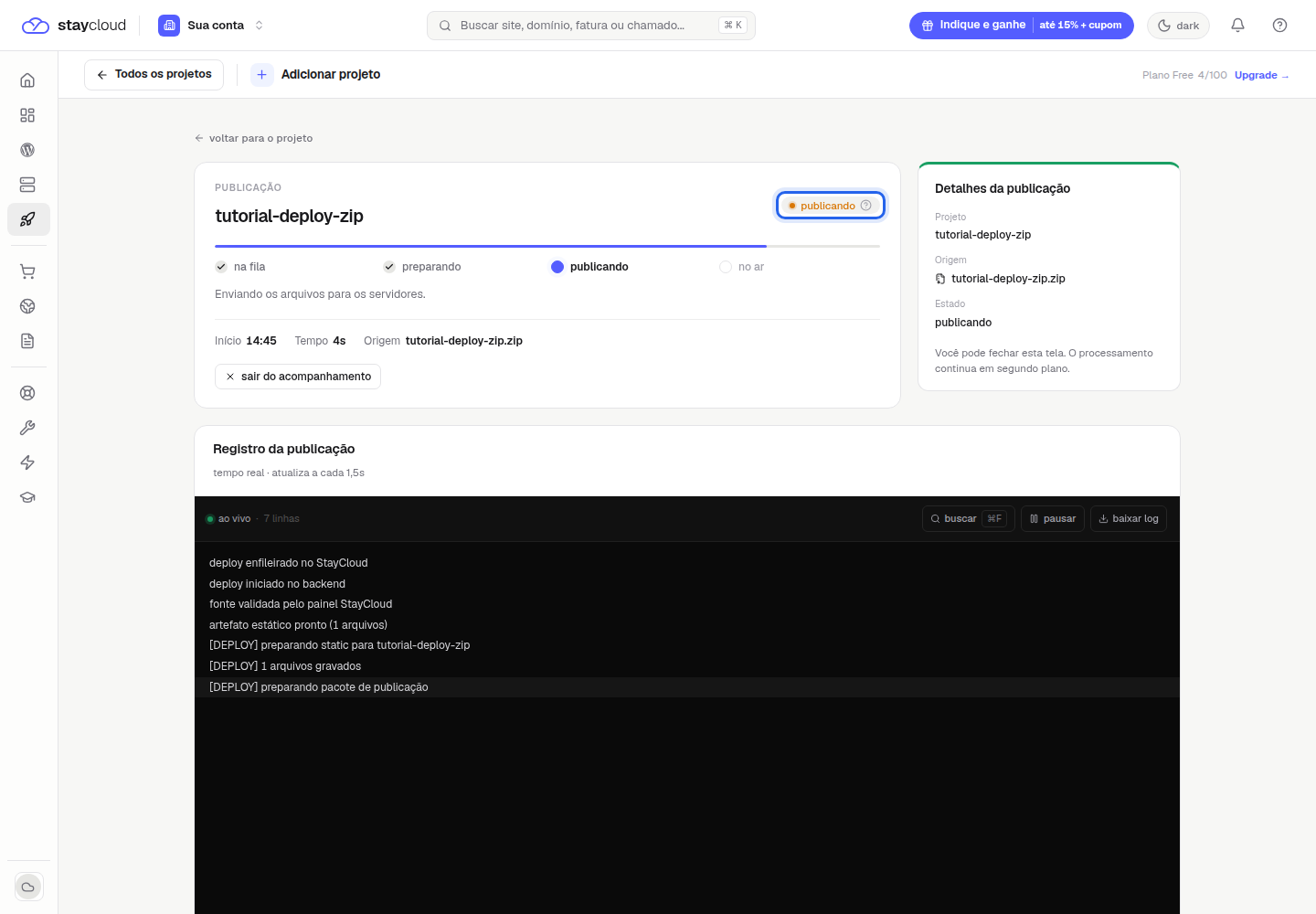
6. Confirme o projeto no ar #
Ao terminar, o painel exibe Publicação concluída e mostra a URL PÚBLICA com os botões abrir e copiar. A mesma tela sugere os próximos passos: adicionar domínio próprio, configurar variáveis de produção e instalar o Cloud Agent CLI.
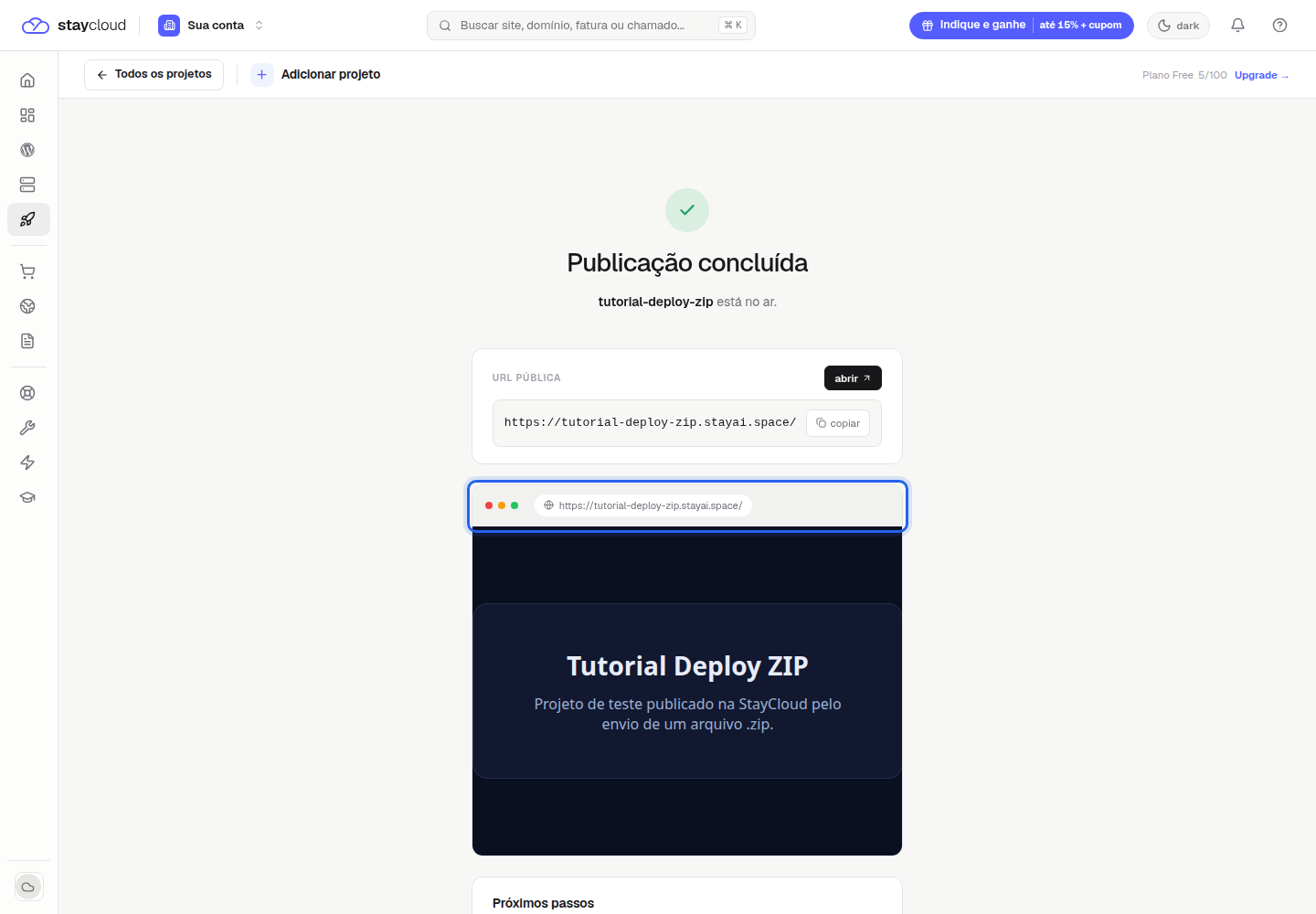
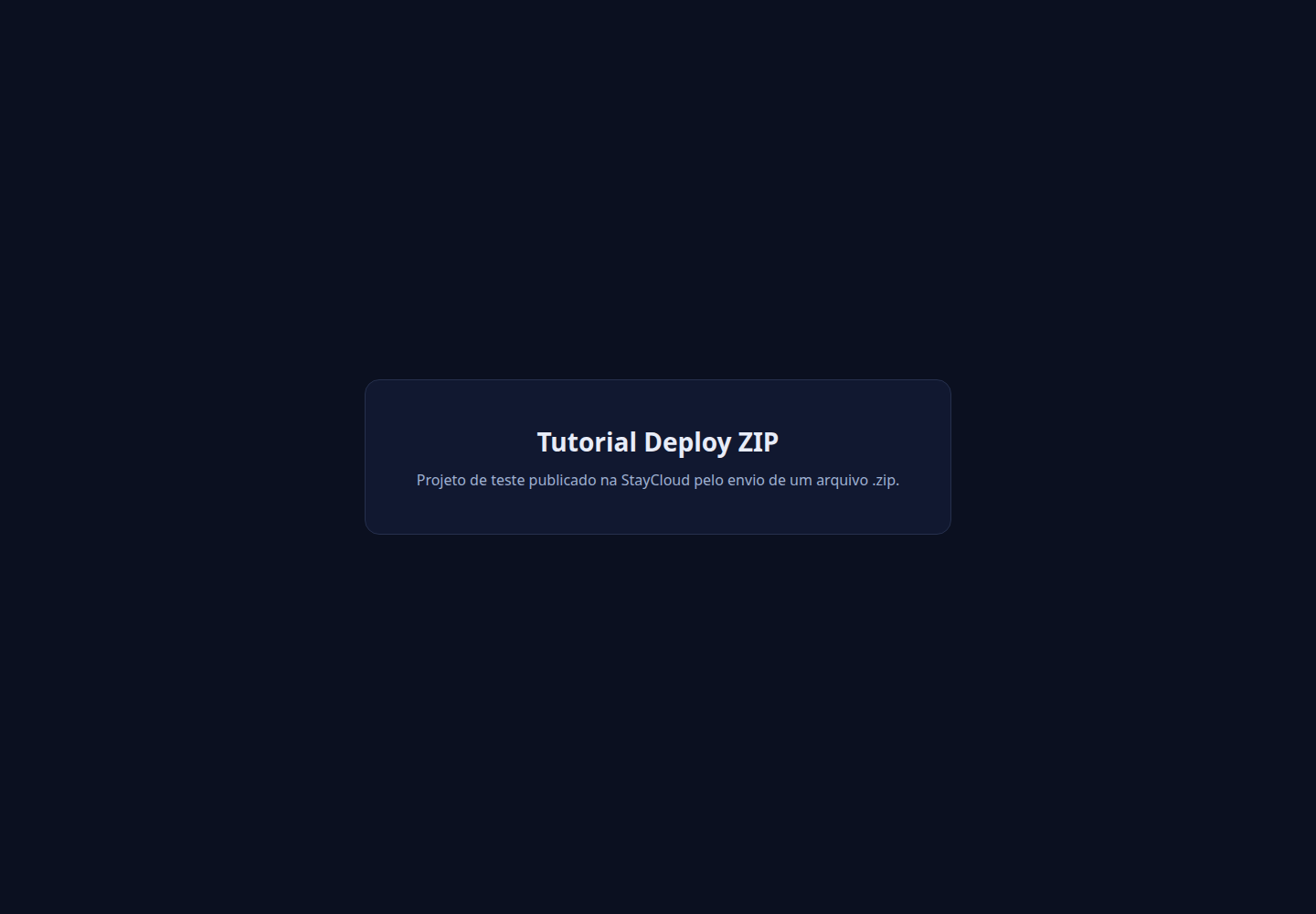
Abra a URL gerada e confirme se a página corresponde ao projeto enviado. No teste validado, o endereço respondeu com sucesso e exibiu a página estática de demonstração.
Qual método escolher para o seu projeto #
Não existe um método melhor para todo mundo: o primeiro deploy StayCloud pode sair por qualquer um dos três caminhos. Se o código está em repositório, o GitHub costuma ser o caminho mais prático, porque cada publicação sai da branch configurada. Se você recebeu apenas a pasta com o site pronto, o .zip resolve em poucos cliques. Se o projeto muda com frequência e você trabalha no terminal, o CLI é o método mais rápido, e é ele que também permite delegar a publicação a um agente de IA.
Como saber se o deploy foi concluído #
O primeiro deploy StayCloud terminou quando o painel mostra Publicação concluída, o projeto aparece como no ar na lista de Projetos e a URL pública abre a aplicação. O histórico de cada publicação fica em Publicações, dentro da área Deploy.
O que fazer quando o deploy apresenta erro #
Se o envio não avançar, confira primeiro o formato do arquivo: o fluxo usa .zip, não uma pasta solta, e o limite é de 32 MB. Depois, revise se o nome do projeto respeita o padrão de letras minúsculas, hífens e 3 a 32 caracteres. Quando o painel registrar falha, leia as últimas linhas do Registro da publicação para identificar em qual etapa o processo parou. Para ver o histórico completo, consulte os logs do Deploy StayCloud.
Erros comuns no primeiro deploy #
Alguns tropeços se repetem no primeiro deploy StayCloud. Um erro comum é usar um projeto real de cliente para testar o recurso. Use sempre um projeto descartável. Outro erro é confundir este fluxo com a publicação via cPanel: no Deploy StayCloud, o projeto é criado dentro da área Cloud e passa por processamento próprio. Também não coloque token, chave ou variável de ambiente dentro do arquivo enviado; o painel tem campo específico para variáveis de ambiente.
Dúvidas frequentes #
Preciso usar GitHub para fazer o primeiro deploy? #
Não. Para o primeiro deploy StayCloud, o GitHub é apenas um dos métodos disponíveis, mas o painel também aceita envio de .zip e conexão pelo CLI.
Dá para publicar sem usar o terminal? #
Sim. Tanto o envio de .zip quanto a importação do GitHub são feitos apenas pelo painel.
O projeto de teste pode ter dados reais? #
Não. Use uma página simples, sem dados pessoais, segredos, integrações externas ou informações de cliente.
Conclusão #
Agora você sabe como fazer o primeiro deploy StayCloud e conhece os modos disponíveis no Painel Novo. O fluxo demonstrado aqui usa Adicionar projeto, Upload de .zip, o campo NOME DO PROJETO e o botão Criar e implantar, até a confirmação de Publicação concluída. Para outros conteúdos do Painel Novo, acesse a categoria Painel novo da Central de Ajuda.