
Ir para o conteúdo
Instagram Whatsapp
Login

Qual sua dúvida?

Popular Search dominiosslwordpresscloudflaree-mail

cPanel

  • 5 Passos de como resetar o core do wordpress com segurança
  • 5 Passos para restaurar backup no cPanel via JetBackup (Guia)
  • 4 Passos para encontrar backups automáticos no cPanel StayCloud (Seguro)
  • Como verificar uso de recursos no cPanel em 3 Passos (Rápido)
  • Como resetar zona de DNS no cPanel em 3 Passos (Guia Completo)
  • Como encontrar dados do servidor na StayCloud em 3 Passos
  • Como criar contas FTP no cPanel: Guia Completo e Prático
  • Como acessar seu WordPress dentro da StayCloud – 2026
  • Como configurar acesso remoto ao MySQL no cPanel: 3 Passos Práticos
  • Como configurar encaminhadores no cPanel: Guia Completo em 4 Passos
  • Como Configurar DNS no Zone Editor cPanel: Guia Completo 2026
  • Como verificar o uso de recursos no cPanel: Guia de Monitoramento
  • Como fazer redirecionamento no cPanel: Guia Passo a Passo
  • Como hospedar um site de desenvolvimento próprio na StayCloud
  • Como acessar o cPanel: Guia Completo e Atualizado
  • 7 Passos de Como criar filtros de e-mail – StayCloud
  • Como restaurar um backup usando a ferramenta Jetbackup no cPanel – StayCloud 2025
  • Alterando o Domínio Temporário para o Domínio Real na Stay
  • Como Instalar o WordPress na StayCloud com um Domínio Temporário
  • Como acessar o Gerenciador de Arquivos na StayCloud
  • Como acessar o Webmail do email na Staycloud
  • Como restaurar backup no JetBackup 5
  • Como criar um banco de dados na StayCloud
  • Como Configurar o E-mail de Contato no cPanel da StayCloud
  • O que é o cPanel e como ele pode facilitar o gerenciamento do seu site
  • Como criar um subdomínio no cPanel
  • Como criar um banco de dados no cPanel
  • Como ajustar a versão do PHP sendo herdada pelo cPanel
  • Como editar um banco de dados (senha, nome ou permissões) no cPanel
  • Onde localizar os arquivos do site na hospedagem
  • Como ativar extensões do PHP no cPanel
  • Como conferir se estou batendo os limites do meu plano de hospedagem
  • Imunify360: como identificar e remover arquivos maliciosos no cPanel
  • Como Adicionar e Remover Domínios no cPanel
  • Como Encontrar e Editar o Arquivo .htaccess
  • Como alterar a versão do PHP usando o Select PHP Version do CloudLinux
  • Como criar domínios adicionais no cPanel(Atualizado tema Jupiter)
  • Como Criar um Subdomínio no cPanel (Atualizado – Tema Jupiter)
  • Como Gerar Certificados SSL Gratuitos na StayCloud
  • Como adicionar “um registro” no cPanel
  • Acessar cPanel – Login Automático pelo Painel Stay
  • Como ativar extensões de PHP (Redis, Imagick, MySQLi)
  • Como Aumentar o PHP Memory Limit no cPanel (Guia CloudLinux)

StayPanel

  • Hospedagem, Revenda e VPS: Entenda as Diferenças e os Diferenciais StayCloud
  • Como encontrar dados do servidor na StayCloud em 3 Passos
  • Como acessar o Stay Academy em 3 Passos (Grátis)
  • Como acessar o cPanel: Guia Completo e Atualizado
  • Como Encontrar as Informações de Seu Servidor no Painel da StayCloud
  • Como solicitar o cancelamento do seu plano -StayCloud 2025
  • Mudanças na Ativação do WP Rocket na StayCloud: O que Você Precisa Saber
  • Como Verificar o Status dos Servidores da StayCloud
  • Como Fazer Upgrade/Downgrade no StayPanel
  • Criação de Registro DNS no StayPanel
  • Guia fácil para redirecionamento de domínio no StayPanel
  • Como Criar uma Conta de E-mail no StayPanel
  • Tutorial para Criar um Subdomínio no StayPanel
  • Tutorial para Adicionar um Domínio no StayPanel
  • Como Fazer Upgrade/Downgrade no StayPanel

CloudFlare

  • Como Ativar SSL Cloudflare e Habilitar HSTS: Guia de Segurança
  • O que é Propagação de DNS e Quanto Tempo Leva? Guia Completo
  • Como corrigir erro de SSL em Androids antigos ativando o Certificado de Borda na Cloudflare
  • Adicionando domínio ao CloudFlare
  • Configurando DNS para e-mails no CloudFlare
  • Como ativar o Modo Desenvolvedor da Cloudflare
  • Configurando SSL dentro do CloudFlare

WordPress

  • 5 Passos de como resetar o core do wordpress com segurança
  • Como acessar seu WordPress dentro da StayCloud – 2026
  • Mudanças na Ativação do WP Rocket na StayCloud: O que Você Precisa Saber
  • Como reinstalar o core do WordPress
  • Instalação WordPress 1 clique
  • Instalar com 1 clique StayCloud
  • Como corrigir o erro 500 do Elementor
  • Configuração Do Plugin WP Mail
  • Alterando o Domínio Temporário para o Domínio Real na Stay
  • Como Instalar o WordPress na StayCloud com um Domínio Temporário
  • Como Solicitar Ativação de Plugins Premium na StayCloud
  • Como Voltar à Versão Anterior do Elementor

WHM / Revenda

  • Hospedagem, Revenda e VPS: Entenda as Diferenças e os Diferenciais StayCloud
  • Como verificar uso de recursos no cPanel em 3 Passos (Rápido)
  • Como encontrar dados do servidor na StayCloud em 3 Passos
  • Como acessar o Stay Academy em 3 Passos (Grátis)
  • Como Suspender e Reativar Conta no WHM: Guia Completo 2026
  • Como criar contas FTP no cPanel: Guia Completo e Prático
  • Como Acessar o WHM: 4 Formas de Login (Painel, IP e Domínio)
  • O que é Acesso Root no Servidor? Guia Completo VPS
  • O que é WHM? Guia Completo para Revenda
  • Como Encontrar as Informações de Seu Servidor no Painel da StayCloud
  • Mudanças na Ativação do WP Rocket na StayCloud: O que Você Precisa Saber
  • Como Editar um Pacote de Hospedagem no WHM
  • Criar Pacote no WHM
  • Como criar uma nova conta no WHM

e-Mail

  • Como criar assinatura automática no Webmail
  • Como configurar encaminhadores no cPanel: Guia Completo em 4 Passos
  • Como criar respostas automáticas no Webmail: 4 Passos via cPanel
  • Como Alterar o Armazenamento dos E-mails no cPanel
  • 7 Passos de Como criar filtros de e-mail – StayCloud
  • Como Alterar a Senha de E-mails na StayCloud
  • Configurar o Google Workspace
  • Como Fazer um Redirecionamento de E-mail no cPanel
  • Configurando seu Email via IMAP no Outlook
  • Configurando DNS para e-mails no CloudFlare
  • Acessando o seu e-mail
  • Como criar uma conta de e-mail no cPanel
  • Configurar E-mails da Stay em Diversas Plataformas

Domínios/DNS

  • Como Verificar o Status do seu Domínio .com.br
  • Como Configurar DNS no Zone Editor cPanel: Guia Completo 2026
  • Alterando o Domínio Temporário para o Domínio Real na Stay
  • Como Instalar o WordPress na StayCloud com um Domínio Temporário
  • Como corrigir erro de SSL em Androids antigos ativando o Certificado de Borda na Cloudflare
  • Redirecionamento de Domínio
  • Apontando Domínio Diretamente para os Servidores StayCloud
  • Alterando o Provedor de Serviços no Registro.br para StayCloud
  • Como alterar os Nameservers – DNS dos domínios na StayCloud.

Site

  • Como Verificar o Status do seu Domínio .com.br
  • 5 Passos para restaurar backup no cPanel via JetBackup (Guia)
  • 4 Passos para encontrar backups automáticos no cPanel StayCloud (Seguro)
  • Como verificar uso de recursos no cPanel em 3 Passos (Rápido)
  • Como acessar o Stay Academy em 3 Passos (Grátis)
  • Como limpar o cache do navegador
  • Como Ativar SSL Cloudflare e Habilitar HSTS: Guia de Segurança
  • O que é Propagação de DNS e Quanto Tempo Leva? Guia Completo
  • Como verificar o uso de recursos no cPanel: Guia de Monitoramento
  • Como fazer redirecionamento no cPanel: Guia Passo a Passo
  • Como hospedar um site de desenvolvimento próprio na StayCloud
  • Como restaurar um backup usando a ferramenta Jetbackup no cPanel – StayCloud 2025
  • Como corrigir erro de SSL em Androids antigos ativando o Certificado de Borda na Cloudflare
  • Mudanças na Ativação do WP Rocket na StayCloud: O que Você Precisa Saber
  • Como Alterar a Senha de E-mails na StayCloud
  • Como Limpar o Cache do Navegador

VPS

  • O que automatizar com n8n: 8 Ideias Eficientes para sua VPS
  • Como acessar o Coolify: 3 passos essenciais para o seu primeiro acesso
  • Como Fazer Backup Manual da VPS n8n via Terminal: Guia de Segurança
  • Como automatizar o WordPress com n8n: Guia Completo e Prático
  • Como Criar a Primeira Automação (Workflow) no n8n: Guia Passo a Passo
  • Como Diagnosticar e Resolver Downtimes na VPS: O Guia Definitivo
  • Hospedagem, Revenda e VPS: Entenda as Diferenças e os Diferenciais StayCloud
  • O que é EasyPanel? O Guia Completo para sua VPS
  • 3 Passos para encontrar dados do servidor VPS na StayCloud (Rápido)
  • Como corrigir erro Host Key Verification Failed na VPS StayCloud
  • O que é VPS? Entenda tudo sobre o Servidor Virtual Privado
  • Como Reinstalar Sistema Operacional no VPS: Guia StayCloud 2026
  • VPS Linux vs VPS n8n: Qual a Diferença e Qual Escolher?
  • Qual Sistema Operacional VPS escolher na StayCloud?
  • O que é Acesso Root no Servidor? Guia Completo VPS
  • Como acessar Easypanel: 3 passos simples para configurar sua VPS
  • Como gerenciar sua VPS com Docker: 7 Passos e Comandos Essenciais
  • Como usar o Termius para gerenciar sua VPS StayCloud: 5 Dicas
  • Como resolver falha de conexão SSH na VPS
  • Como testar conexão DNS da VPS: Guia de 5 Passos
  • 5 Passos para proteger VPS contra ataques de força bruta
  • Como ativar e configurar o Firewall da sua VPS StayCloud
  • Rebuild de VPS pelo painel do cliente.
  • Como instalar aplicações via terminal Linux (exemplo: Apache, Nginx e PHP)
  • Como navegar nos arquivos do Linux pelo terminal
  • Como verificar se a VPS está online (ping)
  • Como acessar via SSH utilizando o CMD do Windows

Painel novo

  • DEPLOY COM AGENTE DE IA
  • DEPLOY PELO GITHUB
  • DOMÍNIO PERSONALIZADO DEPLOY STAYCLOUD EM 6 PASSOS
  • PUBLICAR NOVA VERSÃO STAYCLOUD
  • LOGS DO DEPLOY STAYCLOUD
  • CLI DEPLOY STAYCLOUD
  • PRIMEIRO DEPLOY STAYCLOUD
  • DEPLOY STAYCLOUD NO PAINEL NOVO
  • WEBMAIL STAYCLOUD NO PAINEL NOVO
  • ALTERAR SENHA DE E-MAIL
  • DISCO, CPU E RAM NO PAINEL NOVO
  • BUSCA DO PAINEL NOVO STAYCLOUD
  • CENTRAL DE AJUDA STAYCLOUD
  • Busca e Filtros de dominios
  • Consumo do E-mail profissional
  • Acompanhar chamados no Painel
  • Upgrade/downgrade
  • Contas de Email
  • Adicionar Dominios
  • Como alterar os nameservers no Painel StayCloud
  • Como localizar os arquivos no Painel StayCloud
  • Como reportar um bug no Painel StayCloud
  • Como comprar um domínio no Painel StayCloud
  • Como consultar faturas no painel StayCloud
  • Como acompanhar os chamados pelo painel StayCloud
  • Como adicionar cartão no painel StayCloud
  • Como adicionar colaborador no Painel StayCloud
  • Como abrir ticket no painel StayCloud
  • Onde localizar os acessos no Painel StayCloud
  • Como encontrar as ferramentas no Painel StayCloud
  • Como solicitar plugin Premium no Painel StayCloud
  • Criar E-mails painel Stay
  • Onde fica o seu PIN?
  • Como acessar o cPanel

Termos de Uso

  • Políticas de reembolso
  • Políticas de Uso e Ativação de Plugins
  • Termos de Uso e Serviço – Staycloud
Ver categorias
  • Página inicial
  • Documentation
  • Painel novo
  • DEPLOY PELO GITHUB

DEPLOY PELO GITHUB

Como fazer deploy pelo GitHub na StayCloud #

O deploy pelo GitHub na StayCloud conecta um repositório à área Cloud do Painel Novo e publica o projeto sem enviar arquivo nenhum pelo navegador. Neste tutorial, você vai conectar a conta do GitHub, importar um repositório, conferir as configurações de build detectadas pelo painel e acompanhar a publicação até o site ficar no ar.

Esse é o caminho indicado para quem já versiona o código. Se você ainda não tem repositório, o painel também aceita envio de arquivo .zip e outros modos de publicação. Antes de começar, confirme que o Deploy já está ativo na conta. Se ainda não estiver, veja como ativar o Deploy no Painel Novo da StayCloud.

O que você precisa antes de importar o repositório #

Para fazer o deploy pelo GitHub na StayCloud, você precisa de uma conta do GitHub com acesso ao repositório que será publicado e do Deploy ativo no Painel Novo. A integração é feita pelo aplicativo oficial staybuilder-cloud, que importa repositórios públicos e privados da sua conta no GitHub.

Use um projeto de teste na primeira vez. Na validação deste tutorial, foi usado um repositório privado com uma página estática simples, sem formulário, banco de dados, token ou variável de ambiente. Nunca versione segredo no repositório: o painel tem um campo próprio para variáveis de ambiente.

Como funciona o deploy pelo GitHub na StayCloud #

No deploy pelo GitHub na StayCloud, o painel clona o repositório, constrói o projeto a partir da branch escolhida e publica o resultado. O fluxo validado começa em Adicionar projeto, usa a opção Importar do GitHub, seleciona o repositório, confirma nome do projeto, branch, preset de build e diretório de saída, e termina no botão Publicar. Os novos deploys acontecem sob demanda a partir da mesma branch.

1. Abra Adicionar projeto e escolha Importar do GitHub #

O deploy pelo GitHub na StayCloud começa aqui. No Painel Novo, abra a área Deploy e clique em Adicionar projeto. Na tela Vamos criar algo novo, escolha Importar do GitHub. Se a conta ainda não estiver conectada, o painel abre a autorização do aplicativo staybuilder-cloud no GitHub.
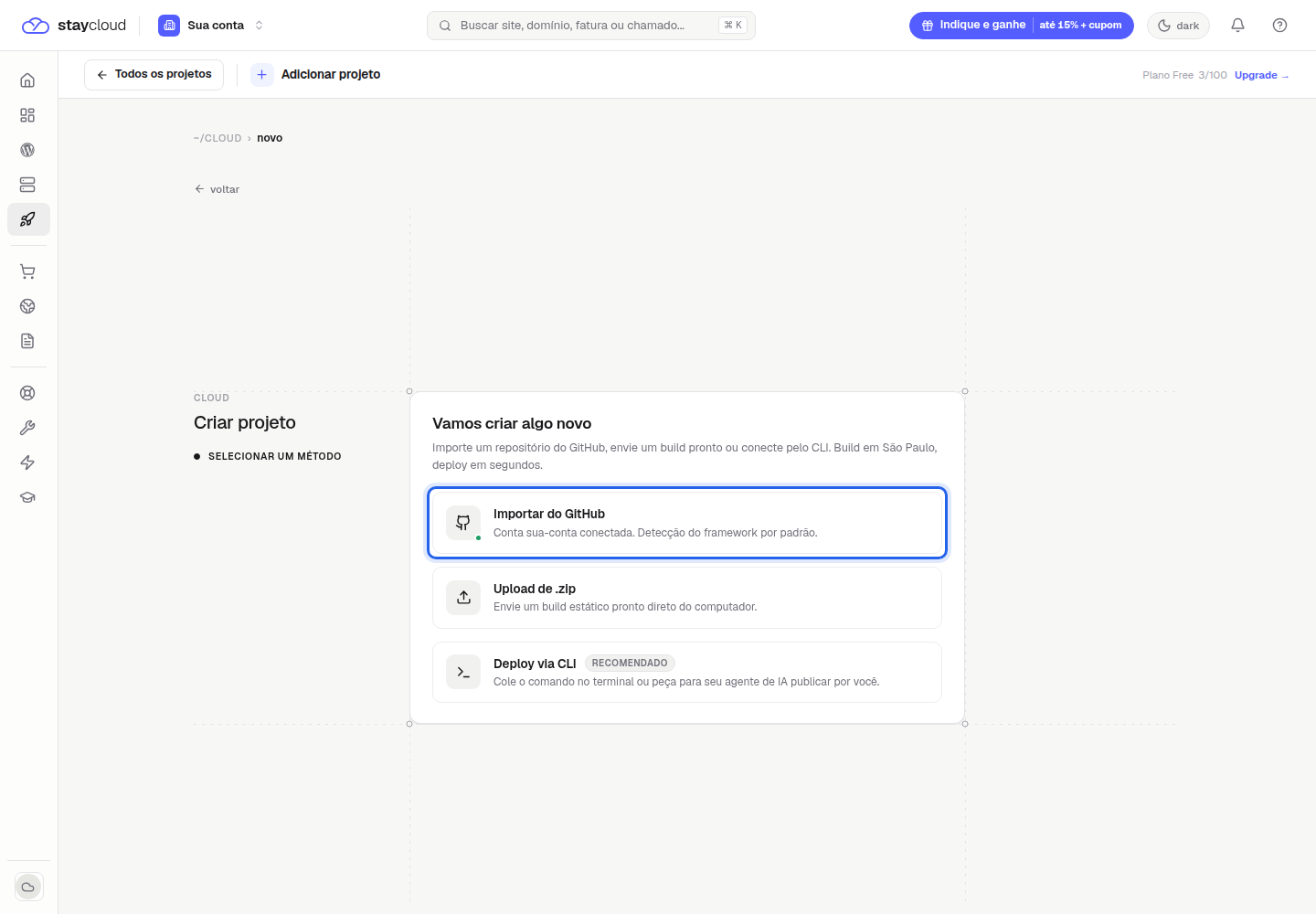
Opção Importar do GitHub para fazer deploy pelo GitHub na StayCloud
A tela de criação mostra os métodos disponíveis; escolha Importar do GitHub.

2. Selecione o repositório #

Com a conta conectada, o painel lista os repositórios disponíveis. Use o campo Buscar repositório para filtrar pelo nome, clique no repositório desejado e confirme em Próximo. Cada item mostra o dono, a branch padrão e se o repositório é público ou privado.
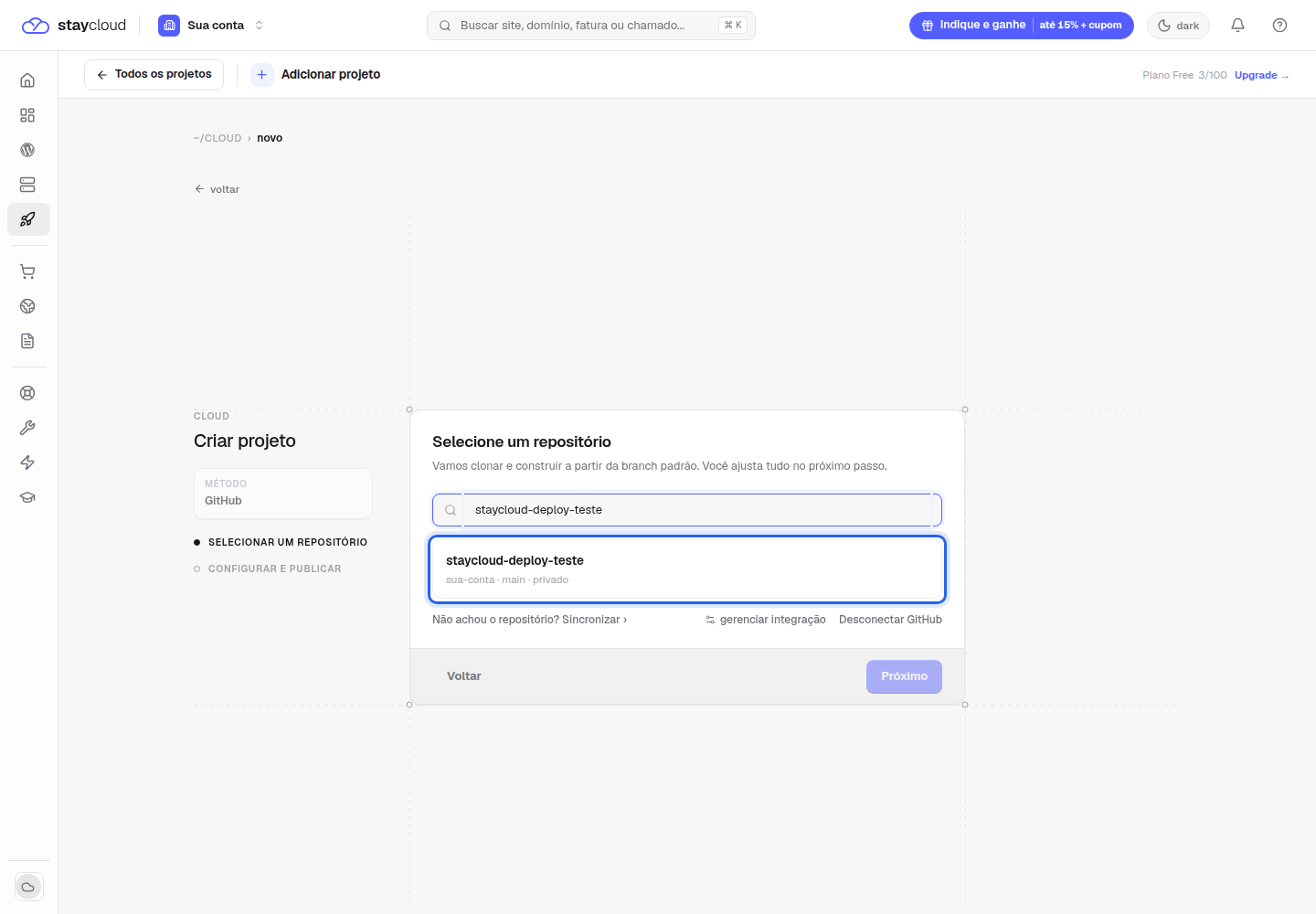
Busca e seleção do repositório para deploy pelo GitHub StayCloud
Busque pelo nome e selecione o repositório que será publicado.

3. Confira o nome do projeto #

Na etapa Configure o projeto, o painel sugere o nome a partir do repositório. Esse nome vira o endereço público do site, no formato nome-do-projeto.stayai.space. Respeite o padrão indicado no campo: letras minúsculas, hífens e entre 3 e 32 caracteres.
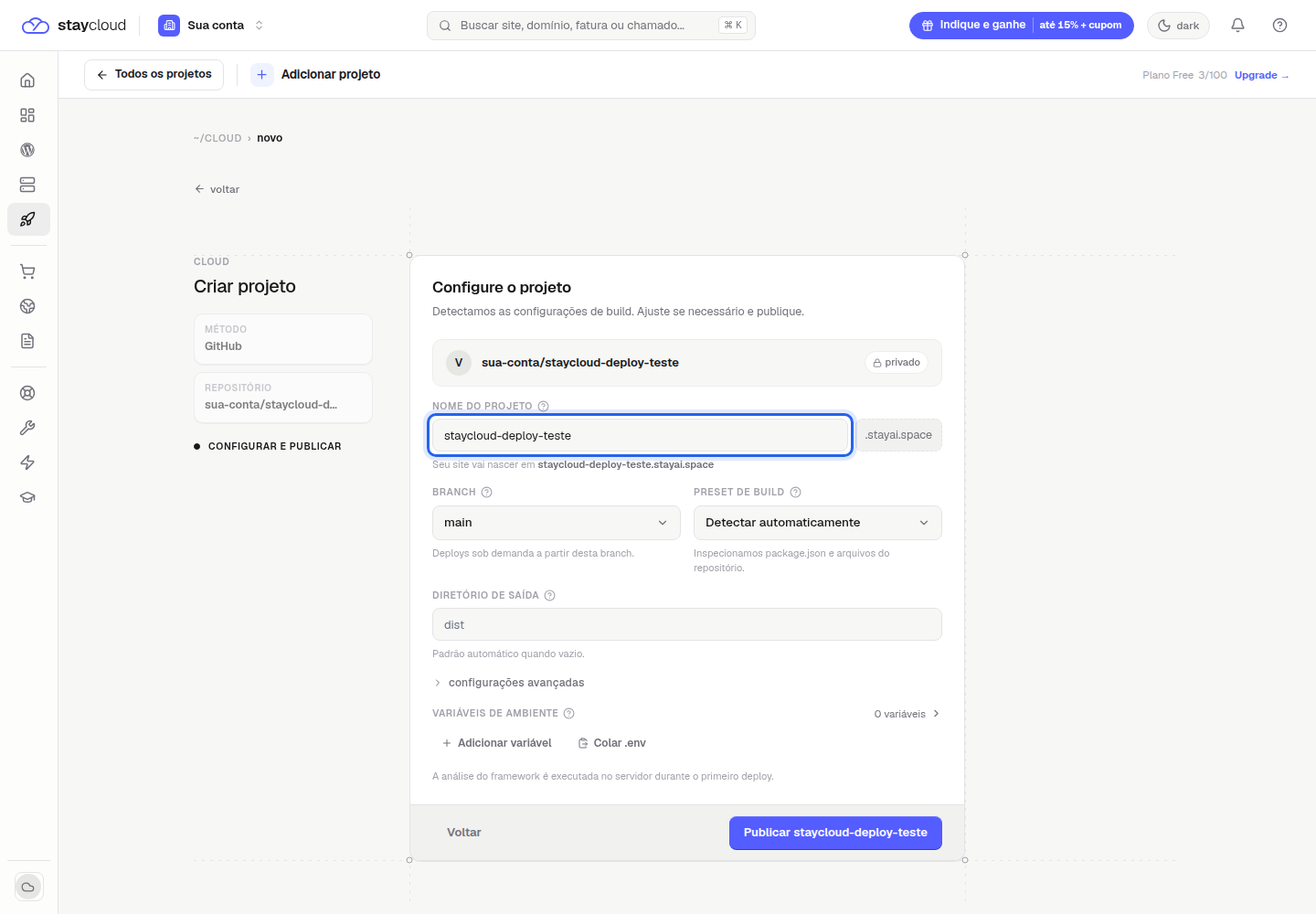
Campo nome do projeto na configuração do deploy pelo GitHub StayCloud
O nome do projeto define o endereço público gerado pela StayCloud.

4. Revise branch, preset de build e diretório de saída #

O campo BRANCH define de onde sairão os próximos deploys. Em PRESET DE BUILD, a opção padrão é Detectar automaticamente: o painel inspeciona o package.json e os arquivos do repositório para identificar o framework. O DIRETÓRIO DE SAÍDA pode ficar vazio para usar o padrão automático. Em configurações avançadas, é possível cadastrar as variáveis de ambiente do projeto.
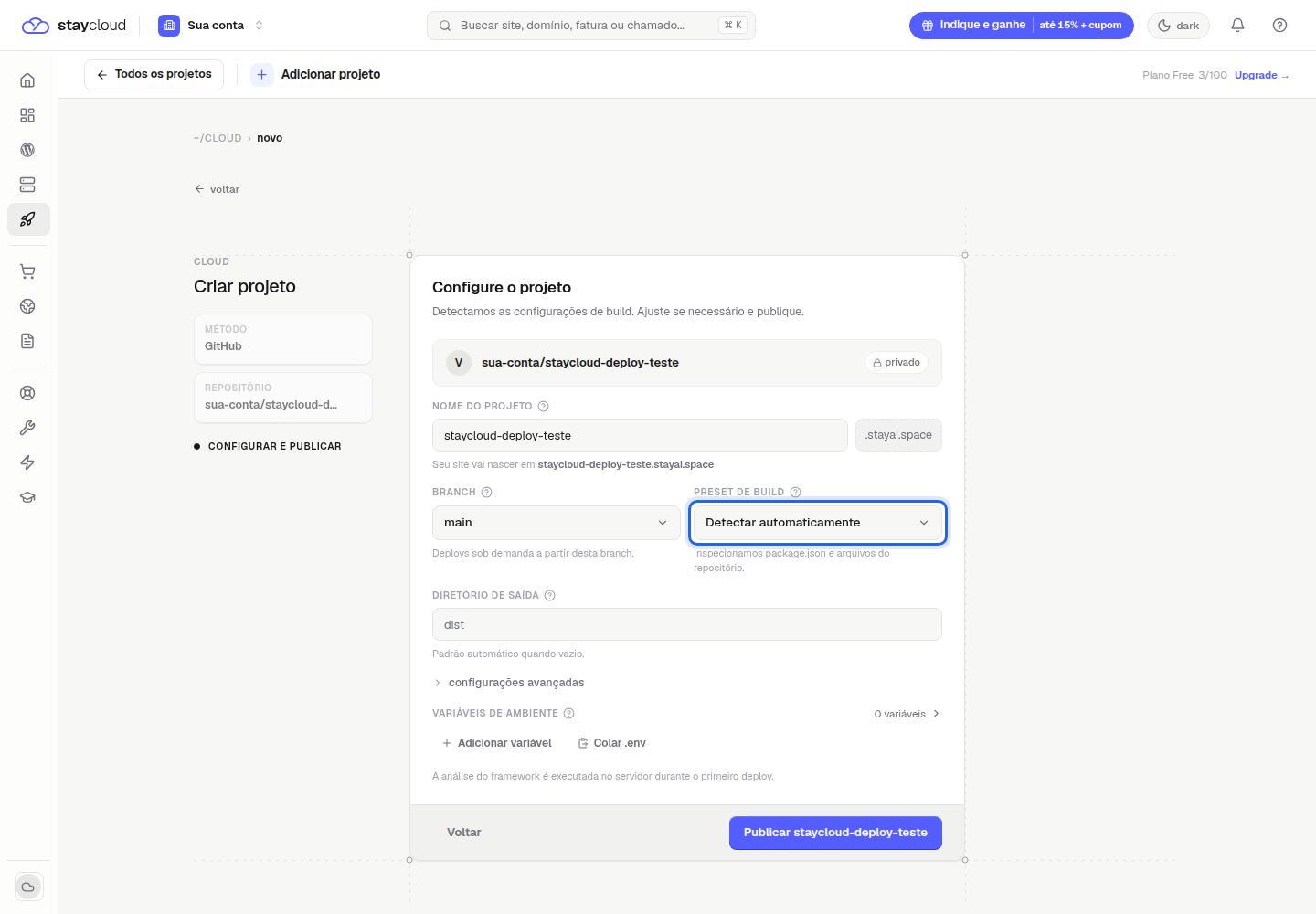
Preset de build detectado automaticamente no deploy pelo GitHub StayCloud
A detecção automática identifica o framework durante o primeiro deploy.

5. Publique o projeto #

Este é o passo que dispara o deploy pelo GitHub na StayCloud. Com tudo conferido, clique no botão Publicar com o nome do projeto. A análise do framework é executada no servidor durante o primeiro deploy, então esse passo pode demorar um pouco mais do que as publicações seguintes.
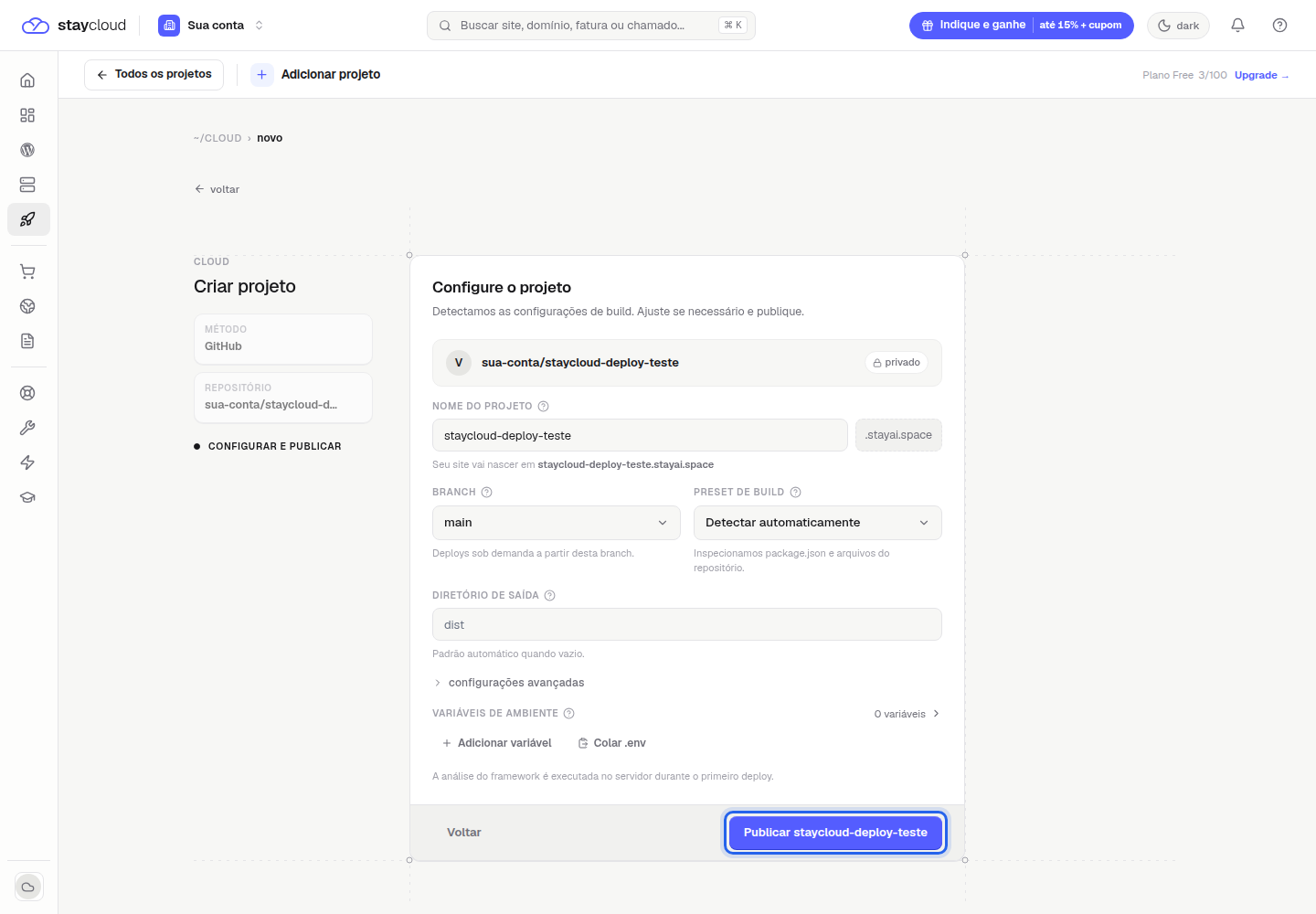
Botão publicar para concluir o deploy pelo GitHub na StayCloud
O botão de publicação aparece com o nome do projeto que será criado.

6. Acompanhe a publicação #

O painel abre a tela PUBLICAÇÃO com as etapas na fila, preparando, publicando e no ar. Logo abaixo, o Registro da publicação mostra o log em tempo real, com atualização a cada 1,5 segundo, além das opções de buscar, pausar e baixar o log. Você pode fechar a tela: o processamento continua em segundo plano.
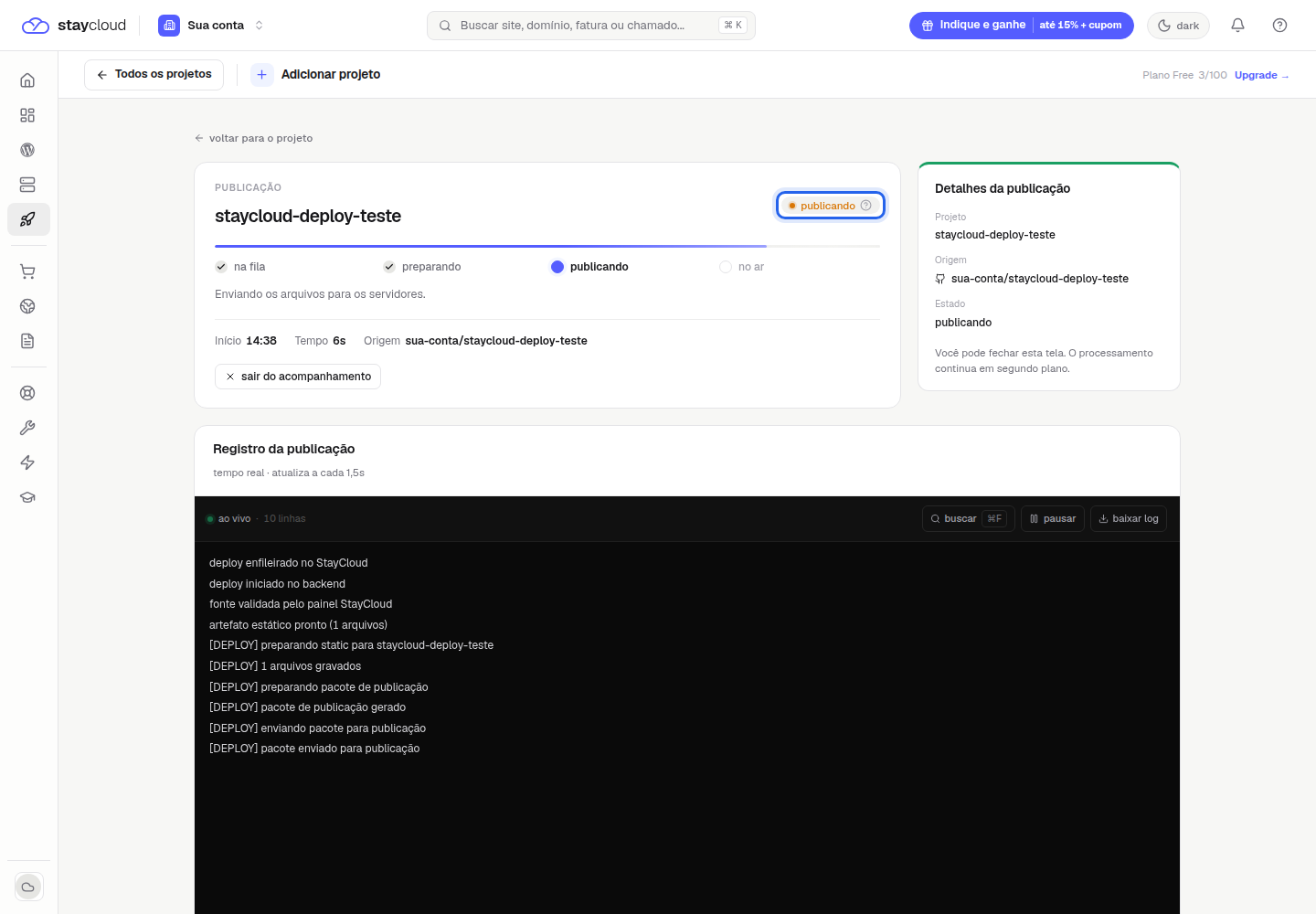
Acompanhamento do build durante o deploy pelo GitHub StayCloud
O registro da publicação mostra cada etapa do build em tempo real.

7. Confirme o site no ar #

Ao terminar, o painel exibe Publicação concluída, informa que o projeto está no ar e mostra a URL PÚBLICA com os botões abrir e copiar. A mesma tela sugere os próximos passos: adicionar domínio próprio, configurar variáveis de produção e instalar o Cloud Agent CLI.
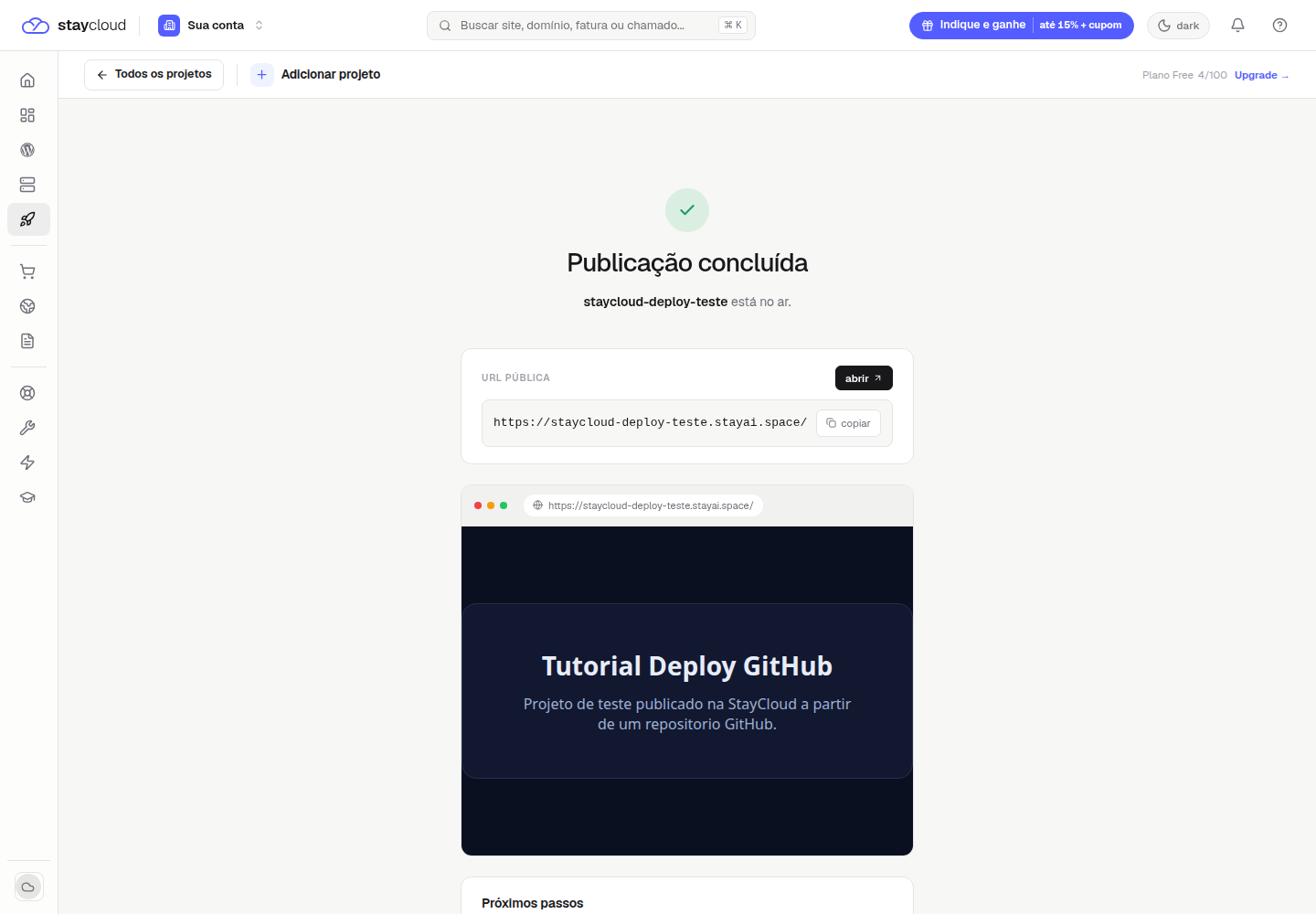
Publicação concluída com URL pública após o deploy pelo GitHub StayCloud
A tela final confirma a publicação e entrega o endereço público do projeto.

Abra a URL gerada e confirme se a página corresponde ao conteúdo do repositório. No teste validado, o endereço público respondeu com sucesso e exibiu a página estática do projeto importado.
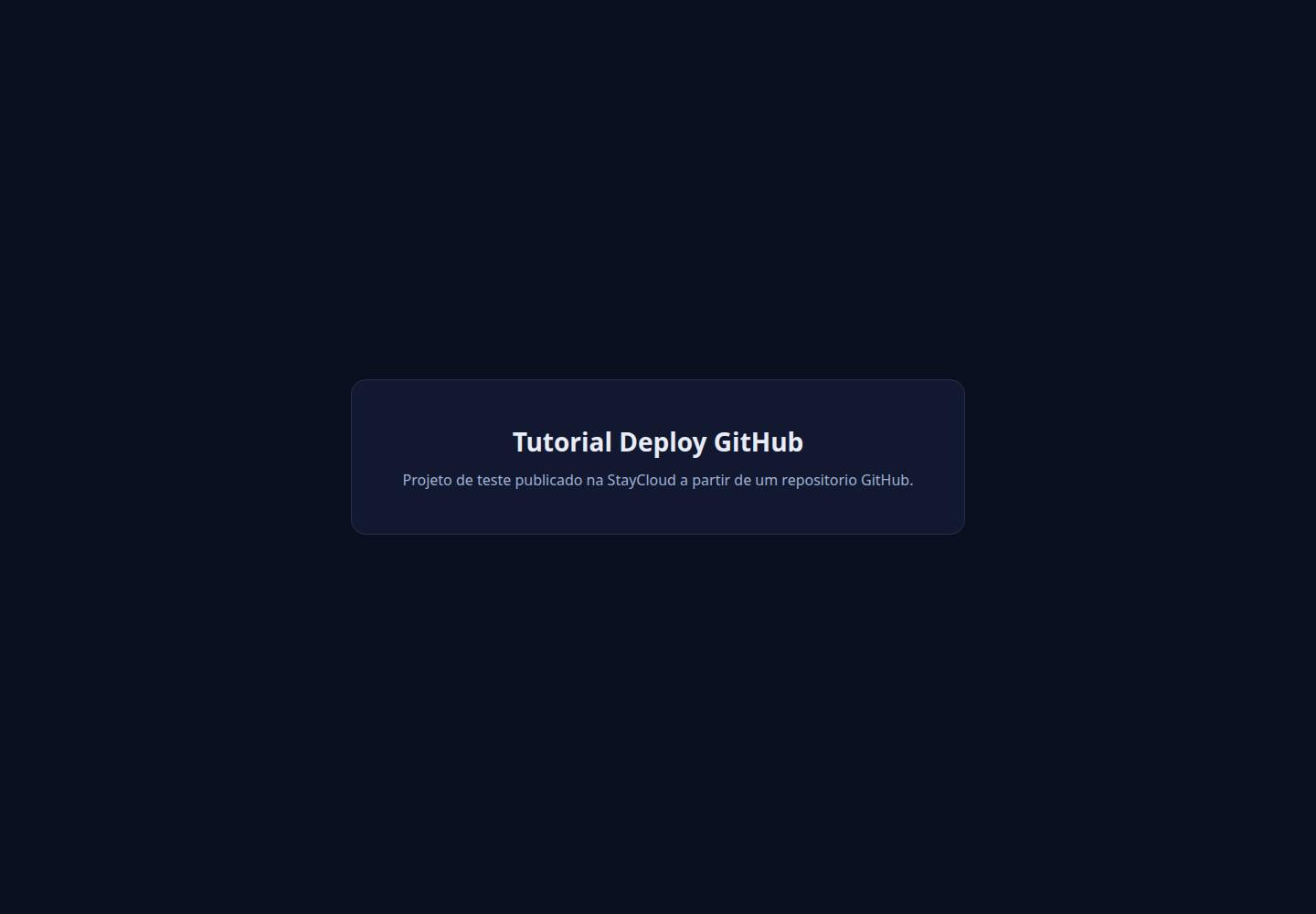
Aplicação publicada na StayCloud a partir do repositório GitHub
A aplicação publicada abre no navegador sem exigir credenciais.

Como publicar uma nova versão depois da importação #

Depois do primeiro deploy pelo GitHub na StayCloud, o repositório continua conectado e os deploys passam a sair da branch escolhida na configuração. Para conferir status, histórico e logs de cada publicação, veja como consultar os logs do Deploy StayCloud.

Erros comuns no deploy pelo GitHub #

Quase toda falha no deploy pelo GitHub na StayCloud tem uma causa simples. O repositório não aparece na lista quando o aplicativo não recebeu acesso a ele. Nesse caso, use Sincronizar ou gerenciar integração para revisar as permissões concedidas no GitHub. Outro erro frequente é publicar de uma branch diferente da esperada: confira o campo BRANCH antes de concluir.

Quando o build falha, leia o Registro da publicação e verifique o diretório de saída. Projetos que geram arquivos em uma pasta específica precisam ter esse caminho informado no campo DIRETÓRIO DE SAÍDA. Se o projeto depende de chaves, cadastre-as como variáveis de ambiente em vez de versioná-las no repositório.

Dúvidas frequentes #

Dá para importar repositório privado? #

Sim. O deploy pelo GitHub na StayCloud aceita repositório privado: o aplicativo staybuilder-cloud importa repositórios públicos e privados da conta conectada.

Preciso configurar o build manualmente? #

Não necessariamente. O padrão é Detectar automaticamente, com inspeção do package.json e dos arquivos do repositório. O preset e o diretório de saída só precisam ser ajustados quando a detecção não corresponder ao projeto.

Posso desconectar o GitHub depois? #

Sim, e isso não apaga os projetos já publicados. A conexão usada pelo deploy pelo GitHub na StayCloud fica em Integrações, dentro da área Deploy, com as opções de sincronizar, gerenciar e desconectar.

Conclusão #

Agora você sabe como fazer o deploy pelo GitHub na StayCloud: conectar a conta, importar o repositório, revisar nome, branch, preset e diretório de saída, publicar e acompanhar o registro até a confirmação de Publicação concluída. Para outros conteúdos do Painel Novo, acesse a categoria Painel novo da Central de Ajuda.

Avalie este post
Aplicações, Deploy, Desenvolvimento, GitHub, Painel Novo, StayCloud
Quais são seus sentimentos
Sumário
  • Como fazer deploy pelo GitHub na StayCloud
    • O que você precisa antes de importar o repositório
    • Como funciona o deploy pelo GitHub na StayCloud
      • 1. Abra Adicionar projeto e escolha Importar do GitHub
      • 2. Selecione o repositório
      • 3. Confira o nome do projeto
      • 4. Revise branch, preset de build e diretório de saída
      • 5. Publique o projeto
      • 6. Acompanhe a publicação
      • 7. Confirme o site no ar
    • Como publicar uma nova versão depois da importação
    • Erros comuns no deploy pelo GitHub
    • Dúvidas frequentes
      • Dá para importar repositório privado?
      • Preciso configurar o build manualmente?
      • Posso desconectar o GitHub depois?
    • Conclusão

Base de conhecimento

Todos os direitos reservados