
Aprender a criar um banco de dados no cPanel é um passo essencial para qualquer pessoa que deseja instalar e conectar sistemas modernos de gerenciamento de conteúdo, como WordPress, Joomla, lojas virtuais (Magento, PrestaShop) ou qualquer aplicação PHP personalizada.
Sem este armazenamento, seu site não tem onde salvar posts, configurações, informações de produtos ou cadastros de usuários. Felizmente, o cPanel da StayCloud oferece o “Assistente de Banco de Dados MySQL”, uma ferramenta que torna esse processo técnico em algo prático e seguro.
A seguir, veja como realizar todo o processo passo a passo, desde a criação até a concessão de permissões, dentro do cPanel.
O que é um banco de dados e por que ele é importante #
Pense em um banco de dados como um arquivo de fichas ou uma planilha gigante e inteligente. Ele é responsável por armazenar, organizar e recuperar todas as informações dinâmicas do seu site, sistema ou aplicação.
Sem ele, plataformas como WordPress não conseguiriam salvar seus posts, páginas, comentários, configurações do tema ou os cadastros dos seus usuários. Cada pedaço de informação é armazenado de forma estruturada, permitindo que o site “consulte” a base sempre que precisar exibir algo para um visitante.
No cPanel, o sistema de gerenciamento utilizado é o MySQL. O MySQL é um sistema de banco de dados relacional, o que significa que ele organiza os dados em tabelas (como abas de uma planilha), que se relacionam entre si.
Ele é o padrão da indústria web, conhecido por sua alta segurança, desempenho e compatibilidade com a vasta maioria das aplicações online.
Como criar um banco de dados no cPanel #
Usar o Assistente é a forma mais fácil de garantir que você não pule nenhuma etapa crucial, como a criação do usuário.
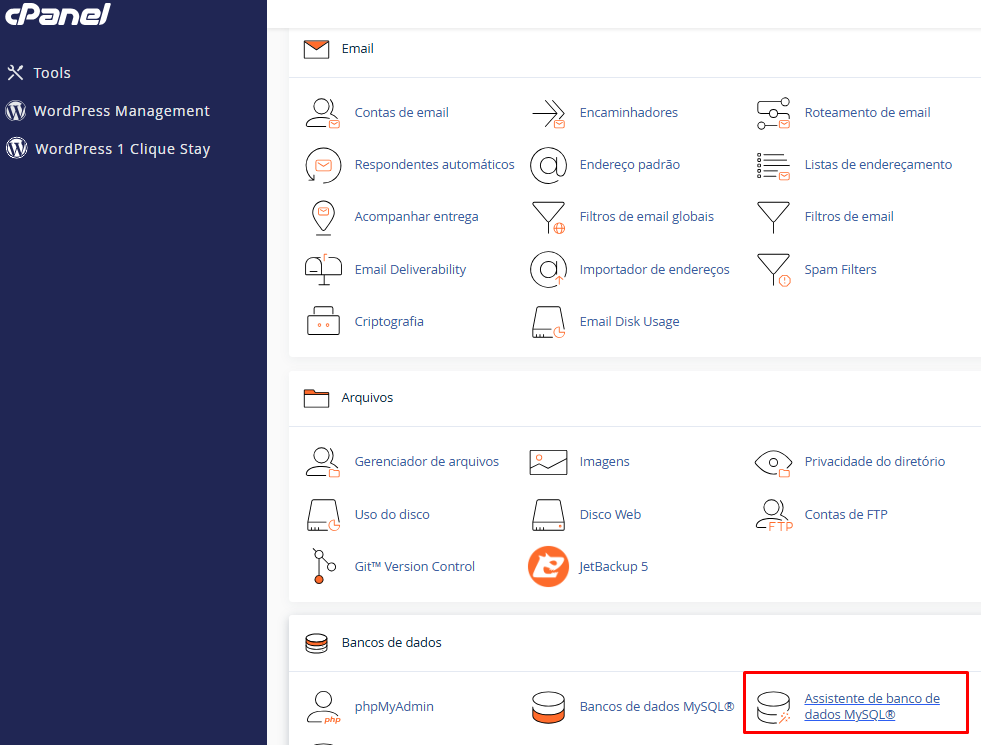
1. Acesse o Assistente de Banco de Dados MySQL #
Faça login no seu StayPanel e entre no painel de controle cPanel. Na tela principal, localize a seção Bancos de Dados. Dentro dela, clique na opção Assistente de Banco de Dados MySQL®.
Essa ferramenta é a mais recomendada, pois guia você pela criação do database e do usuário em etapas simples, garantindo que tudo seja vinculado corretamente no final.
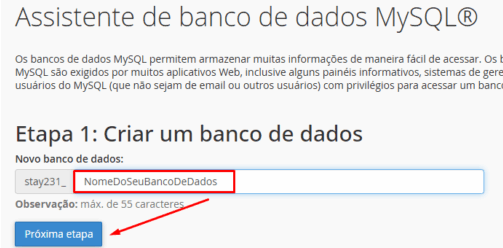
2. Crie banco de dados no cPanel (Etapa 1) #
Na primeira etapa, o assistente pedirá um nome para seu novo banco de dados. Você notará que o cPanel adiciona um prefixo (geralmente seu nome de usuário da hospedagem, seguido de um underscore, como seuuser_).
Informe um nome curto e identificável para este item. Por exemplo, se for para um blog WordPress, você pode usar wpblog. O nome final ficaria seuuser_wpblog.
Clique em Próxima Etapa para prosseguir.
💡 Dica: Mantenha nomes curtos e evite espaços ou caracteres especiais. Isso facilita o gerenciamento futuro.
3. Crie um usuário para o banco de dados (Etapa 2) #
Esta é a etapa mais importante para a segurança. Um database precisa de um “usuário” para acessá-lo. Pense no armazenamento de dados como um cofre e no usuário como a chave.
Informe um nome de usuário que terá acesso à base. Assim como o nome do banco, ele também receberá um prefixo (ex: seuuser_wpuser).
Em seguida, defina uma senha forte. Use o “Gerador de Senhas” do cPanel para criar uma senha complexa. A senha deve conter letras maiúsculas, minúsculas, números e símbolos.
⚠️ Atenção: Copie e cole esta senha em um local seguro (como um gerenciador de senhas). Você precisará dela imediatamente para configurar seu site. Depois, clique em Criar Usuário para continuar.
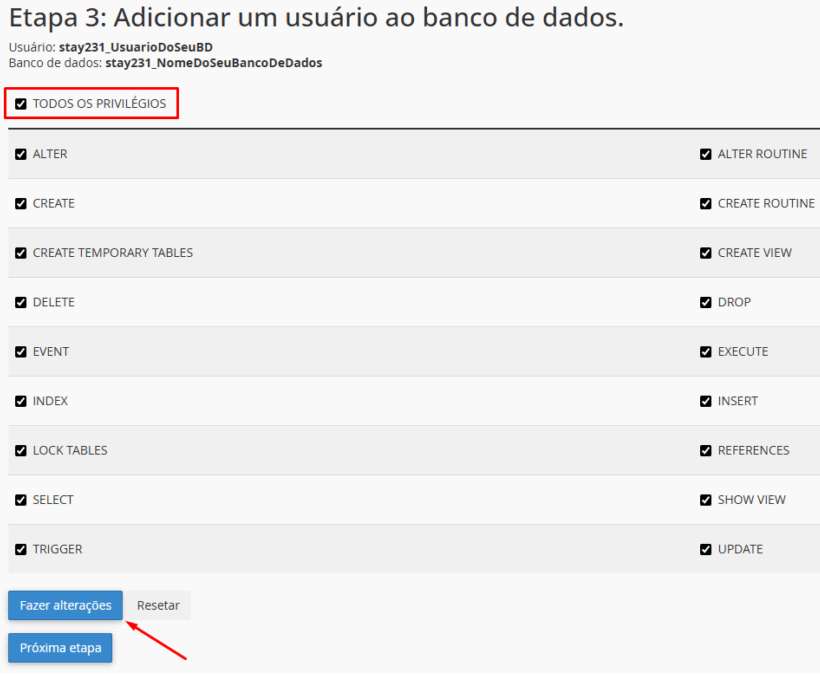
4. Defina as permissões do usuário (Etapa 3) #
Nesta etapa, você define o que o usuário (a chave) pode fazer dentro da base (o cofre). Você precisa vincular o usuário ao banco e conceder privilégios.
O cPanel perguntará quais permissões (privilégios) esse usuário terá. Cada permissão permite uma ação diferente, como SELECT (ler dados), INSERT (adicionar dados), DELETE (apagar dados), ou ALTER (modificar a estrutura).
Para a maioria dos casos, especialmente instalações de WordPress ou outros CMS, a aplicação precisa de controle total. Selecione a caixa Todas as Privilégios. Isso dará ao usuário permissão completa para gerenciar o armazenamento.
Clique em Próxima Etapa para salvar.
💡 Dica: Em projetos avançados ou de alta segurança, é possível limitar permissões (por exemplo, um usuário que só pode ler dados). Mas para instalações de sites padrão, “Todas as Privilégios” é o correto.
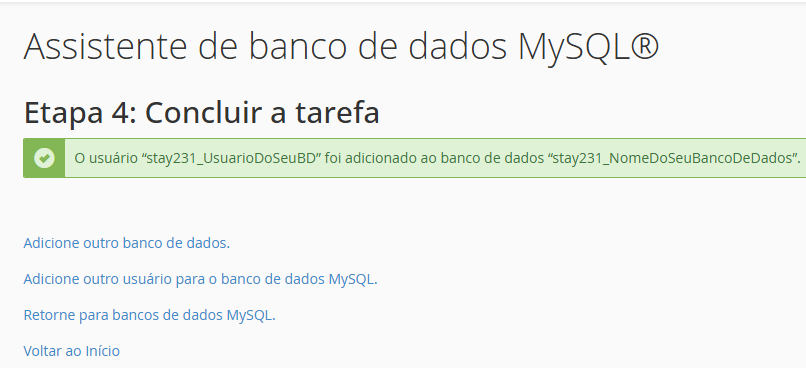
5. Conclua a criação do banco de dados (Etapa 4) #
Após definir as permissões, o cPanel exibirá uma mensagem de confirmação de sucesso. O processo está concluído.
Neste ponto, você deve ter anotado as três informações essenciais que serão usadas na configuração de sistemas como o WordPress (no arquivo wp-config.php) ou outras aplicações:
- Nome do Banco de Dados (ex:
seuuser_wpblog) - Nome de Usuário (ex:
seuuser_wpuser) - Senha (a senha forte que você gerou)
Com essas credenciais, seu site agora pode se conectar à base para salvar e ler informações.
Boas práticas ao criar bancos de dados #
Criar o database é só o começo. Um bom gerenciamento garante segurança e desempenho a longo prazo.
- Nomenclatura: Use nomes simples e padronizados para bancos e usuários. Evite usar nomes óbvios como “admin” ou “wordpress”. Se você tem múltiplos sites, usar um prefixo identificável (ex:
seuuser_blog,seuuser_loja) ajuda na organização. - Senhas Fortes: Nunca use senhas fracas ou reutilize senhas em seus bancos de dados. Se um invasor adivinhar sua senha, ele terá acesso a *todas* as informações do seu site, incluindo dados de clientes. Use sempre o gerador do cPanel.
- Um Banco por Aplicação: Não use o mesmo banco de dados para instalar múltiplos sites (ex: dois WordPress diferentes). Crie um banco de dados e um usuário dedicado para cada instalação. Isso isola os sites; se um for comprometido, o outro permanece seguro.
- Backups Regulares: O armazenamento de dados é o coração do seu site. Faça backups regulares utilizando a ferramenta JetBackup 5, disponível na hospedagem StayCloud. Isso garante que você possa restaurar seu site em caso de falha ou ataque.
- Limpeza Periódica: Mantenha apenas os bancos de dados que realmente estão em uso. Se você desativou um site, exclua o database correspondente (após fazer um backup) para liberar espaço em disco e evitar brechas de segurança.
- Revise Permissões: Revise as permissões de usuários periodicamente para garantir que apenas contas autorizadas tenham acesso.
Resumo rápido #
- Acesse o cPanel e abra o Assistente de Banco de Dados MySQL.
- Etapa 1: Dê um nome ao seu banco de dados.
- Etapa 2: Crie um usuário e uma senha forte (anote a senha!).
- Etapa 3: Atribua Todas as Privilégios ao usuário sobre a base.
- Etapa 4: Finalize o processo e anote as credenciais.
- Suas credenciais (Nome do DB, Usuário do DB, Senha) estarão prontas para uso em qualquer CMS ou aplicação.
Conclusão #
Agora você já sabe como criar um banco de dados no cPanel da forma correta e como configurar todas as etapas com segurança. Esse procedimento é indispensável para operar WordPress, sistemas personalizados e a maioria das aplicações PHP modernas.
Seguindo as boas práticas apresentadas, você garante não apenas a instalação, mas também a estabilidade, o desempenho e a segurança do seu armazenamento no ambiente hospedado na StayCloud.
Se precisar de ajuda adicional ou tiver dúvidas durante o processo, entre em contato com o Suporte StayCloud, que está à disposição para auxiliar em qualquer etapa.
Continue aprendendo com a StayCloud #
Para mais tutoriais e guias técnicos sobre cPanel, hospedagem e segurança, acesse a Base de Conhecimento StayCloud.