
Consultar disco, CPU e RAM no Painel Novo StayCloud ajuda você a entender o uso atual do serviço antes de abrir suporte, avaliar lentidão ou considerar qualquer mudança de plano. Este tutorial mostra apenas onde localizar os indicadores e como fazer uma leitura inicial, sem alterar configurações.
Quando consultar disco, CPU e RAM no Painel Novo StayCloud #
Use este caminho quando quiser conferir se o serviço está consumindo muitos recursos ou se existe algum número fora do esperado. A consulta pode ajudar antes de relatar uma lentidão, revisar o uso do site ou explicar melhor uma dúvida para o suporte.
Os indicadores exibidos no painel são pontos de referência. Um número alto por alguns segundos não significa, sozinho, que existe erro. O ideal é observar o contexto: horário, serviço afetado, mensagens no site e se o consumo continua alto depois de alguns minutos.
Antes de começar #
- Acesse o Painel Novo da StayCloud.
- Confirme que está na conta correta.
- Use este tutorial somente para consulta.
- Não altere plano, cobrança, domínio, DNS ou configuração do serviço.
Como consultar os recursos do serviço #
1. Localize o serviço que deseja consultar #
No menu lateral, entre em Hospedagem e encontre o serviço que deseja conferir. Antes de avançar, leia o nome do serviço, o domínio exibido, o plano e o status. Essa conferência evita abrir o item errado quando a conta possui mais de um serviço.
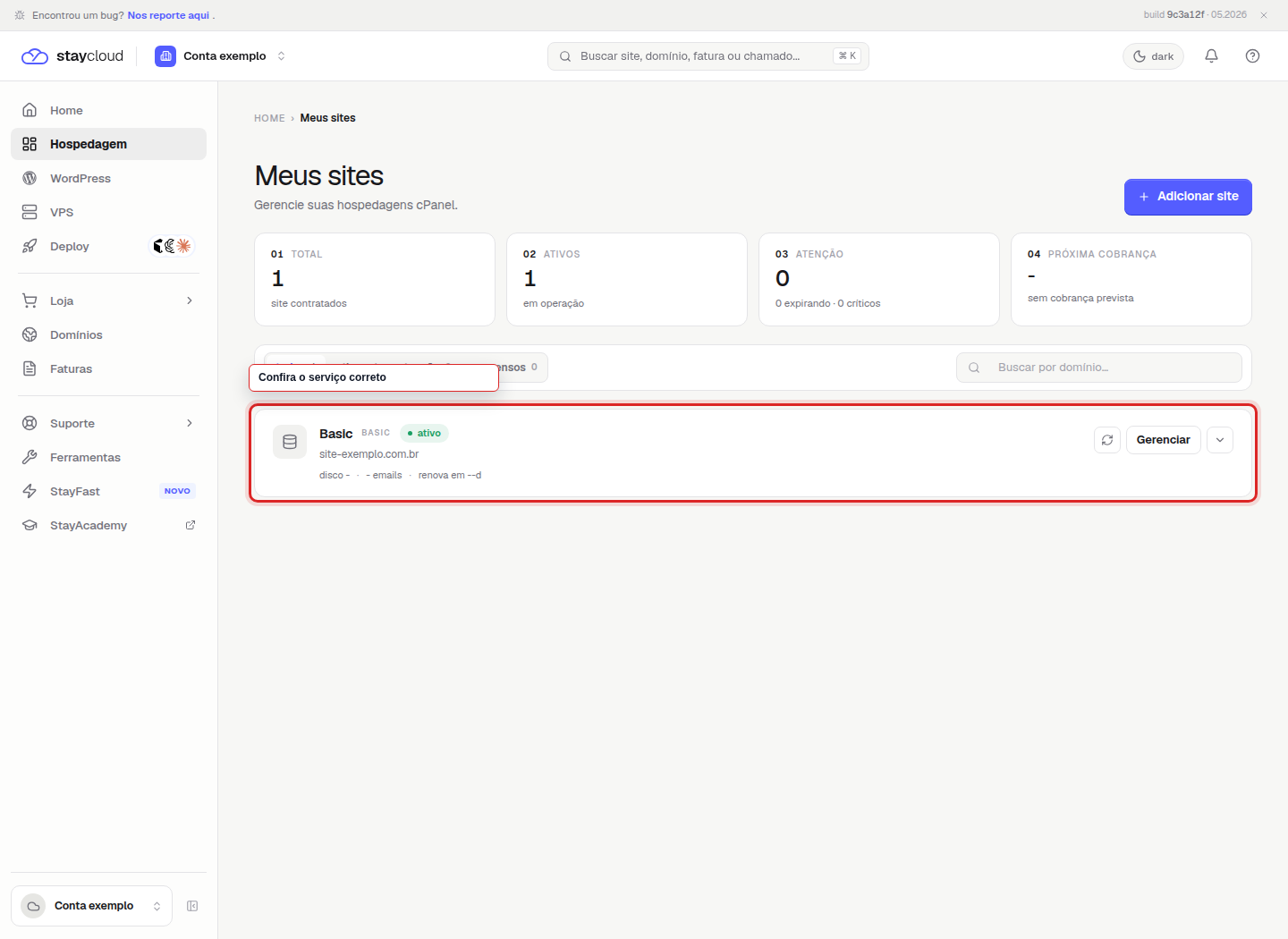
2. Clique em Gerenciar no serviço correto #
Depois de confirmar que está no serviço certo, clique em Gerenciar. Esse botão abre a área de detalhes do serviço. Neste tutorial, ele será usado apenas para consulta dos indicadores.
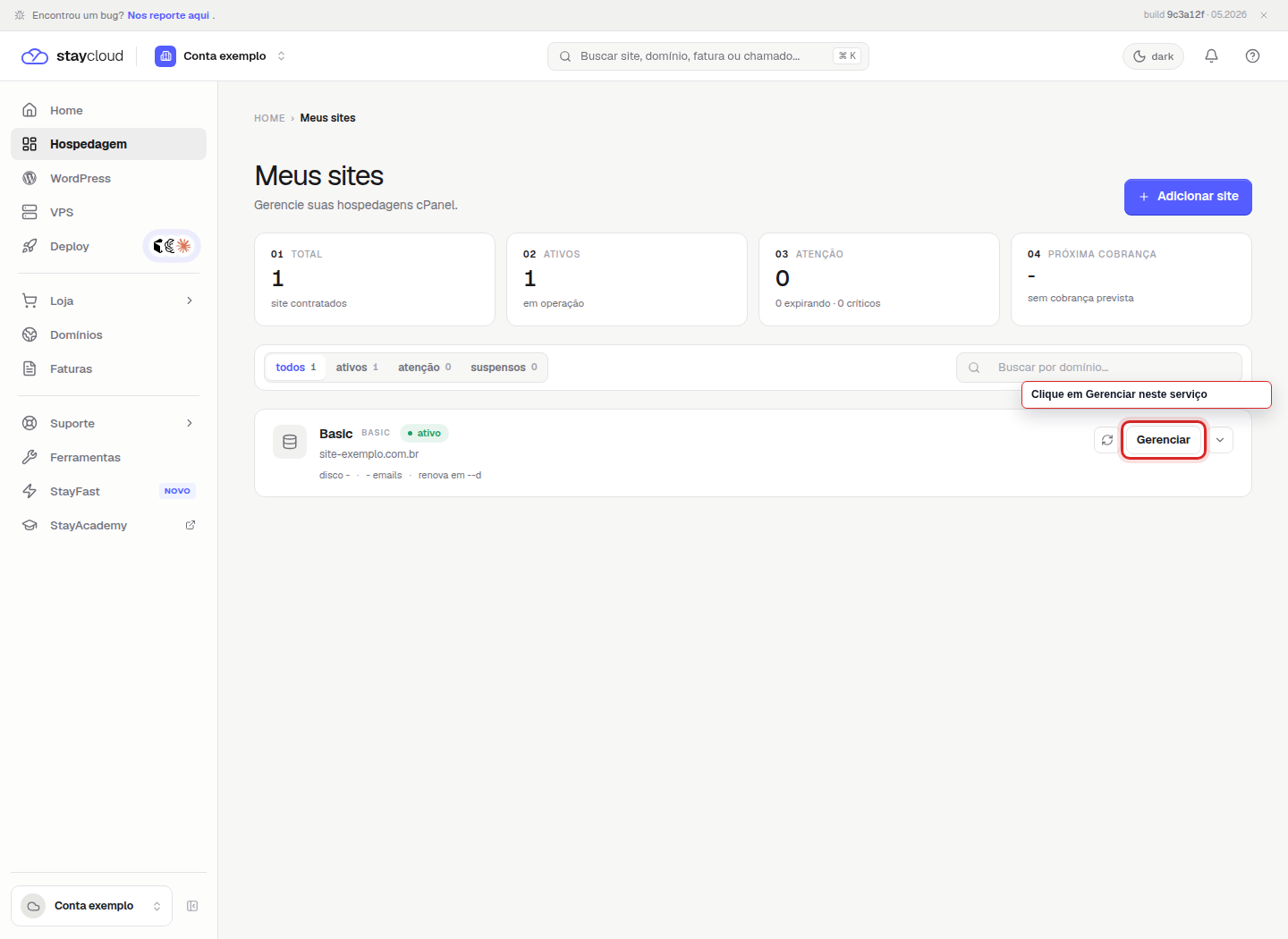
3. Consulte os indicadores de disco, CPU e memória #
Na visão geral do serviço, localize os indicadores DISCO, CPU e MEMÓRIA. O disco mostra o espaço usado. A CPU indica processamento. A memória mostra o uso de RAM. Leia os valores exibidos e evite executar qualquer ação se o objetivo é apenas verificar o consumo.
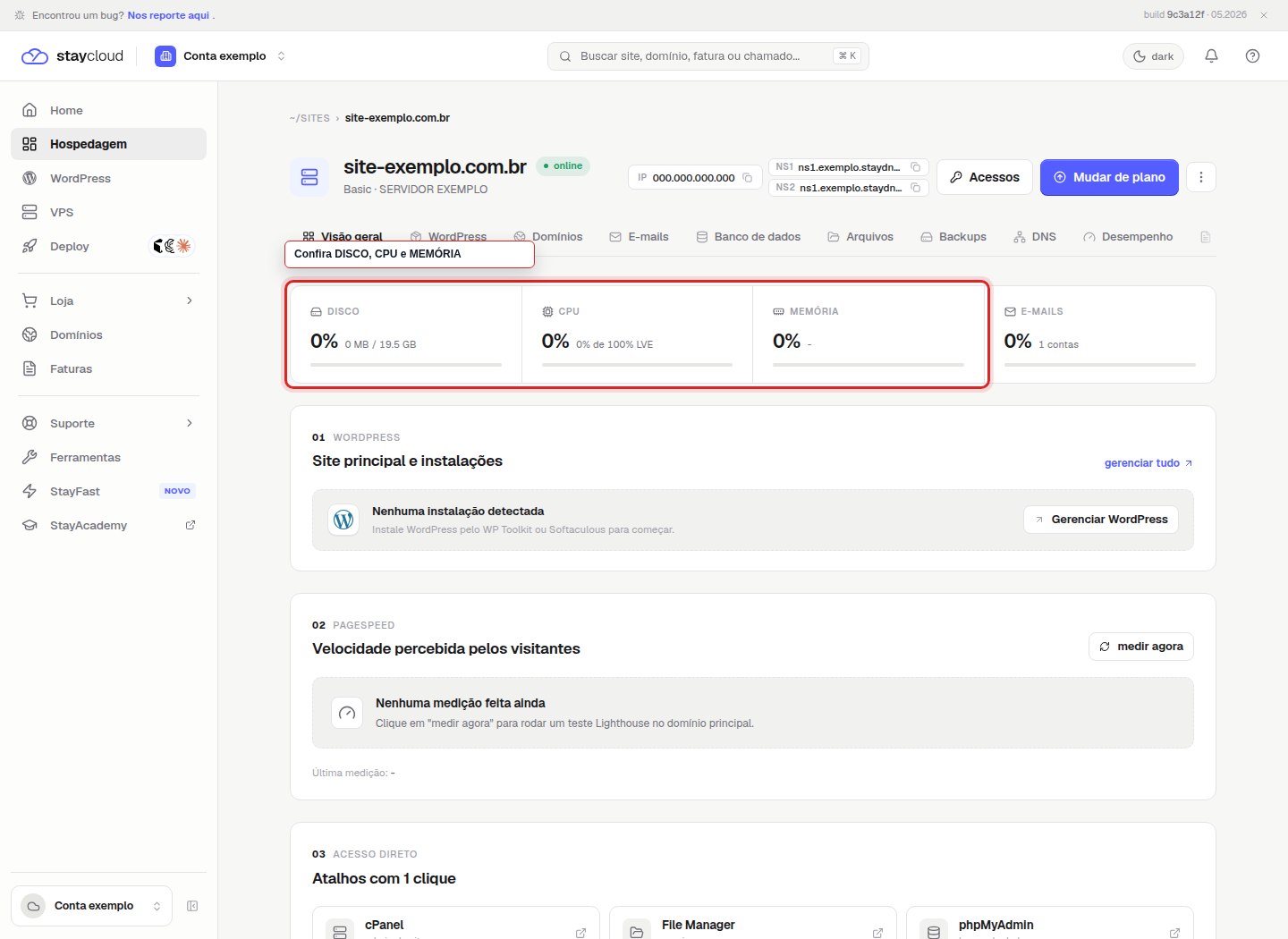
Como interpretar os indicadores #
O indicador de disco costuma ser mais estável, porque representa arquivos, bancos, contas e dados armazenados. Quando o espaço se aproxima do limite, o serviço pode ter dificuldade para gravar novos arquivos ou receber atualizações.
A CPU pode variar durante acessos, backups, tarefas automáticas ou atualizações. Um pico rápido pode ser normal. O ponto de atenção é quando o uso permanece alto por bastante tempo e coincide com lentidão ou erro no site.
A memória também pode subir em momentos de uso maior. Se ela ficar alta com frequência, registre o horário e o comportamento percebido antes de pedir análise.
O que não fazer nesta tela #
- Não mude de plano sem confirmar a necessidade.
- Não abra cPanel se a dúvida é apenas sobre os números do painel.
- Não altere domínio, DNS ou arquivos.
- Não trate um pico isolado como diagnóstico definitivo.
Links úteis #
Se você precisa acessar ferramentas técnicas, veja como acessar o cPanel pelo Painel Novo. Se quiser localizar outros tutoriais, consulte como localizar a Central de Ajuda StayCloud.
Dúvidas frequentes #
CPU alta significa que o serviço está com problema? #
Não necessariamente. CPU alta pode acontecer por acessos, atualizações ou tarefas temporárias. Observe se o uso continua alto e se há impacto real.
Disco cheio pode afetar o site? #
Sim. Quando o disco fica próximo do limite, podem ocorrer falhas de gravação, atualização ou armazenamento.
Preciso alterar o plano ao ver memória alta? #
Nem sempre. Primeiro confirme se o uso é recorrente e se existe lentidão ou erro associado.
Conclusão #
Você pode consultar disco, CPU e RAM no Painel Novo StayCloud abrindo o serviço correto, acessando Gerenciar e lendo os indicadores da visão geral. Use esses dados como apoio para entender o consumo atual e conversar com o suporte com mais contexto, sem executar alterações desnecessárias.