
STAYCLOUD · BASE DE CONHECIMENTO
Adicionar colaborador StayCloud pelo painel #
Adicionar colaborador StayCloud pelo painel permite convidar outra pessoa para acessar a conta, sem precisar compartilhar seu login principal. Esse recurso é útil para liberar acesso a membros da equipe, desenvolvedores, responsáveis financeiros ou pessoas que ajudam na administração dos serviços.
Antes de enviar o convite, revise com atenção quais permissões o colaborador realmente precisa. Dar acesso além do necessário pode permitir alterações em áreas sensíveis, como faturas, domínios, DNS, serviços e configurações da conta.
Veja também: Onde localizar os acessos no novo painel da StayCloud.
Antes de começar #
- Tenha o e-mail correto da pessoa que receberá o convite.
- Confirme se você está na conta certa antes de convidar o colaborador.
- Defina quais permissões essa pessoa realmente precisa para trabalhar.
- Evite liberar permissões administrativas, financeiras ou técnicas sem necessidade.
01. Adicionar colaborador StayCloud pelo menu da conta #
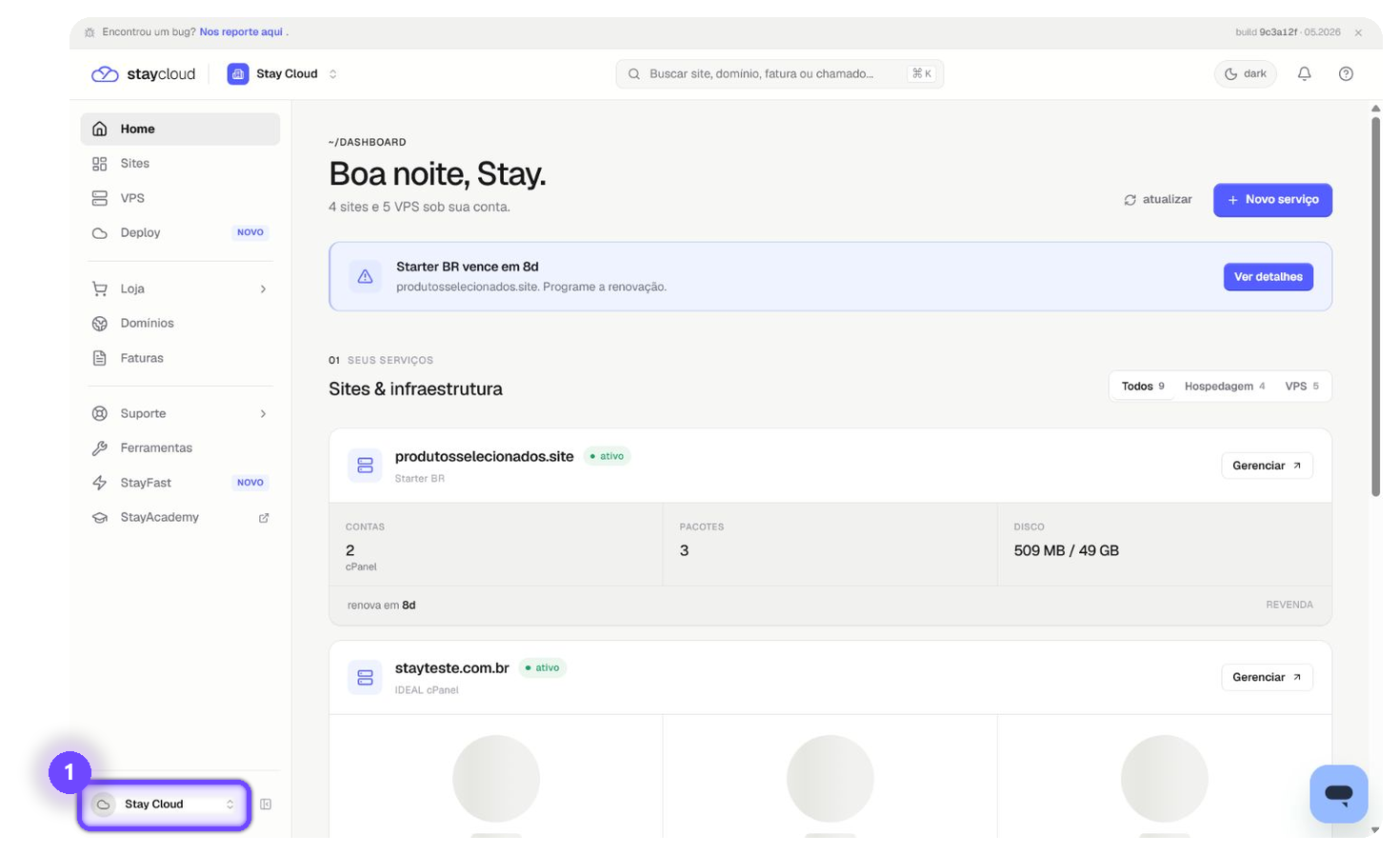
No canto inferior esquerdo do painel, clique no menu da conta. Esse menu abre opções relacionadas ao seu usuário, acessos, preferências e configurações da conta.
Se você administra mais de uma conta ou cliente, confira o nome exibido no menu antes de continuar. Isso evita convidar uma pessoa para a conta errada.
02. Acesse Acessos e usuários #
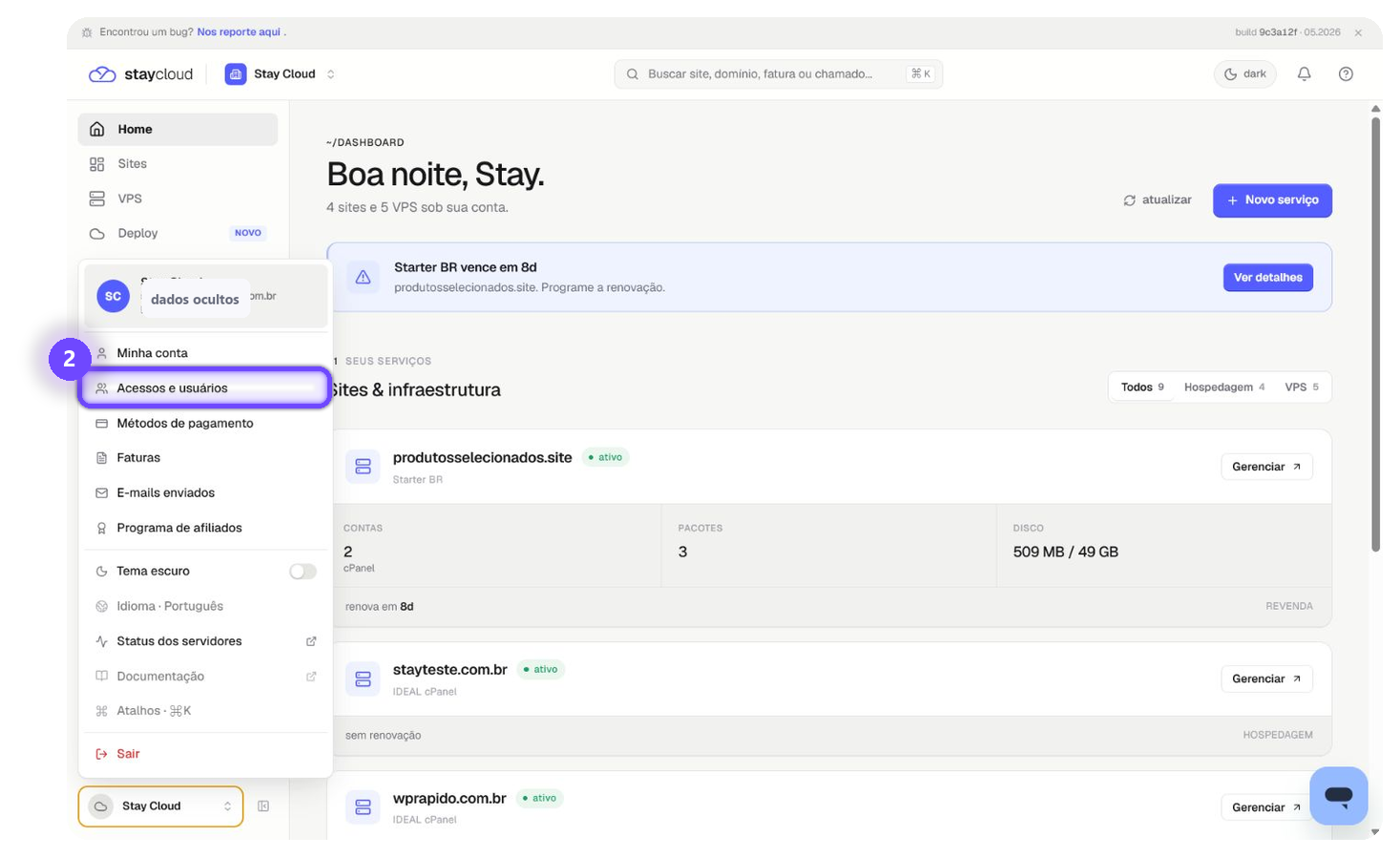
Com o menu aberto, clique em Acessos e usuários. Essa área mostra os usuários vinculados à conta e permite convidar novas pessoas para colaborar.
Use essa tela sempre que precisar gerenciar quem pode acessar o painel. Assim, cada pessoa usa o próprio acesso, sem depender do login de outro usuário.
03. Informe o e-mail do convidado #
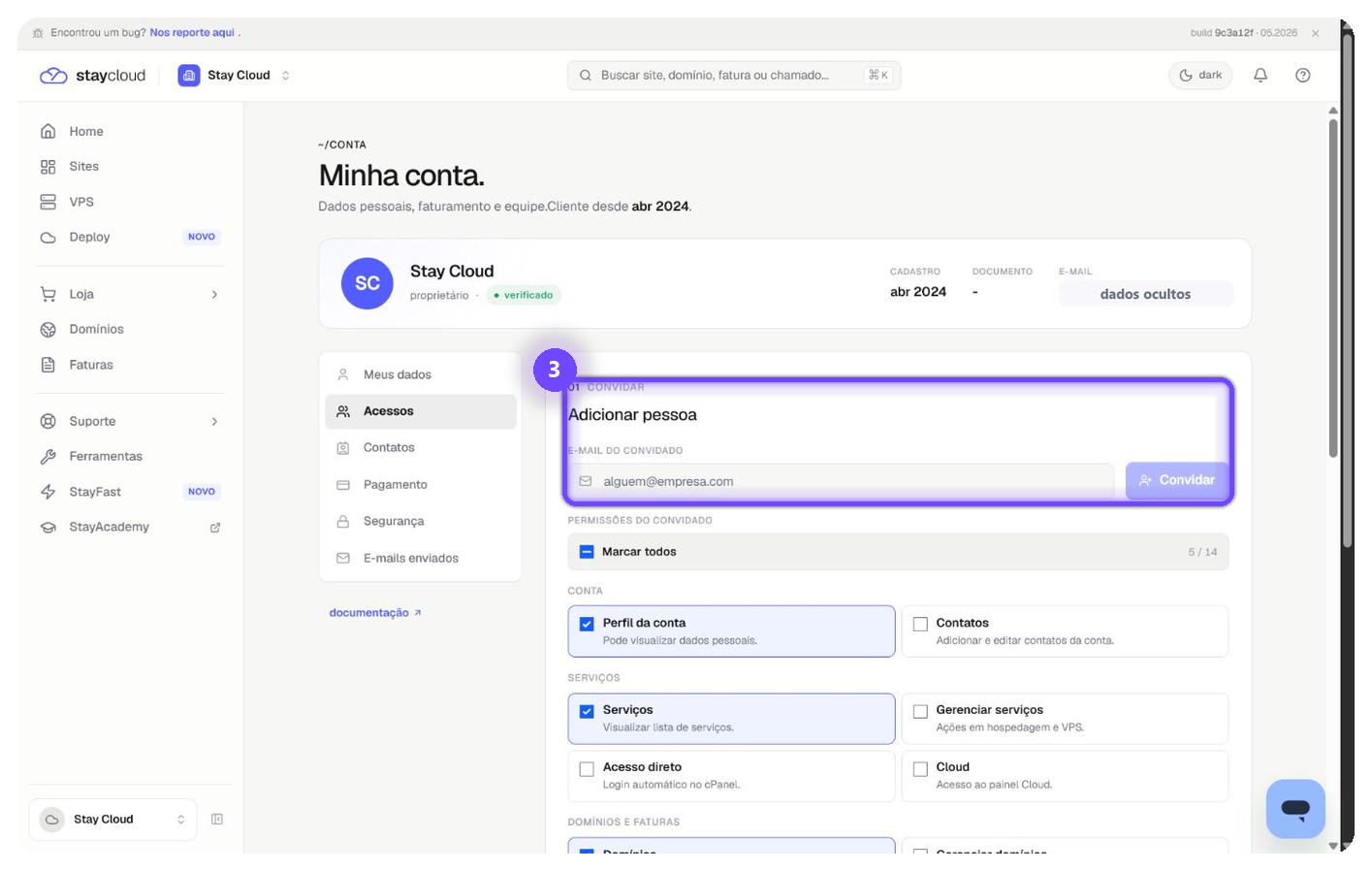
Na seção Adicionar pessoa, digite o e-mail do colaborador que receberá o convite. Verifique o endereço antes de avançar, pois o convite será enviado para esse e-mail.
O ideal é usar o e-mail profissional da pessoa. Evite enviar convites para e-mails compartilhados, temporários ou de terceiros que não farão parte da administração da conta.
04. Revise as permissões e envie o convite #
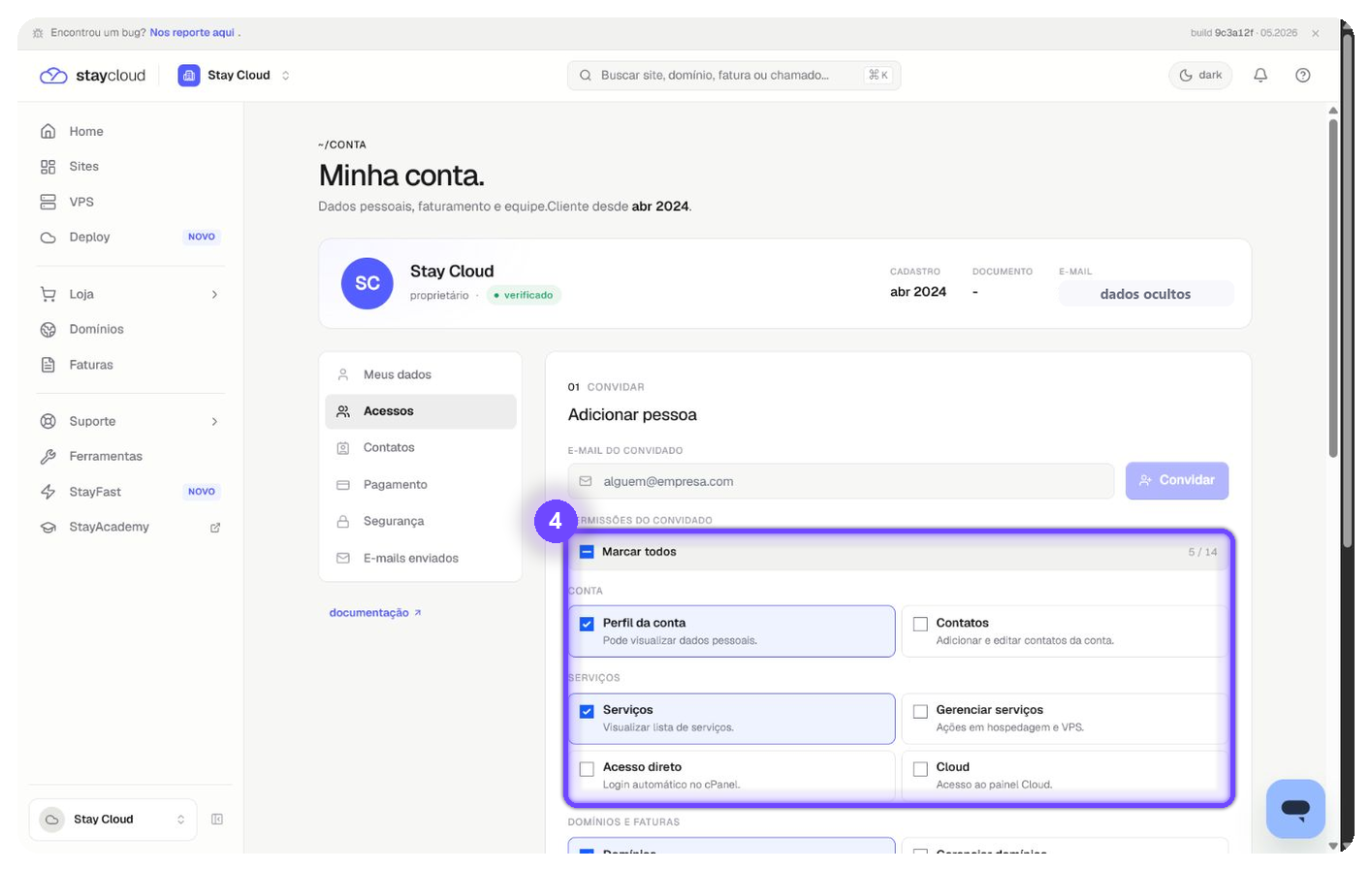
Depois de informar o e-mail, marque apenas as permissões necessárias para o colaborador. Se a pessoa precisa apenas acompanhar um serviço, não libere permissões financeiras ou administrativas sem necessidade.
Antes de clicar em Convidar, revise o e-mail e as permissões selecionadas. Essa conferência evita dar acesso indevido a áreas sensíveis do painel.
Adicionar colaborador StayCloud: dúvidas frequentes #
Quem pode adicionar colaborador StayCloud?
Normalmente, apenas usuários com permissão administrativa conseguem convidar novas pessoas. Se a opção não aparecer para você, solicite acesso ao responsável principal da conta.
O colaborador recebe a senha da minha conta?
Não. Ao adicionar colaborador StayCloud, a pessoa recebe um convite para acessar o painel com o próprio usuário. Isso evita compartilhamento de senha e deixa o acesso mais seguro.
Quais permissões devo liberar?
Libere somente o que o colaborador precisa usar. Um desenvolvedor pode precisar de acesso técnico, enquanto uma pessoa do financeiro pode precisar apenas de faturas e pagamentos. Evite marcar permissões amplas sem necessidade.
Posso remover o colaborador depois?
Sim. Se a pessoa não fizer mais parte da equipe ou não precisar mais acessar o painel, você pode voltar em Acessos e usuários para revisar ou remover o acesso.
O que fazer se o convite não chegar?
Peça para o convidado conferir a caixa de entrada, spam e lixo eletrônico. Também confirme se o e-mail foi digitado corretamente. Se ainda assim o convite não chegar, envie um novo convite ou acione o suporte.
Pronto. Agora você sabe como adicionar colaborador StayCloud, informar o e-mail correto, revisar permissões e enviar o convite com mais segurança.
Ainda está com dúvidas? Acione nosso suporte e informe a conta, domínio ou serviço relacionado ao convite.