
Ir para o conteúdo
Instagram Whatsapp
Login

Qual sua dúvida?

Popular Search dominiosslwordpresscloudflaree-mail

cPanel

  • Como acessar o Gerenciador de Arquivos na StayCloud
  • Como acessar o Webmail do email na Staycloud
  • Como restaurar backup no JetBackup 5
  • Como criar um banco de dados na StayCloud
  • Como Configurar o E-mail de Contato no cPanel da StayCloud
  • O que é o cPanel e como ele pode facilitar o gerenciamento do seu site
  • Como criar um subdomínio no cPanel
  • Como criar um banco de dados no cPanel
  • Como ajustar a versão do PHP sendo herdada pelo cPanel
  • Como editar um banco de dados (senha, nome ou permissões) no cPanel
  • Onde localizar os arquivos do site na hospedagem
  • Como ativar extensões do PHP no cPanel
  • Como conferir se estou batendo os limites do meu plano de hospedagem
  • Imunify360: como identificar e remover arquivos maliciosos no cPanel
  • Como Adicionar e Remover Domínios no cPanel
  • Como Encontrar e Editar o Arquivo .htaccess
  • Como alterar a versão do PHP usando o Select PHP Version do CloudLinux
  • Como criar domínios adicionais no cPanel(Atualizado tema Jupiter)
  • Como Criar um Subdomínio no cPanel (Atualizado – Tema Jupiter)
  • Como Gerar Certificados SSL Gratuitos na StayCloud
  • Como adicionar “um registro” no cPanel
  • Acessar cPanel – Login Automático pelo Painel Stay
  • Como ativar extensões de PHP (Redis, Imagick, MySQLi)
  • Como Modificar o PHP Memory Limit Usando o CloudLinux PHP Selector no cPanel

StayPanel

  • Mudanças na Ativação do WP Rocket na StayCloud: O que Você Precisa Saber
  • Como Verificar o Status dos Servidores da StayCloud
  • Como Fazer Upgrade/Downgrade no StayPanel
  • Criação de Registro DNS no StayPanel
  • Guia fácil para redirecionamento de domínio no StayPanel
  • Como Criar uma Conta de E-mail no StayPanel
  • Tutorial para Criar um Subdomínio no StayPanel
  • Tutorial para Adicionar um Domínio no StayPanel
  • Como Fazer Upgrade/Downgrade no StayPanel

CloudFlare

  • Como corrigir erro de SSL em Androids antigos ativando o Certificado de Borda na Cloudflare
  • Adicionando domínio ao CloudFlare
  • Configurando DNS para e-mails no CloudFlare
  • Como ativar o Modo Desenvolvedor da Cloudflare
  • Configurando SSL dentro do CloudFlare

WordPress

  • Mudanças na Ativação do WP Rocket na StayCloud: O que Você Precisa Saber
  • Como reinstalar o core do WordPress
  • Instalação WordPress 1 clique
  • Instalar com 1 clique StayCloud
  • Como corrigir o erro 500 do Elementor
  • Configuração Do Plugin WP Mail
  • Alterando o Domínio Temporário para o Domínio Real na Stay
  • Como Instalar o WordPress na StayCloud com um Domínio Temporário
  • Como Solicitar Ativação de Plugins Premium na StayCloud
  • Como Voltar à Versão Anterior do Elementor

WHM / Revenda

  • Mudanças na Ativação do WP Rocket na StayCloud: O que Você Precisa Saber
  • Como Editar um Pacote de Hospedagem no WHM
  • Criar Pacote no WHM
  • Como criar uma nova conta no WHM

e-Mail

  • Como Alterar a Senha de E-mails na StayCloud
  • Configurar o Google Workspace
  • Como Fazer um Redirecionamento de E-mail no cPanel
  • Configurando seu Email via IMAP no Outlook
  • Configurando DNS para e-mails no CloudFlare
  • Acessando o seu e-mail
  • Como criar uma conta de e-mail no cPanel
  • Configurar E-mails da Stay em Diversas Plataformas

Domínios/DNS

  • Como corrigir erro de SSL em Androids antigos ativando o Certificado de Borda na Cloudflare
  • Redirecionamento de Domínio
  • Apontando Domínio Diretamente para os Servidores StayCloud
  • Alterando o Provedor de Serviços no Registro.br para StayCloud
  • Como alterar os Nameservers – DNS dos domínios na StayCloud.

Site

  • Como corrigir erro de SSL em Androids antigos ativando o Certificado de Borda na Cloudflare
  • Mudanças na Ativação do WP Rocket na StayCloud: O que Você Precisa Saber
  • Como Alterar o Armazenamento dos E-mails no cPanel
  • Como Alterar a Senha de E-mails na StayCloud
  • Como Limpar o Cache do Navegador

Em criação

  • Como Alterar o Armazenamento dos E-mails no cPanel
  • Como Alterar a Senha de E-mails na StayCloud
Ver categorias
  • Página inicial
  • Documentation
  • Domínios/DNS
  • Como alterar os Nameservers – DNS dos domínios na StayCloud.

Como alterar os Nameservers – DNS dos domínios na StayCloud.

Como Alterar os Nameservers – DNS dos Domínios na StayCloud #

Aprenda Como Alterar os Nameservers DNS do seu domínio na StayCloud. Siga este guia de 4 passos para apontar seu domínio corretamente usando o painel do cliente.

Neste Guia de 4 Passos: #

  • O que são Nameservers (DNS)?
  • Primeiro Passo: Acesso à Página do Cliente
  • Segundo Passo: Seleção do Domínio
  • Terceiro Passo: Alteração dos Nameservers
  • Quarto Passo: Confirmação da Alteração
  • Conclusão

Este guia passo a passo irá ajudá-lo a Como Alterar os Nameservers DNS para o seu domínio através do nosso painel de controle. Alterar os nameservers é uma etapa crucial quando você precisa apontar o seu domínio para um novo servidor de hospedagem.

O que são Nameservers (DNS)? #

Antes de aprender Como Alterar os Nameservers DNS, é importante entender o que eles são. Pense nos Nameservers (Servidores de Nomes) como a “lista telefônica” da internet. Quando alguém digita seu domínio (ex: `seusite.com.br`), o navegador pergunta aos Nameservers qual é o “endereço” (IP) do servidor onde os arquivos do seu site estão localizados.

Alterar os Nameservers é o método mais comum para apontar um domínio, pois ele transfere todo o gerenciamento de DNS (e-mails, subdomínios, etc.) para o painel da sua nova hospedagem (neste caso, a StayCloud).

Primeiro Passo: Acesso à Página do Cliente #

1. Login no Painel de Controle: Primeiramente, acesse o painel de controle do nosso site (StayPanel).

2. Insira suas credenciais de login (usuário e senha) nos campos apropriados e clique em “Entrar”.

3. Navegação até a Página do Cliente: Após fazer login com sucesso, você será redirecionado para a página do cliente. Esta página fornece uma visão geral da sua conta, incluindo o número de domínios registrados, serviços contratados, faturas pendentes e tickets de suporte.
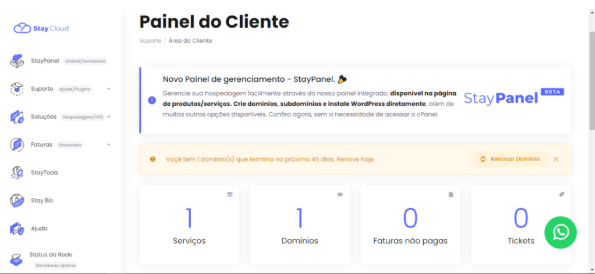
Como Alterar os Nameservers DNS - Acessando o Painel do Cliente StayCloud.

Segundo Passo: Seleção do Domínio #

Agora que você está logado, você precisa localizar o domínio específico que deseja gerenciar.

1. Acessar a Seção de Domínios: Localize e clique na opção “Domínios” no menu de navegação. Esta ação exibirá uma lista de todos os domínios que você possui em sua conta.
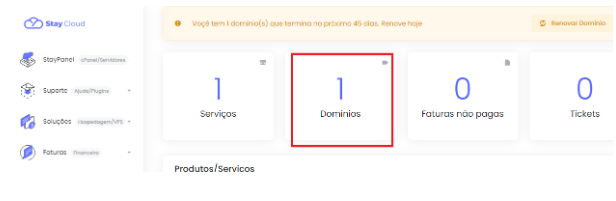
Clicando na seção Domínios no menu de navegação.

2. Escolha do Domínio a Ser Modificado: Navegue pela lista de dominios até encontrar aquele que você deseja alterar.

3. Acesso às Configurações do Domínio: Ao lado do nome do domínio selecionado, você verá três pontos verticais (1) que representam o menu de opções. Clique nos três pontos.

4. Em seguida, selecione a opção “Alterar Nameservers – DNS”.
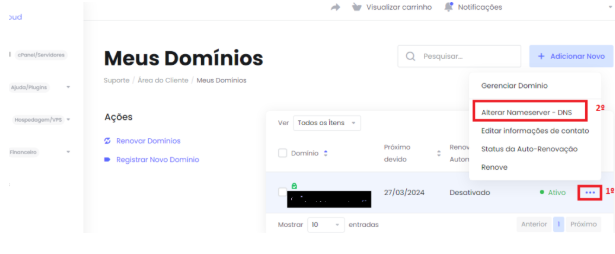
Como Alterar os Nameservers DNS - Selecionando a opção no menu 'Meus Domínios'.

Terceiro Passo: Alteração dos Nameservers #

Esta é a etapa principal de Como Alterar os Nameservers DNS do seu domínio.

1. Seleção de Nameserver Personalizado: Na tela de configuração dos nameservers, selecione a opção “Utilizar Nameserver-DNS personalizado”. Isso permitirá que você insira os endereços dos nameservers desejados (os da StayCloud).

2. Inserção dos Nameservers: Nos campos fornecidos (Nameserver 1, Nameserver 2, etc.), digite os endereços dos nameservers que você deseja usar para o seu domínio (ex: `ns1.staycloud.com.br` e `ns2.staycloud.com.br`). Geralmente, são necessários pelo menos dois nameservers.
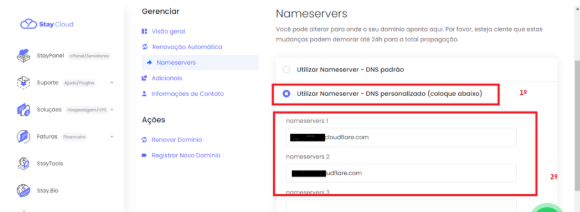
Inserindo os novos nameservers nos campos personalizados.

Quarto Passo: Confirmação da Alteração #

1. Salvar as Alterações: Após inserir os novos endereços de nameservers, confirme a sua alteração clicando no botão “Salvar”, “Confirmar” ou similar, localizado na parte inferior da página.

2. Aguarde a Propagação: Lembre-se de que alterações de DNS podem levar até 24 horas para se propagarem completamente pela internet. Durante este período, seu site pode ficar inacessível temporariamente ou apresentar comportamento inconsistente. Você pode verificar o status da propagação usando ferramentas como o DNS Checker (Link Externo).

Conclusão #

Parabéns! Você completou o processo de Como Alterar os Nameservers DNS do seu domínio. Assim que a propagação estiver concluída, seu domínio estará apontando corretamente para a sua hospedagem na StayCloud.

Caso encontre dificuldades ou necessite de assistência adicional, não hesite em entrar em contato com nosso suporte técnico via WhatsApp.

Avalie este post
Quais são seus sentimentos
Sumário
  • Como Alterar os Nameservers - DNS dos Domínios na StayCloud
    • Neste Guia de 4 Passos:
    • O que são Nameservers (DNS)?
    • Primeiro Passo: Acesso à Página do Cliente
    • Segundo Passo: Seleção do Domínio
    • Terceiro Passo: Alteração dos Nameservers
    • Quarto Passo: Confirmação da Alteração
    • Conclusão

Base de conhecimento

Todos os direitos reservados