
StayCloud · Base de conhecimento
Como encontrar o PIN no novo painel da StayCloud #
Aprenda a localizar o PIN no novo painel da StayCloud pelo fluxo correto: abrir a conta certa, clicar no nome do usuário no canto inferior esquerdo e ler o código que aparece na janela aberta. Se você quer realmente entender como encontrar o PIN no novo painel da StayCloud, este é o caminho mais direto. Esse caminho evita procurar em áreas erradas e reduz o risco de confundir o PIN com outras credenciais da conta. Se você ainda não chegou ao painel certo, veja também Como acessar o cPanel no painel novo da StayCloud, que ajuda a chegar ao contexto correto antes de procurar o PIN.
Antes de começar #
- Tenha acesso ao painel novo da StayCloud com um usuário válido.
- Confirme qual conta, domínio ou serviço você quer consultar antes de clicar em qualquer menu.
- Use um navegador desktop para enxergar melhor a barra lateral e o rodapé do painel.
- Lembre-se de que o PIN fica no bloco do usuário, no canto inferior esquerdo da tela, e não na área principal dos serviços.
- O popup do usuário também mostra outros atalhos da conta, então vale ler o rótulo com atenção antes de sair clicando.
01. Como encontrar o PIN no novo painel da StayCloud #
O primeiro passo é abrir o painel novo e identificar que você está na conta certa. Se o seu objetivo é como encontrar o PIN no novo painel da StayCloud, comece exatamente por esse ponto. Isso parece básico, mas faz diferença porque o PIN fica associado ao usuário logado. Quando há mais de um acesso, mais de um cliente ou mais de um serviço ativo, o painel continua mostrando muitos blocos na mesma tela. Nesse cenário, começar pelo local correto evita confusão e encurta bastante o caminho.
Na interface atual da StayCloud, o nome do usuário aparece no rodapé da barra lateral esquerda. É ali que o PIN pode ser consultado. O painel não exige que você procure dentro de faturamento, serviços ou suporte para isso. O ponto de entrada é o bloco do próprio usuário, por isso o tutorial segue esse caminho em vez de desviar para menus que não levam ao código.
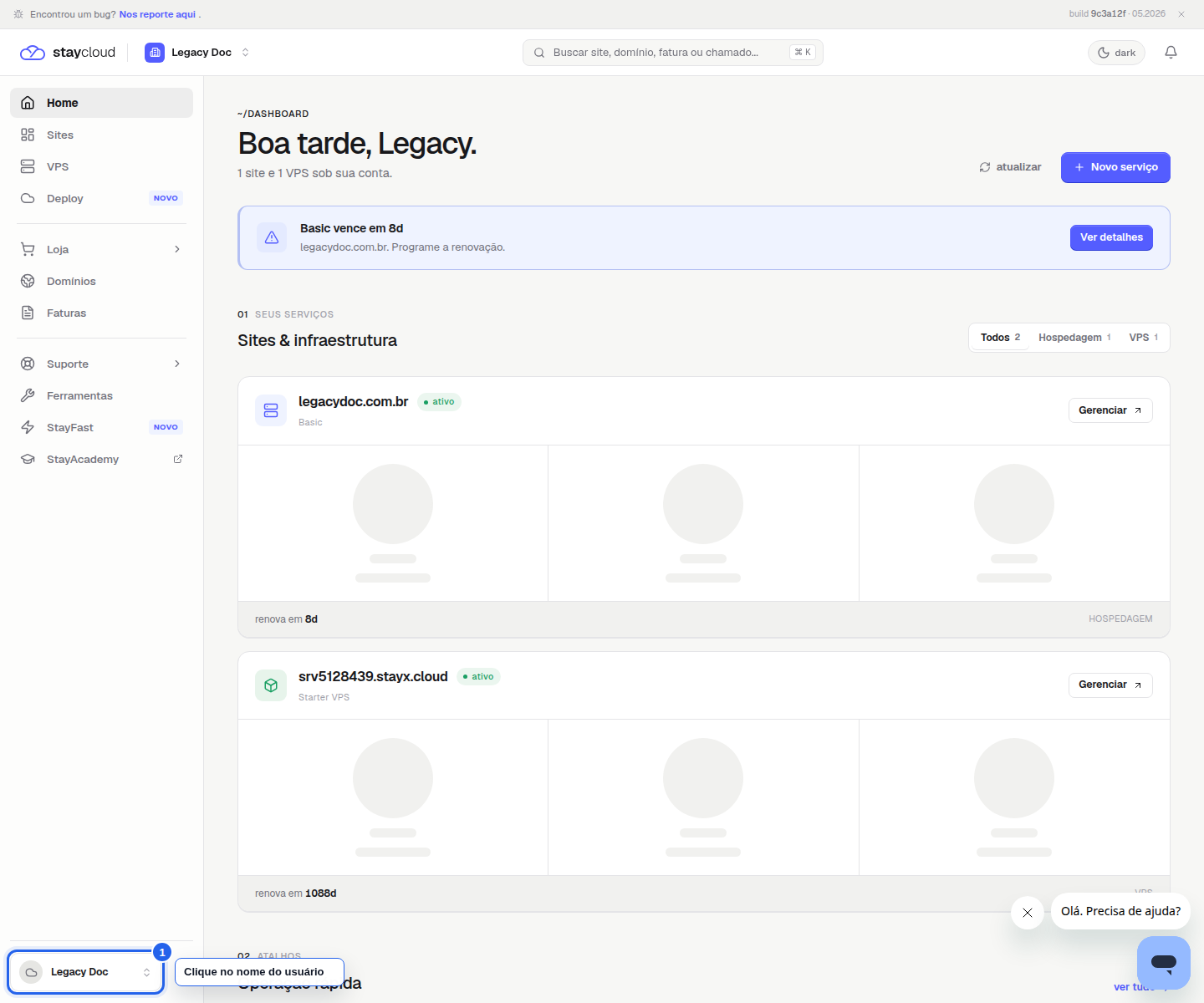
02. Clique no nome do usuário no canto inferior esquerdo #
Depois de localizar o nome do usuário, clique nele para abrir a janela com os detalhes da conta. Esse clique é o que destrava o PIN. Na prática, o nome funciona como um botão de acesso rápido para informações da conta, incluindo atalhos administrativos e o código que você está procurando. Se você olhar apenas a área de serviços, o PIN passa despercebido; quando abre o bloco do usuário, ele aparece imediatamente na mesma coluna lateral.
A janela que abre mostra o nome, o e-mail e o campo de PIN. Em vez de navegar por várias páginas, você tem tudo concentrado em um painel lateral. Isso é útil quando precisa passar a informação para o suporte, validar o acesso ou seguir uma orientação técnica. O mais importante aqui é não clicar em outros menus antes de abrir esse bloco, porque o PIN não fica disponível em Home, Sites, VPS ou demais áreas de navegação principal.
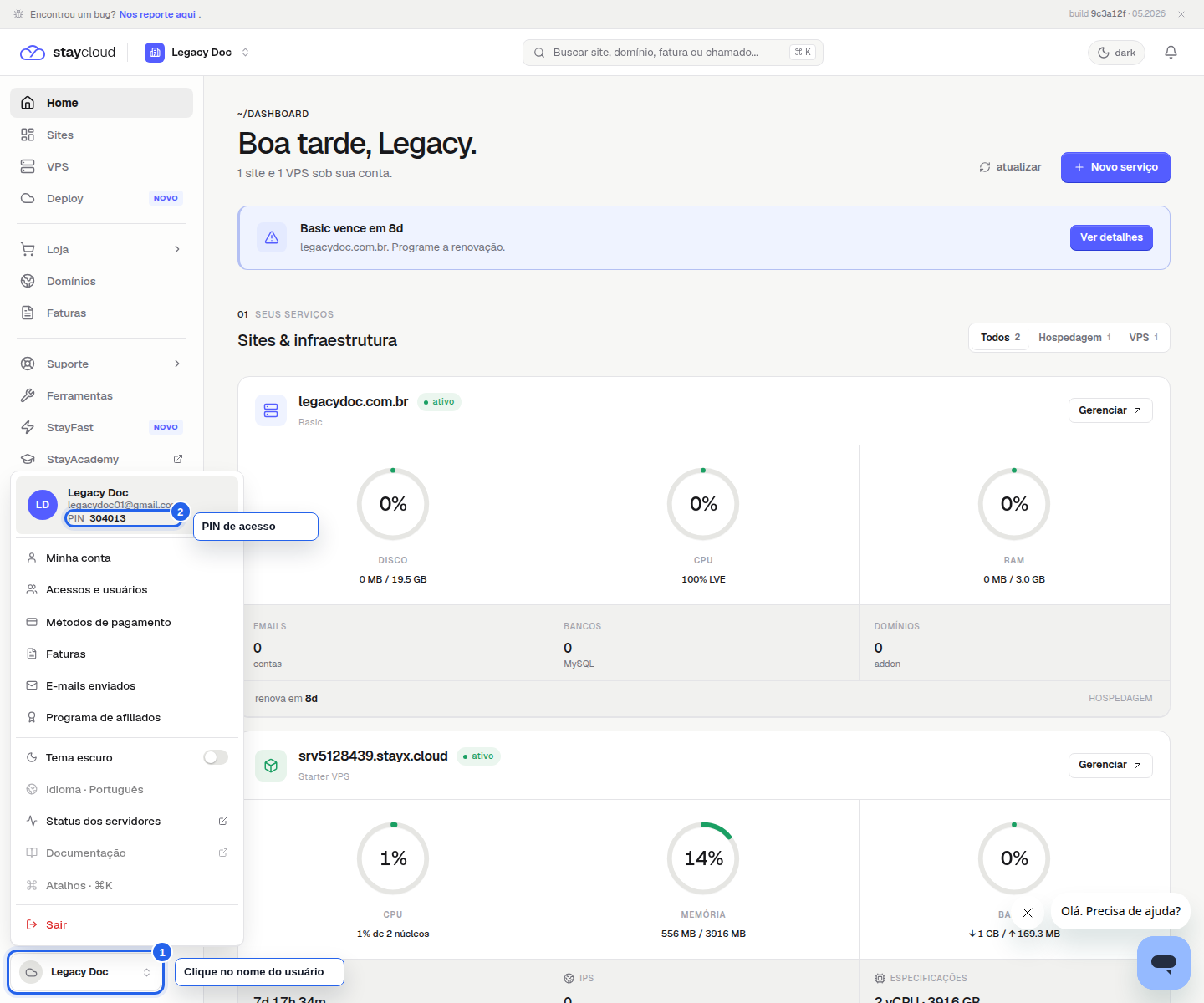
03. Leia o PIN no popup e confirme a informação certa #
Com a janela aberta, localize a linha marcada como PIN e leia o número com calma. O valor exibido é específico da conta e deve ser copiado exatamente como aparece. Se o painel mostrar outras informações junto do PIN, como o e-mail do usuário ou o tipo de acesso, use esses dados como confirmação visual para garantir que você está consultando a conta correta.
Se você precisar informar o PIN para outra pessoa, vale copiar ou anotar o número exatamente como aparece na janela. Não confunda esse código com senha, token, login ou qualquer outro dado de autenticação. A interface do novo painel agrupa várias informações da conta no mesmo popup, então a leitura precisa ser objetiva: nome do usuário, e-mail e PIN. Se esses três elementos fizerem sentido entre si, você está no lugar certo.
Quando o código não aparecer de imediato, feche e abra o nome do usuário novamente para forçar o carregamento do bloco. Em alguns casos, o painel demora um instante para renderizar o conteúdo lateral. Ainda assim, o fluxo é o mesmo: voltar ao nome do usuário no canto inferior esquerdo e abrir a janela até o PIN ficar visível.
04. O que fazer se o PIN não aparecer #
Se o PIN não estiver visível, a primeira checagem é simples: confirme se você está logado na conta correta e se clicou exatamente no bloco do usuário no rodapé da sidebar. Em seguida, verifique se há algum menu aberto por cima ou se o painel ainda está carregando. O código não fica em telas de serviços, então insistir em outros blocos só atrasa a localização.
Outra situação possível é existir mais de um acesso na mesma conta. Nesse caso, o nome do usuário, o e-mail e o PIN precisam ser analisados em conjunto. Se os dados não baterem com o que você espera, feche a janela e abra novamente o bloco do usuário antes de seguir para qualquer ajuste. Isso normalmente resolve a maioria das dúvidas sem precisar procurar em outras áreas do painel.
Se mesmo assim a informação não aparecer, vale acionar o suporte e informar o nome da conta, o domínio associado e o que você já conseguiu visualizar no painel. Com essa descrição, fica mais fácil confirmar se há limitação de acesso, carregamento incompleto ou alguma diferença de interface na sua conta.
Chegamos ao fim do tutorial. Agora você já sabe onde encontrar o PIN no novo painel da StayCloud, como abrir a janela correta e como validar que o código pertence à conta certa. Esse fluxo é mais rápido do que procurar em menus genéricos e evita erro na hora de informar o acesso.
Ainda está com dúvidas? Acione nosso suporte e informe o domínio que deseja consultar.