
Quer organizar melhor seu site? Talvez separar sua loja virtual do seu blog, ou criar um ambiente seguro para testes? A resposta para essa organização está no uso de um subdomínio. Ele funciona como uma extensão do seu domínio principal, permitindo criar seções independentes dentro do seu mesmo site.
Exemplos comuns incluem: blog.seudominio.com.br, loja.seudominio.com.br, ou suporte.seudominio.com.br.
Muitos usuários da StayCloud buscam essa funcionalidade para escalar seus projetos. A boa notícia é que o cPanel torna esse processo incrivelmente simples. Neste guia completo, vamos detalhar não apenas o passo a passo para criar seu subdomínio, mas também explicar as melhores práticas, o impacto no SEO e como configurá-lo corretamente se você utiliza o Cloudflare.
O que é um subdomínio e para que serve #
Pense no seu domínio principal (seudominio.com.br) como o endereço de um prédio comercial. Um subdomínio seria o número de uma sala específica dentro desse prédio (sala101.seudominio.com.br). Ele é um prefixo adicionado ao seu domínio principal que permite criar um novo “site” ou seção, que pode ser gerenciado de forma totalmente independente.
Ele é amplamente usado para:
- Organização de Conteúdo: Separar um blog, uma loja virtual (e-commerce) ou um fórum do site institucional principal.
- Ambientes de Teste (Staging): Criar um ambiente seguro como teste.seudominio.com.br para testar novas atualizações, plugins ou layouts antes de aplicá-los ao site principal.
- Aplicações Web: Hospedar sistemas ou aplicativos web, como uma área de cliente (app.seudominio.com.br) ou um sistema de suporte (suporte.seudominio.com.br).
- Segmentação Geográfica: Algumas empresas usam subdomínios para segmentar conteúdo por país ou região (ex: pt.seudominio.com para Portugal).
Subdomínio vs. Subdiretório: Qual a Diferença para SEO? #
Uma dúvida muito comum é: “Devo usar blog.meusite.com (subdomínio) ou meusite.com/blog (subdiretório/pasta)?” A resposta impacta diretamente seu SEO.
O Google, historicamente, trata subdomínios como entidades separadas do domínio principal. Isso significa que a “autoridade” do seu site principal (meusite.com) não é totalmente repassada para blog.meusite.com. Eles são vistos, em grande parte, como dois sites diferentes.
Já um subdiretório (meusite.com/blog) é visto como parte do mesmo site. Toda a autoridade e os links que o blog conquistar beneficiarão diretamente o domínio principal, e vice-versa.
Resumindo:
- Use um Subdiretório (pasta): Quando o conteúdo é diretamente relacionado ao seu negócio principal (ex: blog, páginas de produtos). É a escolha recomendada pela maioria dos especialistas em SEO para consolidar autoridade.
- Use um Subdomínio: Quando o conteúdo é muito distinto do site principal (ex: um sistema de suporte, uma plataforma de cursos EAD, um ambiente de testes) ou quando você deseja criar uma marca completamente separada.
Passo a passo para criar um subdomínio no cPanel #
Com o cPanel da StayCloud, o processo é direto. Siga os passos:
1. Acesse sua conta cPanel #
- Faça login no seu StayPanel, acesse o Gerenciador do cPanel e clique em Login.
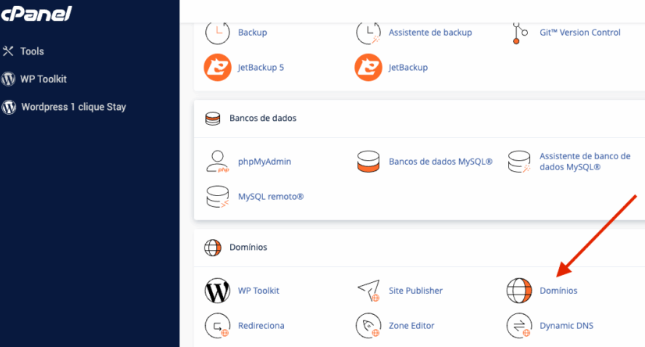
- No painel principal do cPanel, localize a seção Domínios e clique na ferramenta Domínios. (Nota: Interfaces antigas do cPanel tinham um ícone “Subdomínios”, mas a ferramenta “Domínios” agora centraliza tudo).
2. Crie um novo subdomínio #
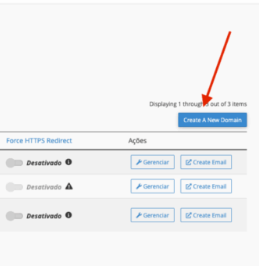
- Na tela Domínios, clique no botão azul Criar um novo domínio.
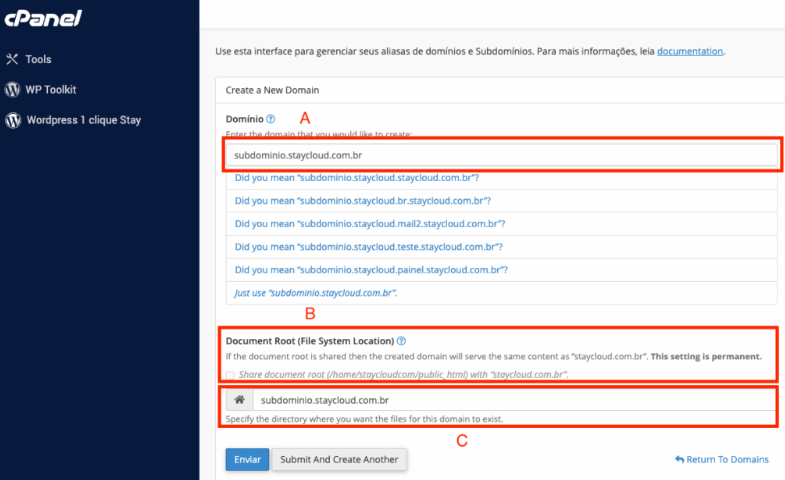
- No campo Domínio, informe o nome completo do subdomínio que você deseja. Por exemplo, blog.seudominio.com.br.
- Importante: A opção Compartilhar Pasta Raiz do Documento (Share document root) deve permanecer desmarcada. Se você marcar esta opção, seu subdomínio mostrará o mesmo conteúdo do seu domínio principal, o que pode causar problemas de conteúdo duplicado no Google.
- Ao deixar desmarcada, o cPanel criará automaticamente uma pasta dedicada para este subdomínio dentro de
public_html(ex:public_html/blog.seudominio.com.broupublic_html/blog, dependendo da sua configuração). - Clique em Enviar para concluir a criação.
3. Verifique a pasta do subdomínio #
- Volte ao painel principal do cPanel e abra o Gerenciador de Arquivos.
- Navegue até
public_html. - Confirme se a nova pasta do seu subdomínio foi criada (ex:
public_html/blog). - É dentro desta pasta que você deve enviar os arquivos do seu novo site, instalar um WordPress independente (usando o Softaculous, por exemplo), ou subir seus arquivos estáticos.
4. Teste o acesso #
- Aguarde alguns minutos para a propagação interna do servidor.
- Acesse o endereço do subdomínio no seu navegador (ex: https://blog.seudominio.com.br). Você deverá ver a página de índice padrão ou o site que você acabou de enviar.
- Se o site não abrir, pode ser um problema de cache ou, mais provável, uma configuração de DNS que precisa ser feita, especialmente se você usa Cloudflare.
Subdomínio com Cloudflare #
Se o seu domínio principal (seudominio.com.br) está sendo gerenciado pelo Cloudflare, criar o subdomínio no cPanel é apenas o primeiro passo. Você precisa informar ao Cloudflare sobre esse novo endereço, criando um apontamento DNS.
Sem este passo, o mundo externo (internet) não saberá como encontrar seu novo subdomínio.
- Entre na sua conta do Cloudflare e selecione o domínio em questão.
- No menu lateral, clique em DNS e depois em Registros (Records).
- Clique em Adicionar registro (Add Record).
- Tipo: Selecione A.
- Nome: Informe apenas o prefixo do subdomínio. (Ex: blog). O Cloudflare completará o resto.
- Endereço IPv4: Informe o IP do servidor StayCloud. Você encontra esse IP na lateral do seu painel cPanel, em “Shared IP Address”.
- Proxy (Nuvem): Você pode deixar ativado (nuvem laranja) para usar os benefícios de segurança e CDN do Cloudflare. Se você precisa que o subdomínio aponte diretamente para o IP real (para um sistema de e-mail ou aplicação específica), clique na nuvem para deixá-la cinza (Somente DNS).
- Clique em Salvar.
Observação: Aguarde a propagação do DNS, que pode levar de alguns minutos a algumas horas. Para mais detalhes, consulte a documentação oficial do Cloudflare sobre gerenciamento de registros DNS.
Resumo rápido #
- Acesse o StayPanel e entre no cPanel.
- Em Domínios, clique em Criar um novo domínio.
- Informe o subdomínio completo (ex: blog.seudominio.com.br).
- Mantenha desmarcada a opção de pasta raiz compartilhada.
- Acesse o Gerenciador de Arquivos e envie os arquivos para a nova pasta criada.
- Se o domínio usa Cloudflare, crie um Registro A apontando o nome (ex: “blog”) para o IP do seu servidor StayCloud.
- Teste o acesso após a propagação.
Boas práticas e Dicas de Gerenciamento #
Apenas criar o subdomínio é metade do trabalho. Gerenciá-lo bem é o que garante o sucesso:
- Use nomes curtos e objetivos: blog.site.com é melhor que meu-novo-blog-de-noticias.site.com. Pense na facilidade de digitação e memorização.
- Instalações Independentes: Se for usar WordPress, instale uma nova cópia na pasta do subdomínio. Não tente usar o mesmo WordPress do site principal, pois isso gera uma configuração complexa (multisite) e desnecessária na maioria dos casos.
- Monitore o SSL (Cadeado Verde): O cPanel da StayCloud geralmente instala o SSL (via AutoSSL) automaticamente no seu novo subdomínio. Verifique se o acesso https:// está funcionando. Se não, use a ferramenta “SSL/TLS Status” no cPanel para forçar a verificação.
- Mantenha Backups Regulares: Lembre-se que o subdomínio é um site separado. Inclua sua nova pasta (ex:
public_html/blog) em suas rotinas de backup, como o JetBackup 5 disponível no cPanel.
Conclusão #
Com o cPanel da StayCloud, criar e administrar um subdomínio é um processo rápido, seguro e que abre um leque de possibilidades para a organização do seu projeto digital. Seja para lançar um blog, testar novas funcionalidades ou segmentar sua audiência, você agora tem o conhecimento necessário para fazer isso.
A configuração correta da pasta raiz e a atenção ao apontamento de DNS (especialmente se usar Cloudflare) são os pontos-chave que garantem que o subdomínio funcione de forma independente, com ótima organização e performance para o seu projeto.
Continue aprendendo com a StayCloud #
Para mais conteúdos, tutoriais e guias sobre hospedagem, cPanel, WordPress e segurança, visite a Base de Conhecimento StayCloud.