
Aprenda a localizar arquivos do seu site na hospedagem StayCloud em minutos. Veja o passo a passo completo para acessar o cPanel, abrir o Gerenciador de Arquivos e gerenciar a pasta public_html com segurança.
Saber onde localizar arquivos do site na hospedagem é essencial para quem deseja gerenciar o conteúdo do WordPress, editar códigos ou enviar novos arquivos diretamente para o servidor. Este processo de gerenciamento de arquivos é fundamental não apenas para a manutenção do seu website, mas também para garantir a segurança e a velocidade da sua página.
O gerenciamento eficiente ajuda a prevenir erros, aplicar correções de segurança (como limpeza de malware) e reverter falhas inesperadas. Todos esses arquivos ficam armazenados dentro do cPanel, que é o painel de controle da sua hospedagem, permitindo que você tenha controle total sobre a infraestrutura do seu site.
Neste tutorial, você aprenderá passo a passo como acessar o Gerenciador de Arquivos e encontrar a pasta raiz do seu domínio.
O que são os arquivos do site #
Os arquivos do seu site são responsáveis por toda a estrutura e funcionamento da sua página. Isso inclui o núcleo do WordPress, seus temas, plugins, imagens e scripts. É aqui que residem arquivos vitais como o index.php (o primeiro arquivo a ser carregado) e arquivos de configuração como o wp-config.php (que conecta seu site ao banco de dados).
Para um site WordPress padrão, a estrutura que você encontrará ao localizar arquivos será dividida em três pastas principais:
/wp-admin: Contém todos os arquivos que fazem o seu painel de administrador do WordPress funcionar./wp-includes: Armazena os arquivos principais (o “núcleo” ou “core”) do WordPress./wp-content: Esta é a pasta mais importante para o gerenciamento diário. Ela contém seus temas, plugins e uploads (todas as suas imagens e mídias).
💡 Dica: Sempre que você quiser instalar manualmente um sistema, restaurar um backup ou fazer ajustes diretos no código, o Gerenciador de Arquivos será o seu principal aliado. Além disso, localizar arquivos rapidamente economiza tempo em diagnósticos de problemas e na aplicação de patches de segurança. Manter-se familiarizado com essa ferramenta é um diferencial para qualquer administrador de site.
Como Localizar arquivos: Acesse o cPanel pela hospedagem StayCloud #
Passo 1: Acesse o painel da sua conta #
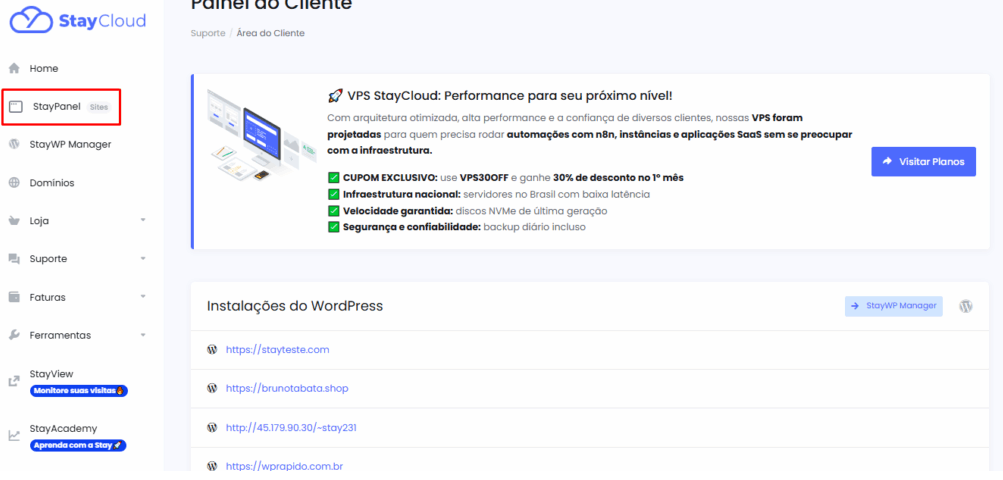
Na tela inicial da sua hospedagem StayCloud, clique em StayPanel no menu lateral esquerdo.
Passo 2: Escolha o plano que deseja gerenciar #
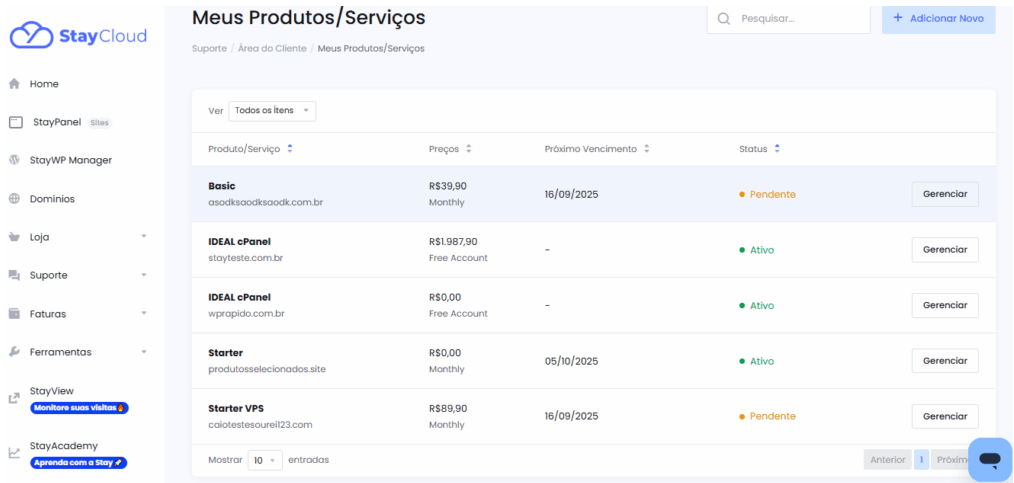
Localize o plano de hospedagem em que deseja acessar os arquivos e clique em Gerenciar. Caso possua múltiplos planos de hospedagem, certifique-se de escolher aquele que está associado ao domínio cujos arquivos você precisa localizar. Clique no botão “Gerenciar” correspondente.
Passo 3: Entre no cPanel #
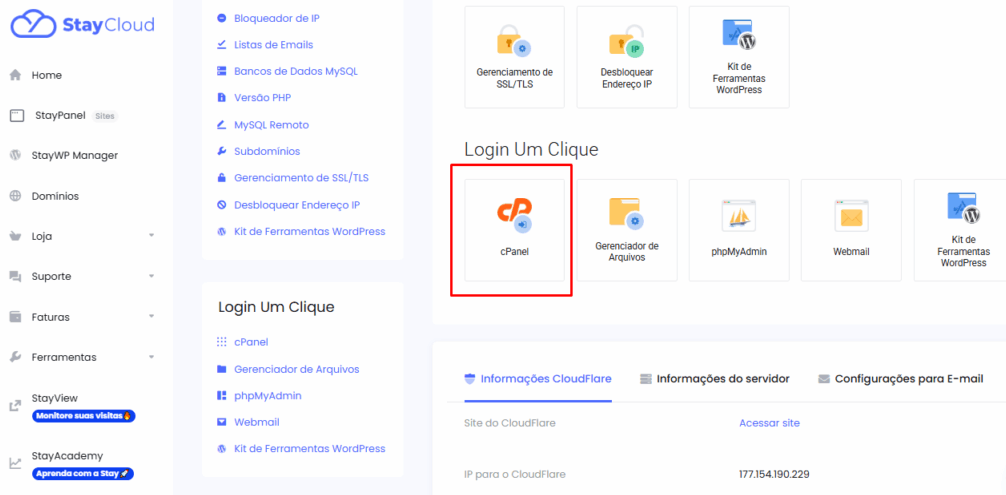
Role a página até encontrar a opção cPanel e clique para abrir o painel de controle da sua hospedagem. O cPanel é a interface gráfica padrão da indústria para gerenciar todos os aspectos de sua conta de hospedagem.
Passo 4: Abra o Gerenciador de Arquivos #
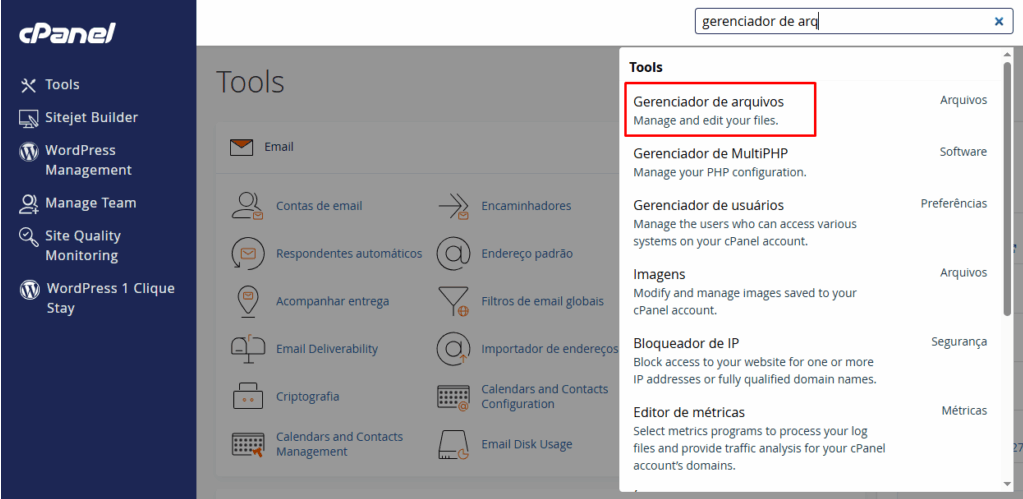
Dentro do cPanel, utilize a barra de busca superior e digite Gerenciador de Arquivos (ou File Manager). Clique no ícone. Essa ferramenta exibirá todas as pastas e arquivos presentes no seu ambiente de hospedagem.
Localizando a pasta raiz do site (Onde Localizar Arquivos Principais) #
Ao abrir o Gerenciador de Arquivos, você verá a pasta raiz do seu usuário (ex: /home/seuusuario). A pasta que é visível publicamente na internet é a public_html.
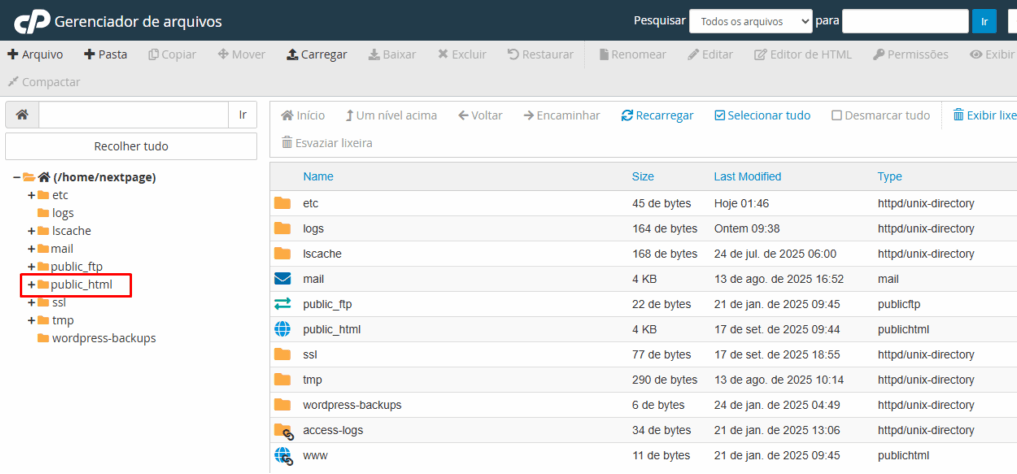
No Gerenciador de Arquivos você verá várias pastas. Cada domínio ou subdomínio tem sua própria estrutura. Veja como identificar a pasta raiz e localizar arquivos específicos:
- Domínio principal: Abra a pasta
public_html. É nela que ficam os arquivos principais do seu site WordPress, como as pastaswp-content,wp-admine os arquivos de núcleo do WordPress. - Domínio adicional ou subdomínio: Abra a pasta com o nome do domínio ou subdomínio configurado (ex:
meusite.com.broublog.meusite.com.br). Geralmente, essa pasta também fica *dentro* dapublic_html.
É importante saber que o Gerenciador de Arquivos mostra outros diretórios de sistema, como mail (armazena seus e-mails), tmp (arquivos temporários) e pastas de backups. Essas pastas não devem ser modificadas para não comprometer o funcionamento de outros serviços. A pasta public_html é o foco principal para qualquer edição de conteúdo ou código do seu site.
Boas práticas de gerenciamento para seus arquivos #
Para um gerenciamento de arquivos seguro e eficiente, é crucial seguir algumas boas práticas e ter atenção redobrada ao localizar arquivos para edição:
1. Faça backup antes de editar
Antes de alterar qualquer arquivo crítico (como functions.php ou .htaccess), faça um backup. Use a ferramenta JetBackup 5 disponível no cPanel para criar um backup completo ou parcial. Se algo der errado, você pode restaurar o arquivo original em segundos.
2. Evite excluir arquivos do núcleo
Nunca exclua arquivos ou pastas do núcleo (como wp-admin ou wp-includes) sem saber a função deles. Deletar o arquivo errado pode tirar seu site do ar instantaneamente.
3. Mantenha as permissões corretas (CHMOD)
A configuração incorreta de permissões pode abrir brechas de segurança. A regra padrão é 755 para pastas (permite que o sistema leia, escreva e “entre” na pasta) e 644 para arquivos (permite apenas leitura e escrita). Nunca use a permissão 777 (acesso total para todos), pois ela permite que invasores executem scripts maliciosos.
4. Use SFTP para grandes volumes de arquivos
O Gerenciador de Arquivos é ótimo para ajustes rápidos. Para grandes volumes (como subir um tema pesado ou um backup completo), considere utilizar um cliente FTP ou SFTP. Ferramentas como o FileZilla permitem transferir grandes quantidades de arquivos de forma mais rápida, segura (via SFTP) e confiável.
5. Edite arquivos localmente
Utilize a função de edição de código do Gerenciador de Arquivos apenas para ajustes rápidos. Para grandes alterações, o ideal é baixar o arquivo, editá-lo localmente em seu computador (em um editor como o VS Code ou Sublime Text) e depois carregá-lo via SFTP, garantindo que você tenha uma cópia de segurança à mão.
Resumo rápido para Localizar Arquivos: #
- Acesse: StayPanel.
- Clique em Gerenciar no plano desejado.
- Entre no cPanel.
- Busque: Gerenciador de Arquivos.
- Abra:
public_html(para o domínio principal) ou a pasta do domínio adicional. - Edite ou envie arquivos conforme necessário.
Conclusão sobre o Gerenciamento de Arquivos #
Agora você já sabe onde localizar arquivos do seu site na hospedagem e como navegar até a pasta raiz public_html pelo cPanel. Com esse acesso facilitado, é possível instalar sistemas, fazer backups, editar códigos e resolver problemas técnicos com autonomia.
Dominar o Gerenciador de Arquivos é um passo importante para a gestão eficaz da sua presença online, garantindo que seu site esteja sempre otimizado e seguro.
Se tiver dúvidas sobre quais arquivos editar ou encontrar erros durante o processo, entre em contato com o Suporte StayCloud. Nossa equipe está sempre pronta para te ajudar a localizar arquivos e resolver qualquer problema.