
Ir para o conteúdo
Instagram Whatsapp
Login

Qual sua dúvida?

Popular Search dominiosslwordpresscloudflaree-mail

cPanel

  • 5 Passos de como resetar o core do wordpress com segurança
  • 5 Passos para restaurar backup no cPanel via JetBackup (Guia)
  • 4 Passos para encontrar backups automáticos no cPanel StayCloud (Seguro)
  • Como verificar uso de recursos no cPanel em 3 Passos (Rápido)
  • Como resetar zona de DNS no cPanel em 3 Passos (Guia Completo)
  • Como encontrar dados do servidor na StayCloud em 3 Passos
  • Como criar contas FTP no cPanel: Guia Completo e Prático
  • Como acessar seu WordPress dentro da StayCloud – 2026
  • Como configurar acesso remoto ao MySQL no cPanel: 3 Passos Práticos
  • Como configurar encaminhadores no cPanel: Guia Completo em 4 Passos
  • Como Configurar DNS no Zone Editor cPanel: Guia Completo 2026
  • Como verificar o uso de recursos no cPanel: Guia de Monitoramento
  • Como fazer redirecionamento no cPanel: Guia Passo a Passo
  • Como hospedar um site de desenvolvimento próprio na StayCloud
  • Como acessar o cPanel: Guia Completo e Atualizado
  • 7 Passos de Como criar filtros de e-mail – StayCloud
  • Como restaurar um backup usando a ferramenta Jetbackup no cPanel – StayCloud 2025
  • Alterando o Domínio Temporário para o Domínio Real na Stay
  • Como Instalar o WordPress na StayCloud com um Domínio Temporário
  • Como acessar o Gerenciador de Arquivos na StayCloud
  • Como acessar o Webmail do email na Staycloud
  • Como restaurar backup no JetBackup 5
  • Como criar um banco de dados na StayCloud
  • Como Configurar o E-mail de Contato no cPanel da StayCloud
  • O que é o cPanel e como ele pode facilitar o gerenciamento do seu site
  • Como criar um subdomínio no cPanel
  • Como criar um banco de dados no cPanel
  • Como ajustar a versão do PHP sendo herdada pelo cPanel
  • Como editar um banco de dados (senha, nome ou permissões) no cPanel
  • Onde localizar os arquivos do site na hospedagem
  • Como ativar extensões do PHP no cPanel
  • Como conferir se estou batendo os limites do meu plano de hospedagem
  • Imunify360: como identificar e remover arquivos maliciosos no cPanel
  • Como Adicionar e Remover Domínios no cPanel
  • Como Encontrar e Editar o Arquivo .htaccess
  • Como alterar a versão do PHP usando o Select PHP Version do CloudLinux
  • Como criar domínios adicionais no cPanel(Atualizado tema Jupiter)
  • Como Criar um Subdomínio no cPanel (Atualizado – Tema Jupiter)
  • Como Gerar Certificados SSL Gratuitos na StayCloud
  • Como adicionar “um registro” no cPanel
  • Acessar cPanel – Login Automático pelo Painel Stay
  • Como ativar extensões de PHP (Redis, Imagick, MySQLi)
  • Como Aumentar o PHP Memory Limit no cPanel (Guia CloudLinux)

StayPanel

  • Hospedagem, Revenda e VPS: Entenda as Diferenças e os Diferenciais StayCloud
  • Como encontrar dados do servidor na StayCloud em 3 Passos
  • Como acessar o Stay Academy em 3 Passos (Grátis)
  • Como alterar senha de e-mail pelo Painel do Cliente StayCloud: 3 Passos
  • Como acessar o cPanel: Guia Completo e Atualizado
  • Como Encontrar as Informações de Seu Servidor no Painel da StayCloud
  • Como solicitar o cancelamento do seu plano -StayCloud 2025
  • Mudanças na Ativação do WP Rocket na StayCloud: O que Você Precisa Saber
  • Como Verificar o Status dos Servidores da StayCloud
  • Como Fazer Upgrade/Downgrade no StayPanel
  • Criação de Registro DNS no StayPanel
  • Guia fácil para redirecionamento de domínio no StayPanel
  • Como Criar uma Conta de E-mail no StayPanel
  • Tutorial para Criar um Subdomínio no StayPanel
  • Tutorial para Adicionar um Domínio no StayPanel
  • Como Fazer Upgrade/Downgrade no StayPanel

CloudFlare

  • Como Ativar SSL Cloudflare e Habilitar HSTS: Guia de Segurança
  • O que é Propagação de DNS e Quanto Tempo Leva? Guia Completo
  • Como corrigir erro de SSL em Androids antigos ativando o Certificado de Borda na Cloudflare
  • Adicionando domínio ao CloudFlare
  • Configurando DNS para e-mails no CloudFlare
  • Como ativar o Modo Desenvolvedor da Cloudflare
  • Configurando SSL dentro do CloudFlare

WordPress

  • 5 Passos de como resetar o core do wordpress com segurança
  • Como acessar seu WordPress dentro da StayCloud – 2026
  • Mudanças na Ativação do WP Rocket na StayCloud: O que Você Precisa Saber
  • Como reinstalar o core do WordPress
  • Instalação WordPress 1 clique
  • Instalar com 1 clique StayCloud
  • Como corrigir o erro 500 do Elementor
  • Configuração Do Plugin WP Mail
  • Alterando o Domínio Temporário para o Domínio Real na Stay
  • Como Instalar o WordPress na StayCloud com um Domínio Temporário
  • Como Solicitar Ativação de Plugins Premium na StayCloud
  • Como Voltar à Versão Anterior do Elementor

WHM / Revenda

  • Hospedagem, Revenda e VPS: Entenda as Diferenças e os Diferenciais StayCloud
  • Como verificar uso de recursos no cPanel em 3 Passos (Rápido)
  • Como encontrar dados do servidor na StayCloud em 3 Passos
  • Como acessar o Stay Academy em 3 Passos (Grátis)
  • Como Suspender e Reativar Conta no WHM: Guia Completo 2026
  • Como criar contas FTP no cPanel: Guia Completo e Prático
  • Como Acessar o WHM: 4 Formas de Login (Painel, IP e Domínio)
  • O que é Acesso Root no Servidor? Guia Completo VPS
  • O que é WHM? Guia Completo para Revenda
  • Como Encontrar as Informações de Seu Servidor no Painel da StayCloud
  • Mudanças na Ativação do WP Rocket na StayCloud: O que Você Precisa Saber
  • Como Editar um Pacote de Hospedagem no WHM
  • Criar Pacote no WHM
  • Como criar uma nova conta no WHM

e-Mail

  • Como criar assinatura automática no Webmail
  • Como alterar senha de e-mail pelo Painel do Cliente StayCloud: 3 Passos
  • Como configurar encaminhadores no cPanel: Guia Completo em 4 Passos
  • Como criar respostas automáticas no Webmail: 4 Passos via cPanel
  • Como Alterar o Armazenamento dos E-mails no cPanel
  • 7 Passos de Como criar filtros de e-mail – StayCloud
  • Como Alterar a Senha de E-mails na StayCloud
  • Configurar o Google Workspace
  • Como Fazer um Redirecionamento de E-mail no cPanel
  • Configurando seu Email via IMAP no Outlook
  • Configurando DNS para e-mails no CloudFlare
  • Acessando o seu e-mail
  • Como criar uma conta de e-mail no cPanel
  • Configurar E-mails da Stay em Diversas Plataformas

Domínios/DNS

  • Como Verificar o Status do seu Domínio .com.br
  • Como Configurar DNS no Zone Editor cPanel: Guia Completo 2026
  • Alterando o Domínio Temporário para o Domínio Real na Stay
  • Como Instalar o WordPress na StayCloud com um Domínio Temporário
  • Como corrigir erro de SSL em Androids antigos ativando o Certificado de Borda na Cloudflare
  • Redirecionamento de Domínio
  • Apontando Domínio Diretamente para os Servidores StayCloud
  • Alterando o Provedor de Serviços no Registro.br para StayCloud
  • Como alterar os Nameservers – DNS dos domínios na StayCloud.

Site

  • Como Verificar o Status do seu Domínio .com.br
  • 5 Passos para restaurar backup no cPanel via JetBackup (Guia)
  • 4 Passos para encontrar backups automáticos no cPanel StayCloud (Seguro)
  • Como verificar uso de recursos no cPanel em 3 Passos (Rápido)
  • Como acessar o Stay Academy em 3 Passos (Grátis)
  • Como limpar o cache do navegador
  • Como Ativar SSL Cloudflare e Habilitar HSTS: Guia de Segurança
  • O que é Propagação de DNS e Quanto Tempo Leva? Guia Completo
  • Como verificar o uso de recursos no cPanel: Guia de Monitoramento
  • Como fazer redirecionamento no cPanel: Guia Passo a Passo
  • Como hospedar um site de desenvolvimento próprio na StayCloud
  • Como restaurar um backup usando a ferramenta Jetbackup no cPanel – StayCloud 2025
  • Como corrigir erro de SSL em Androids antigos ativando o Certificado de Borda na Cloudflare
  • Mudanças na Ativação do WP Rocket na StayCloud: O que Você Precisa Saber
  • Como Alterar a Senha de E-mails na StayCloud
  • Como Limpar o Cache do Navegador

VPS

  • O que automatizar com n8n: 8 Ideias Eficientes para sua VPS
  • Como acessar o Coolify: 3 passos essenciais para o seu primeiro acesso
  • Como Fazer Backup Manual da VPS n8n via Terminal: Guia de Segurança
  • Como automatizar o WordPress com n8n: Guia Completo e Prático
  • Como Criar a Primeira Automação (Workflow) no n8n: Guia Passo a Passo
  • Como Diagnosticar e Resolver Downtimes na VPS: O Guia Definitivo
  • Hospedagem, Revenda e VPS: Entenda as Diferenças e os Diferenciais StayCloud
  • O que é EasyPanel? O Guia Completo para sua VPS
  • 3 Passos para encontrar dados do servidor VPS na StayCloud (Rápido)
  • Como corrigir erro Host Key Verification Failed na VPS StayCloud
  • O que é VPS? Entenda tudo sobre o Servidor Virtual Privado
  • Como Reinstalar Sistema Operacional no VPS: Guia StayCloud 2026
  • VPS Linux vs VPS n8n: Qual a Diferença e Qual Escolher?
  • Qual Sistema Operacional VPS escolher na StayCloud?
  • O que é Acesso Root no Servidor? Guia Completo VPS
  • Como acessar Easypanel: 3 passos simples para configurar sua VPS
  • Como gerenciar sua VPS com Docker: 7 Passos e Comandos Essenciais
  • Como usar o Termius para gerenciar sua VPS StayCloud: 5 Dicas
  • Como resolver falha de conexão SSH na VPS
  • Como testar conexão DNS da VPS: Guia de 5 Passos
  • 5 Passos para proteger VPS contra ataques de força bruta
  • Como ativar e configurar o Firewall da sua VPS StayCloud
  • Rebuild de VPS pelo painel do cliente.
  • Como instalar aplicações via terminal Linux (exemplo: Apache, Nginx e PHP)
  • Como navegar nos arquivos do Linux pelo terminal
  • Como verificar se a VPS está online (ping)
  • Como acessar via SSH utilizando o CMD do Windows

Painel novo

  • Como alterar os nameservers no Painel StayCloud
  • Como localizar os arquivos no Painel StayCloud
  • Como reportar um bug no Painel StayCloud
  • Como comprar um domínio no Painel StayCloud
  • Como consultar faturas no painel StayCloud
  • Como acompanhar os chamados pelo painel StayCloud
  • Como adicionar cartão no painel StayCloud
  • Como adicionar colaborador no Painel StayCloud
  • Como abrir ticket no painel StayCloud
  • Onde localizar os acessos no Painel StayCloud
  • Como encontrar as ferramentas no Painel StayCloud
  • Como solicitar plugin Premium no Painel StayCloud
  • Criar E-mails painel Stay
  • Onde fica o seu PIN?
  • Como acessar o cPanel

Termos de Uso

  • Termos de Uso e Serviço – Staycloud
Ver categorias
  • Página inicial
  • Documentation
  • Painel novo
  • Como abrir ticket no painel StayCloud

Como abrir ticket no painel StayCloud

Página inicial › Documentação › Painel novo › Como abrir ticket
Como abrir ticket no painel StayCloud

STAYCLOUD · BASE DE CONHECIMENTO

Como abrir ticket no painel StayCloud #

Aprenda como abrir ticket no painel StayCloud pelo caminho correto. O chamado de suporte deve ser usado quando você precisa relatar um problema, tirar uma dúvida técnica, solicitar ajuda financeira ou enviar informações para análise da equipe.

Seguir este fluxo ajuda a escolher a categoria certa, vincular o serviço afetado e enviar uma descrição completa. Quanto mais claro for o chamado, mais rápido a equipe consegue entender o cenário e orientar a solução.

Veja também: Como acompanhar chamados no painel novo da StayCloud.

Antes de começar #

  • Tenha em mãos o domínio, serviço, fatura ou hospedagem relacionada ao atendimento.
  • Separe prints, mensagens de erro, horários e URLs que ajudem a explicar o problema.
  • Não informe senhas diretamente na descrição do chamado.
  • Se for necessário compartilhar credenciais, use a opção própria de credenciais dentro do chamado.

01. Acesse o menu Suporte #

No painel da StayCloud, localize o menu lateral esquerdo e clique em Suporte. É nessa área que você consegue abrir novos chamados e acompanhar solicitações já enviadas.

Se você estiver em outra tela do painel, como Sites, Domínios ou Faturas, volte ao menu lateral e procure pela opção Suporte antes de continuar.
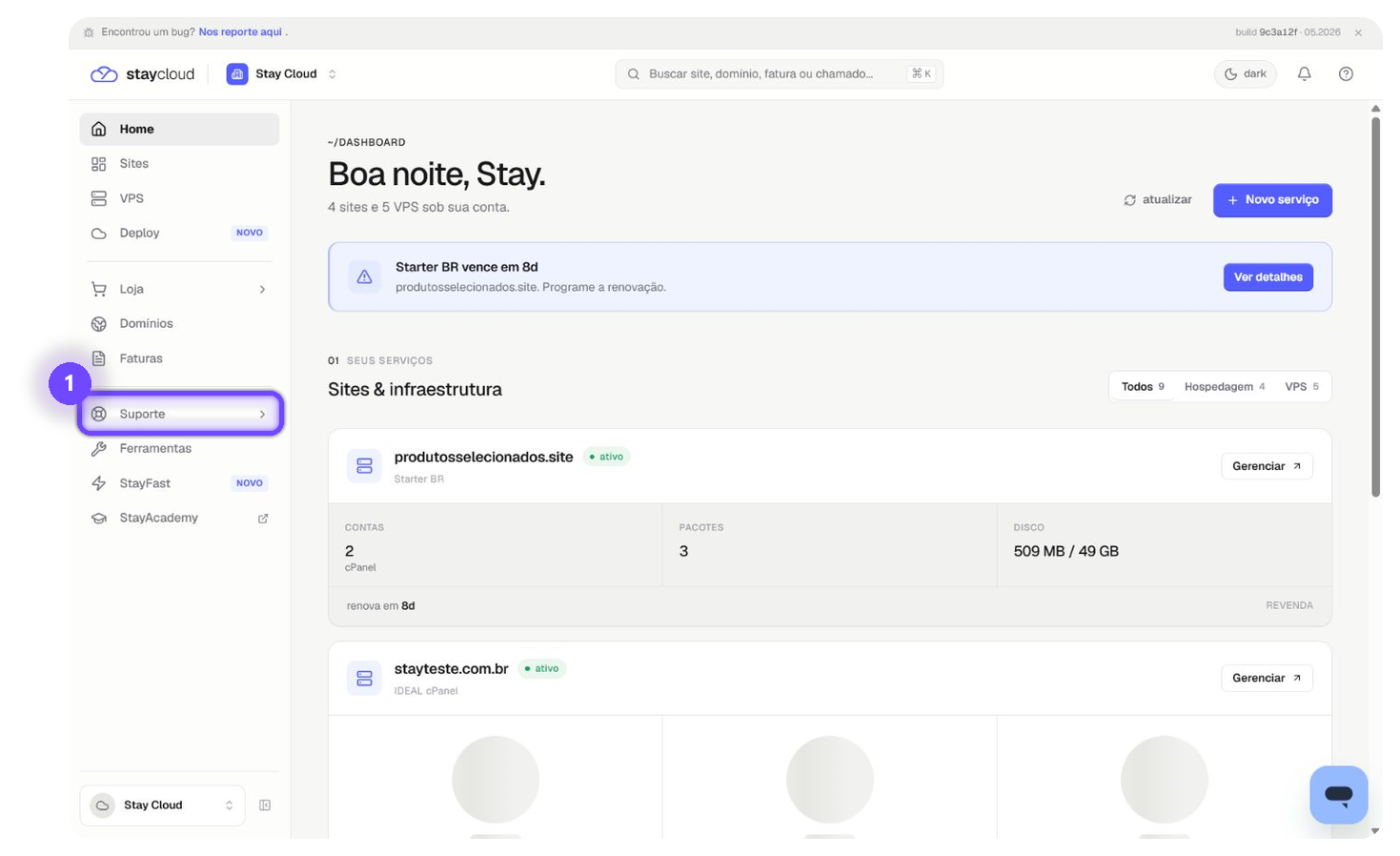
abrir ticket no painel StayCloud - Menu Suporte destacado
A área de Suporte concentra a abertura e o acompanhamento dos chamados.

02. Escolha o tipo de atendimento #

Na tela de suporte, escolha o tipo de atendimento mais próximo da sua necessidade e clique em Abrir chamado.

Use a categoria correta para evitar que o chamado seja direcionado para a equipe errada. Por exemplo: dúvidas sobre erro no site devem seguir pelo suporte técnico; dúvidas de cobrança devem seguir pelo financeiro.
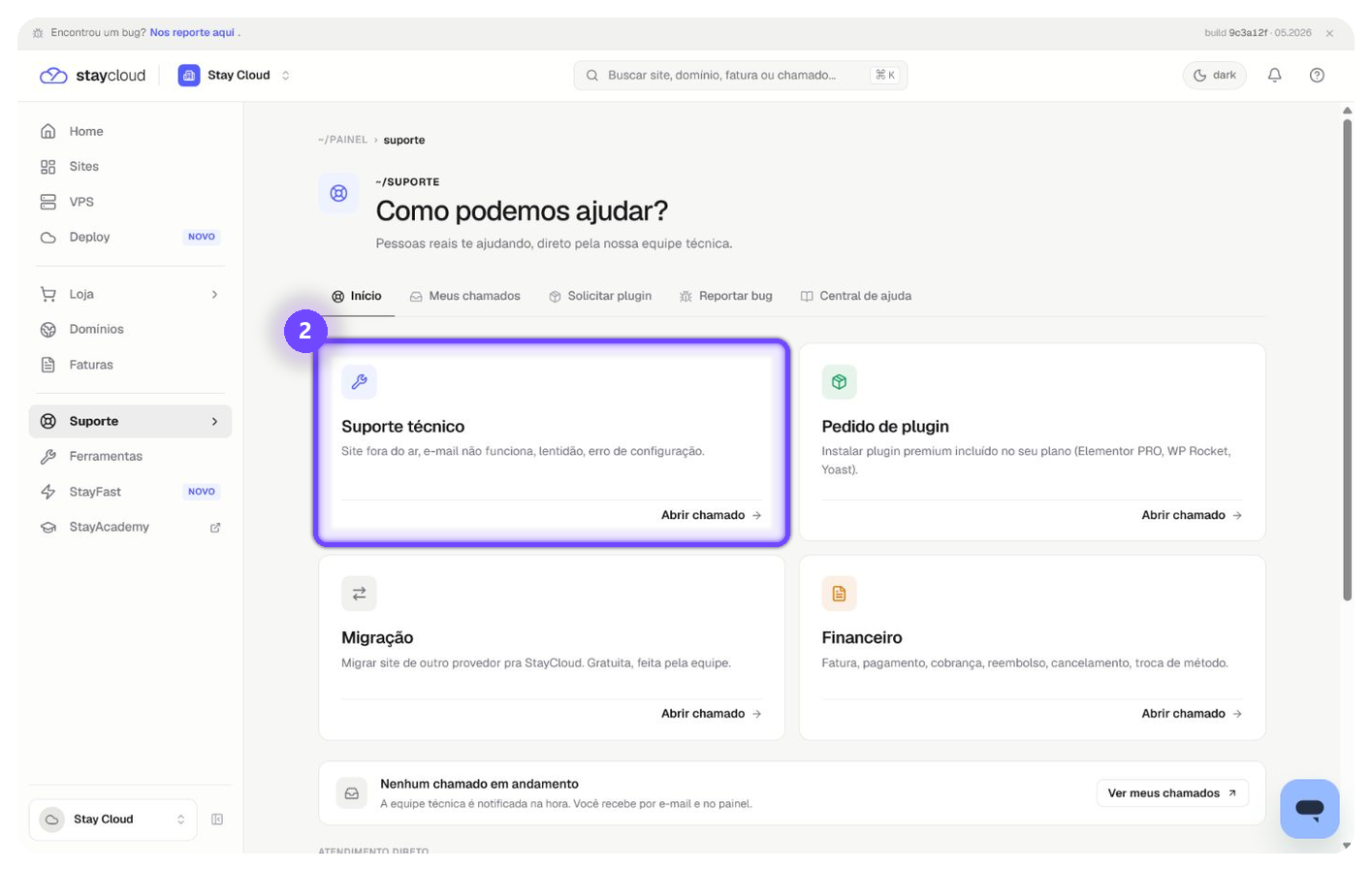
abrir ticket no painel StayCloud - Card Suporte técnico destacado
Escolha a opção que melhor representa o motivo do contato.

03. Confirme a categoria do chamado #

Após iniciar a abertura do chamado, confirme a categoria correta. O painel pode exibir opções como Suporte técnico, Migração, Financeiro ou outras categorias disponíveis para a sua conta.

Essa escolha é importante porque ajuda a equipe da StayCloud a entender o assunto antes mesmo de ler a descrição completa. Se não tiver certeza, escolha a opção mais próxima do problema principal.
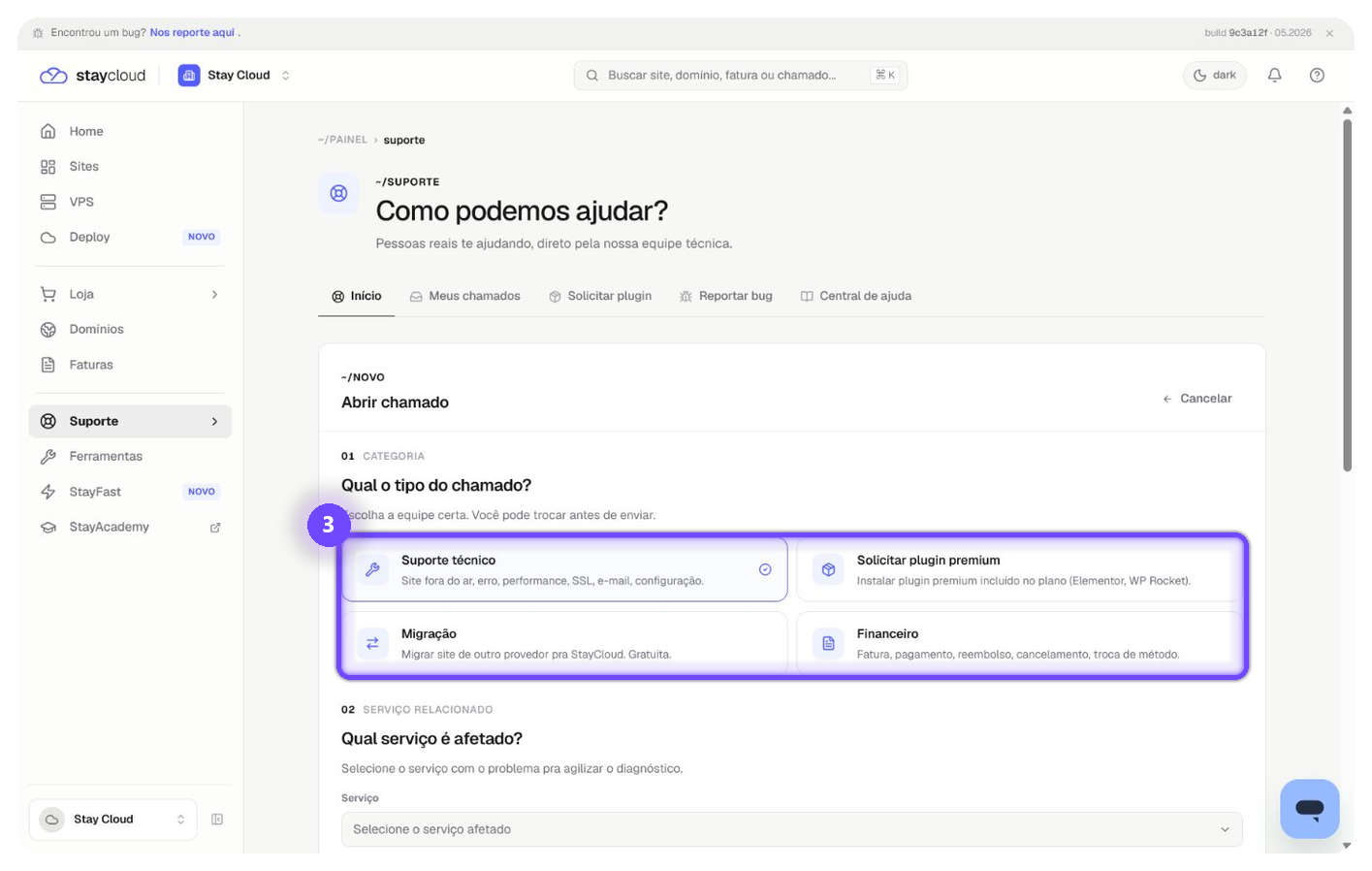
abrir ticket no painel StayCloud - Categorias do chamado destacadas
A categoria direciona o chamado para o setor mais adequado.

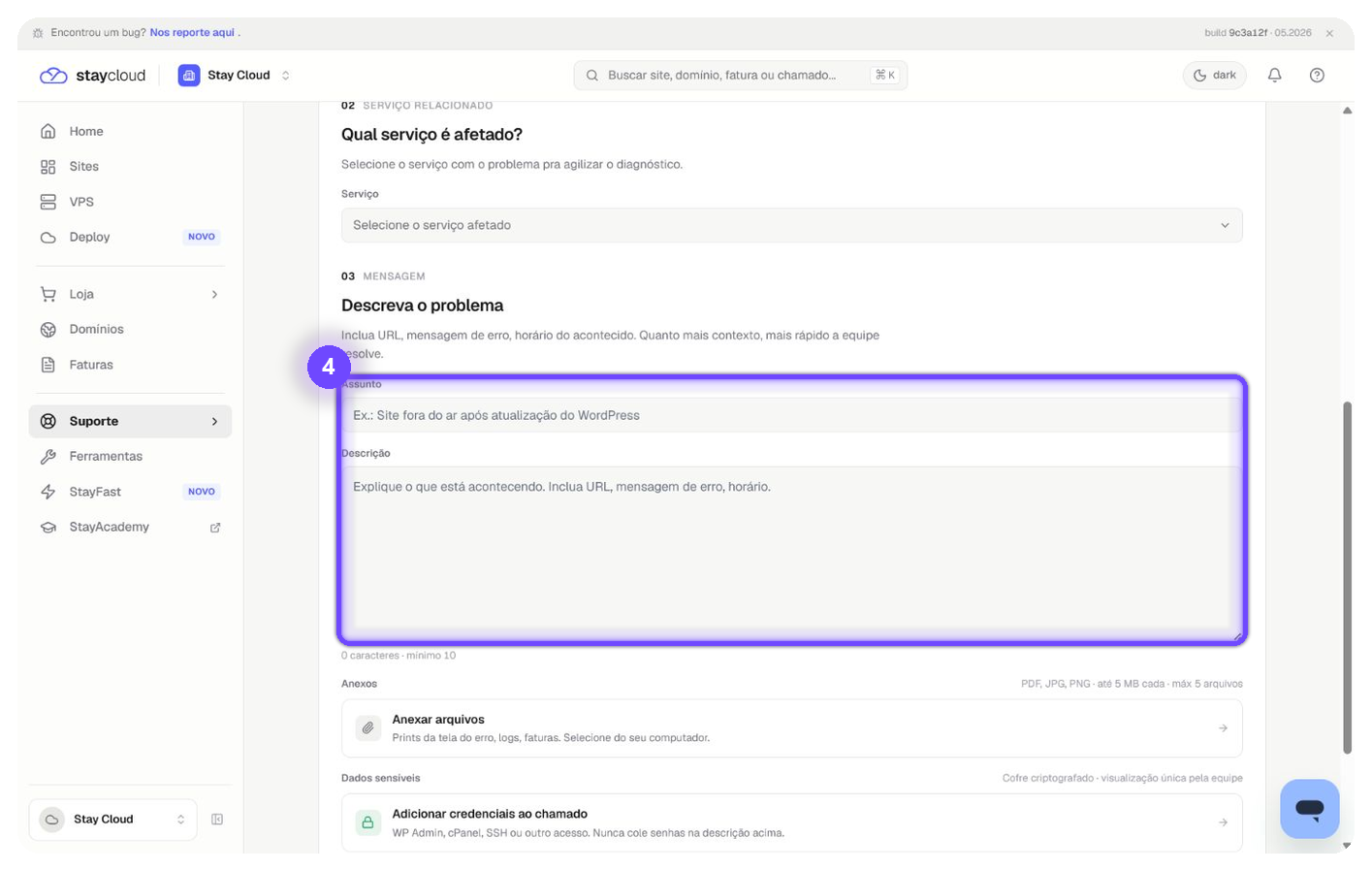
04. Descreva o problema com detalhes #

Selecione o serviço afetado, informe um assunto claro e descreva o problema no campo de mensagem. Evite descrições muito curtas, como “meu site não funciona”, pois isso pode atrasar a análise.

Quando possível, inclua o domínio afetado, a URL da página com erro, o horário aproximado em que o problema aconteceu, a mensagem exibida na tela e o que você estava tentando fazer antes do erro aparecer.
abrir ticket no painel StayCloud - Campos Assunto e Descrição destacados
Uma descrição completa ajuda a equipe a identificar o problema com mais rapidez.

05. Anexe arquivos e envie o chamado #

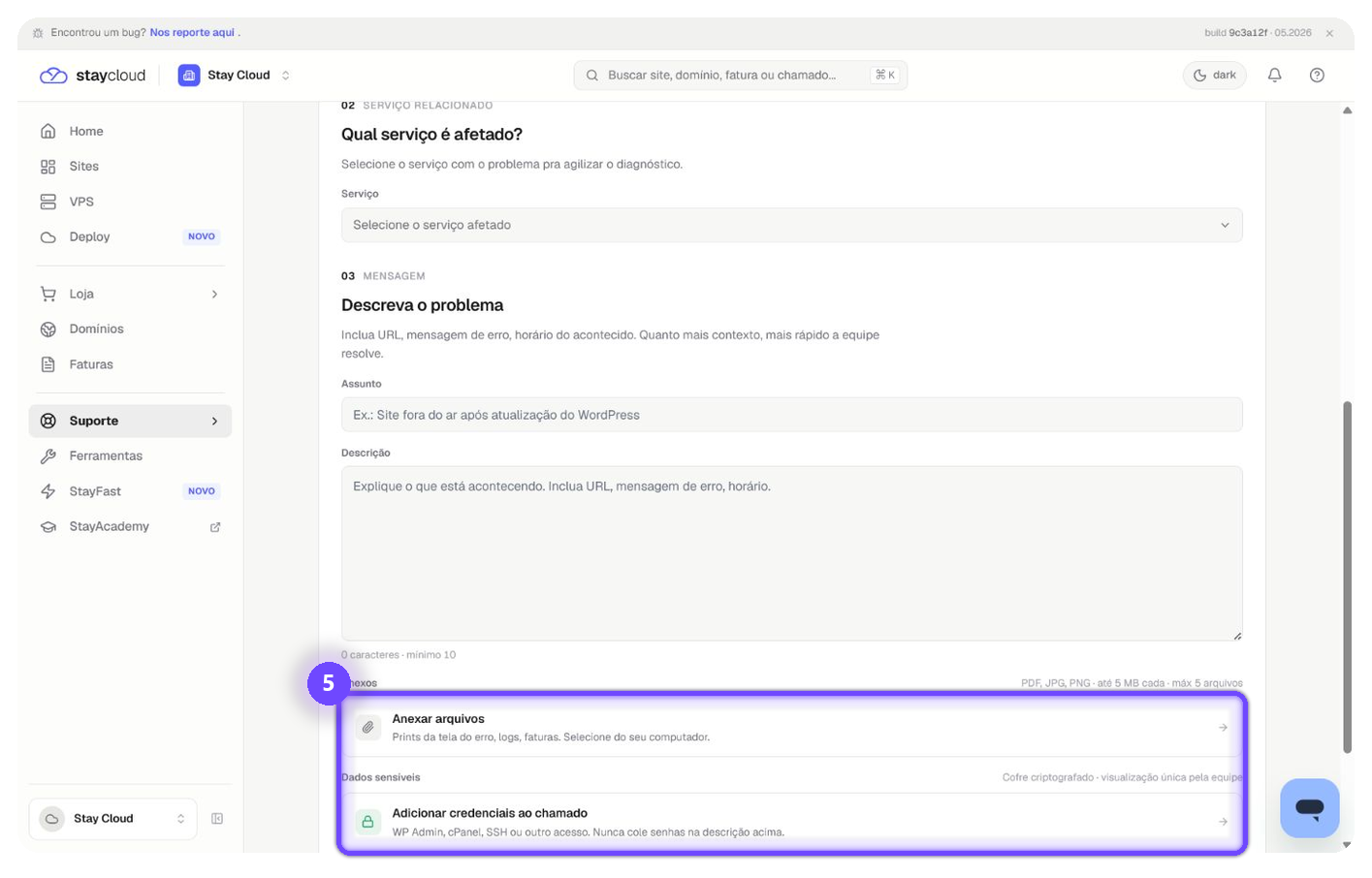
Se tiver prints, logs ou arquivos que ajudem na análise, anexe-os ao chamado antes de enviar. Os anexos são úteis para mostrar mensagens de erro, telas em branco, falhas de acesso ou qualquer comportamento diferente do esperado.

Se precisar enviar dados de acesso, use Adicionar credenciais ao chamado. Não cole senhas no campo de descrição, pois esse campo deve ser usado apenas para explicar o problema.

Depois de revisar as informações, clique em Enviar chamado. Antes de concluir, confira se o serviço selecionado, a categoria, o assunto e a descrição estão corretos.
abrir ticket no painel StayCloud - Anexos e credenciais do chamado destacados
Use anexos e credenciais do chamado para enviar informações com mais segurança.

Dúvidas frequentes sobre abrir ticket no painel StayCloud #

Quando devo abrir um ticket?
Abra um ticket quando precisar de ajuda da equipe da StayCloud para analisar um problema, responder uma dúvida específica ou acompanhar uma solicitação relacionada à sua conta, serviço, domínio, hospedagem ou fatura.

O que devo escrever na descrição?
Explique o que aconteceu, qual serviço foi afetado, quando o problema começou e qual mensagem apareceu na tela. Se o problema envolver um site, informe o domínio e a URL exata em que o erro aparece.

Posso enviar senha pelo chamado?
Não envie senhas no campo de descrição. Se for necessário compartilhar credenciais para análise, use a opção Adicionar credenciais ao chamado, pois ela foi criada justamente para esse tipo de informação.

O que acontece depois de enviar?
Depois do envio, o chamado fica registrado no painel para acompanhamento. A equipe analisa as informações enviadas e responde pelo próprio chamado. Por isso, mantenha a solicitação organizada e acompanhe as respostas pelo painel.

Pronto. Agora você sabe como abrir ticket no painel StayCloud, escolher a categoria correta, descrever o problema e enviar anexos ou credenciais quando necessário.

Ainda está com dúvidas? Acione nosso suporte e informe o domínio ou serviço que deseja consultar.

Ainda estou com dúvidas, acione nosso suporte

Avalie este post
Quais são seus sentimentos
Sumário
  • Como abrir ticket no painel StayCloud
    • Antes de começar
    • 01. Acesse o menu Suporte
    • 02. Escolha o tipo de atendimento
    • 03. Confirme a categoria do chamado
    • 04. Descreva o problema com detalhes
    • 05. Anexe arquivos e envie o chamado
    • Dúvidas frequentes sobre abrir ticket no painel StayCloud

Base de conhecimento

Todos os direitos reservados