
Como alterar a senha root na VPS StayCloud em 5 Passos (Fácil) #
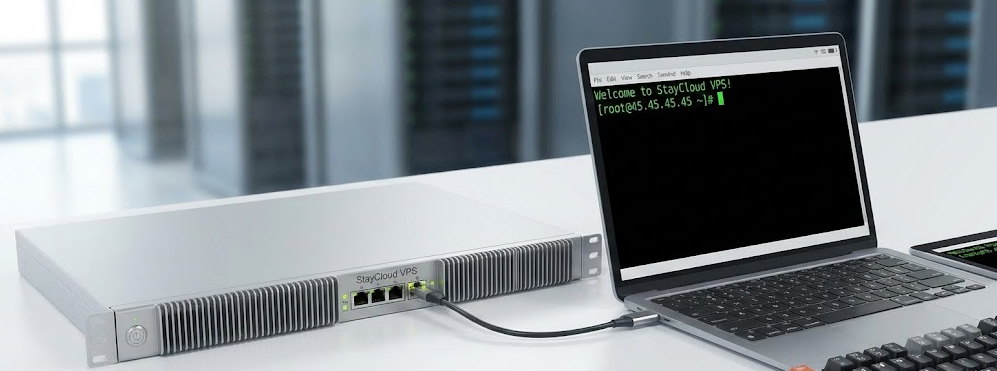
Segurança é o alicerce de qualquer infraestrutura profissional na nuvem. Aprender alterar a senha root na VPS StayCloud é um procedimento obrigatório que garante a proteção total do seu servidor Linux contra invasões e acessos indevidos. Este guia técnico detalha o passo a passo exato para realizar essa atualização de credenciais de forma segura e rápida.
O que aprenderá neste tutorial: #
- A importância estratégica da senha administrativa
- Pré-requisitos: O que você precisa para começar
- Passo 1: Estabelecendo uma conexão SSH segura
- Passo 2: Utilizando o comando mestre passwd
- Passo 3: Definindo e confirmando sua nova credencial
- Passo 4: Validando o acesso sem perder a sessão
- Passo 5: Melhores práticas para senhas inquebráveis
- Recursos de Ajuda e Documentação Oficial
- Conclusão e Suporte Técnico Especializado
A importância estratégica da senha administrativa #
O usuário “root” detém o controle absoluto sobre o sistema operacional. Ao realizar o processo para alterar a senha root na VPS StayCloud, você cria uma barreira crítica contra ataques automatizados de força bruta. Para quem gerencia projetos em Minas Gerais ou em qualquer parte do globo, a gestão correta dessas credenciais é a recomendação de segurança número um da nossa equipe técnica.
Pré-requisitos: O que você precisa para começar #
Para prosseguir com este guia técnico, certifique-se de ter em mãos os seguintes dados básicos:
- O endereço IP público da sua instância fornecido pela StayCloud.
- Um cliente SSH de sua preferência (recomendamos o Termius ou PuTTY).
- A senha root original que foi enviada no seu e-mail de boas-vindas.
Passo 1: Estabelecendo uma conexão SSH segura #
Inicie o procedimento para alterar a senha root na VPS StayCloud realizando o login remoto. Abra o seu terminal e execute o comando abaixo, inserindo o seu IP real:
ssh root@SEU_IP_AQUI
Caso a conexão seja recusada ou apresente timeout, consulte o nosso guia sobre como resolver falha de conexão SSH na VPS (Link Interno).
Passo 2: Utilizando o comando mestre passwd #
Com a sessão SSH ativa, o comando para alterar a senha root na VPS StayCloud é universal para distribuições Linux como Ubuntu e Debian. Digite no terminal e pressione Enter:
passwd
Passo 3: Definindo e confirmando sua nova credencial #
O sistema solicitará a nova senha. Atenção Técnica: Os caracteres não aparecerão na tela enquanto você digita por questões de privacidade. Introduza a sua nova senha robusta, pressione Enter e repita o processo para confirmar a integridade da operação.
Passo 4: Validando o acesso sem perder a sessão #
Assim que visualizar a mensagem de que a senha foi atualizada com sucesso, não encerre a janela atual. Abra uma nova aba do terminal e tente realizar um novo login com a nova credencial. Isso garante que você não ficará trancado fora do servidor caso tenha ocorrido um erro de digitação durante o processo de alterar a senha root na VPS StayCloud.
Passo 5: Melhores práticas para senhas inquebráveis #
Para garantir que o ato de alterar a senha root na VPS StayCloud seja realmente eficaz, utilize credenciais que sigam estes critérios:
- Utilize no mínimo 14 caracteres variados.
- Combine símbolos especiais ($ # @ & *), números e letras.
- Veja também como elevar a proteção configurando o seu Firewall da VPS StayCloud (Link Interno).
Recursos de Ajuda e Documentação Oficial #
Para suporte adicional e aprofundamento técnico, utilize os links abaixo:
- Portal de Ajuda: Acesse a Central de Conhecimento StayCloud (Link Interno).
- Manual Linux: Consulte a documentação oficial do comando passwd no Linux (Recurso Externo).
- Segurança: Guia de gestão de usuários do Ubuntu (Recurso Externo DoFollow).
Conclusão e Suporte Técnico Especializado #
Manter a senha root atualizada é o alicerce de uma administração de sistemas profissional. Ao alterar a senha root na VPS StayCloud periodicamente, você garante que sua infraestrutura permaneça segura. Se precisar de assistência personalizada, nossa equipe está pronta para ajudar via ticket no seu painel administrativo.