
Se você gerencia um site em WordPress, uma loja virtual WooCommerce ou qualquer aplicação PHP robusta, é provável que em algum momento se depare com a necessidade de ajustar os recursos do servidor. Um dos parâmetros mais críticos para o desempenho e estabilidade é o Memory Limit (Limite de Memória).
Modificar o PHP Memory Limit pode ser a solução imediata para erros comuns, como o temido “Fatal error: Allowed memory size of X bytes exhausted”. Esse erro ocorre quando um script do seu site tenta utilizar mais memória RAM do que o permitido pela configuração atual.
Felizmente, na StayCloud, utilizamos o CloudLinux, que oferece uma ferramenta visual e intuitiva dentro do cPanel chamada “PHP Selector”. Com ela, você não precisa editar códigos complexos. Siga os passos abaixo para realizar essa modificação com segurança e rapidez.
O que é o PHP Memory Limit e por que ele importa? #
O Memory Limit é uma configuração do PHP que define a quantidade máxima de memória RAM que um único script pode consumir durante sua execução. Pense nisso como um “teto de gastos” de recursos para evitar que um único processo mal otimizado derrube todo o servidor.
Por padrão, o PHP pode vir configurado com 128MB. No entanto, sites modernos exigem mais:
- WordPress Básico: Geralmente requer 128MB ou 256MB.
- WooCommerce/Lojas Virtuais: Exigem no mínimo 256MB, sendo 512MB o ideal para garantir fluidez no checkout e carregamento de produtos.
- Sistemas CRM/LMS: Podem exigir 512MB ou até 1GB de Memory Limit.
Aumentar esse limite garante que plugins pesados, construtores de páginas (como Elementor ou Divi) e scripts de backup consigam rodar até o fim sem serem interrompidos abruptamente pelo servidor.
Uma observação sobre a versão “Native” #
Antes de prosseguir para o tutorial, uma dica de ouro: O CloudLinux PHP Selector não permite alterar opções na versão “nativa” (native) do PHP. A versão nativa é a padrão do servidor e é bloqueada para edições personalizadas.
Se ao acessar a ferramenta você não vir as opções editáveis, certifique-se de alterar a versão do PHP para uma versão específica (ex: 8.1, 8.2 ou 8.3) e clique em “Set as current” (Definir como atual). Isso desbloqueará a aba de opções onde o Memory Limit reside.
Passo a Passo: Como Alterar o PHP Memory Limit #
Passo 1: Acesse sua conta cPanel #
O primeiro passo é entrar no painel de controle da sua hospedagem. Acesse a URL de login do seu cPanel fornecida pela StayCloud, insira suas credenciais e faça o login.
Passo 2: Navegue até o CloudLinux PHP Selector #
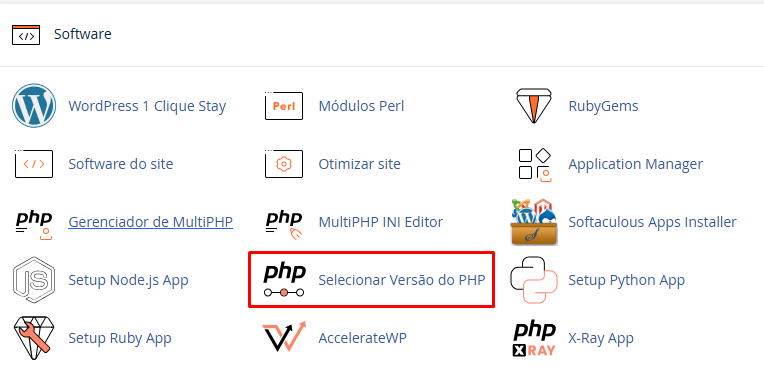
No painel principal do cPanel, role a tela até encontrar a seção chamada Software. Dentro dela, procure pelo ícone Select PHP Version (Selecionar Versão do PHP).
É nesta ferramenta que gerenciamos tanto a versão do PHP quanto as suas extensões e diretivas de configuração, incluindo o Memory Limit.
Passo 3: Abra as Opções do PHP #
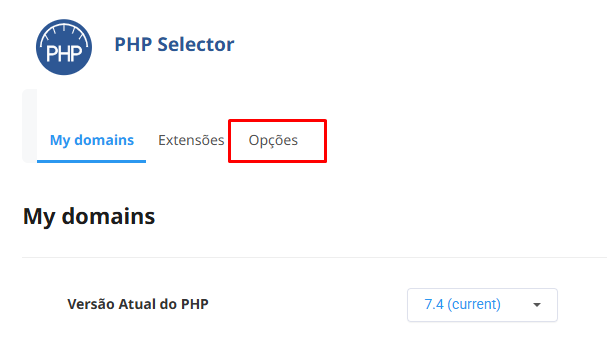
Ao abrir a ferramenta, você verá primeiramente a aba “Extensions” (Extensões). Para alterar os limites de recursos, você deve clicar na guia Options (Opções), localizada no topo da interface, ao lado da guia de extensões.
Nesta tela, você verá uma lista de várias configurações técnicas do PHP, como max_execution_time, post_max_size e, claro, o nosso foco: memory_limit.
Passo 4: Ajuste o PHP Memory Limit #
Agora é hora de fazer a alteração:
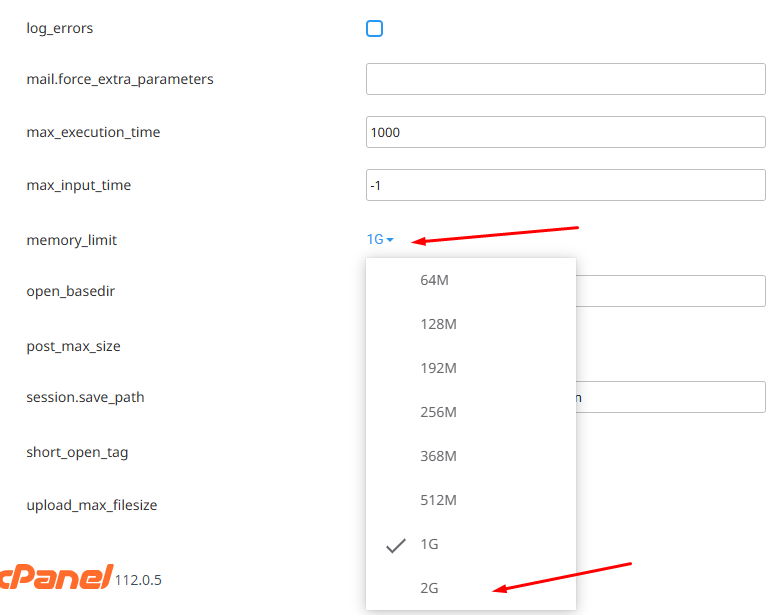
- Role a lista de opções até localizar a linha memory_limit.
- Clique no valor atual (que pode ser 128M, por exemplo) para abrir o menu suspenso.
- Selecione o novo limite de memória adequado para suas necessidades (ex: 256M, 512M, 1G).
Assim que você selecionar o novo valor, o sistema salvará a alteração automaticamente. Uma pequena notificação de sucesso geralmente aparece no canto da tela.
Outras configurações relacionadas ao desempenho #
Ao ajustar o Memory Limit, é comum que você precise ajustar outras diretivas para garantir o upload de arquivos grandes ou a execução de scripts longos. Aproveite que você está na aba “Options” e verifique:
- upload_max_filesize: Define o tamanho máximo de um arquivo que pode ser enviado (ex: imagens ou plugins).
- post_max_size: Deve ser sempre igual ou maior que o
upload_max_filesize. - max_execution_time: O tempo máximo em segundos que um script pode rodar. Aumente este valor se estiver enfrentando erros de “timeout” durante importações ou backups.
Perguntas Frequentes (FAQ) #
Qual é o valor ideal para o Memory Limit?
Para a maioria dos sites WordPress, 256M é suficiente. Se você usa WooCommerce ou plugins pesados, recomendamos 512M. Evite colocar valores extremamente altos (como 2GB) sem necessidade, pois isso pode mascarar códigos mal escritos que estão vazando memória.
Devo editar o arquivo wp-config.php também?
Geralmente, a alteração no CloudLinux PHP Selector (cPanel) é soberana e suficiente. No entanto, em alguns casos, o WordPress pode tentar impor um limite via software. Se a mudança no cPanel não refletir no seu site, adicione a linha define('WP_MEMORY_LIMIT', '512M'); no seu arquivo wp-config.php.
Conclusão #
Seguindo esses passos, você conseguiu ajustar o PHP Memory Limit do seu servidor de forma visual e segura. Essa pequena alteração é fundamental para garantir que seu site suporte picos de tráfego e operações complexas sem apresentar erros de falta de memória.
O uso do CloudLinux PHP Selector na StayCloud facilita o gerenciamento técnico, permitindo que você foque no crescimento do seu negócio. Para mais detalhes técnicos sobre diretivas, você pode consultar a documentação oficial do PHP.