
Como Ativar o SSL Cloudflare e Configurar HSTS no seu Site #
Introdução à Criptografia Web #
A segurança é um dos fatores de rankeamento mais importantes para o Google e essencial para a confiança do usuário. Ter um certificado de segurança ativo (o famoso cadeado verde) não é mais um diferencial, é uma obrigação. Ao utilizar a Cloudflare, você ganha uma camada extra de proteção e performance.
Neste guia, vamos ensinar como configurar o SSL Cloudflare de maneira profissional. Diferente da ativação básica, vamos guiar você pela configuração do modo “Completo” e a ativação do HSTS (HTTP Strict Transport Security), garantindo que nenhuma conexão insegura trafegue pelo seu domínio.
Essa configuração cria um túnel criptografado robusto. Para entender tecnicamente os diferentes modos de criptografia, você pode consultar a documentação oficial da Cloudflare.
📌 Pré-requisito Obrigatório: Para seguir este tutorial, seu site já deve estar rodando através da CDN. Se você ainda não fez essa integração, pare agora e siga nosso passo a passo: Como adicionar seu domínio ao Cloudflare.
Passo 1: Acesso e Visão Geral #
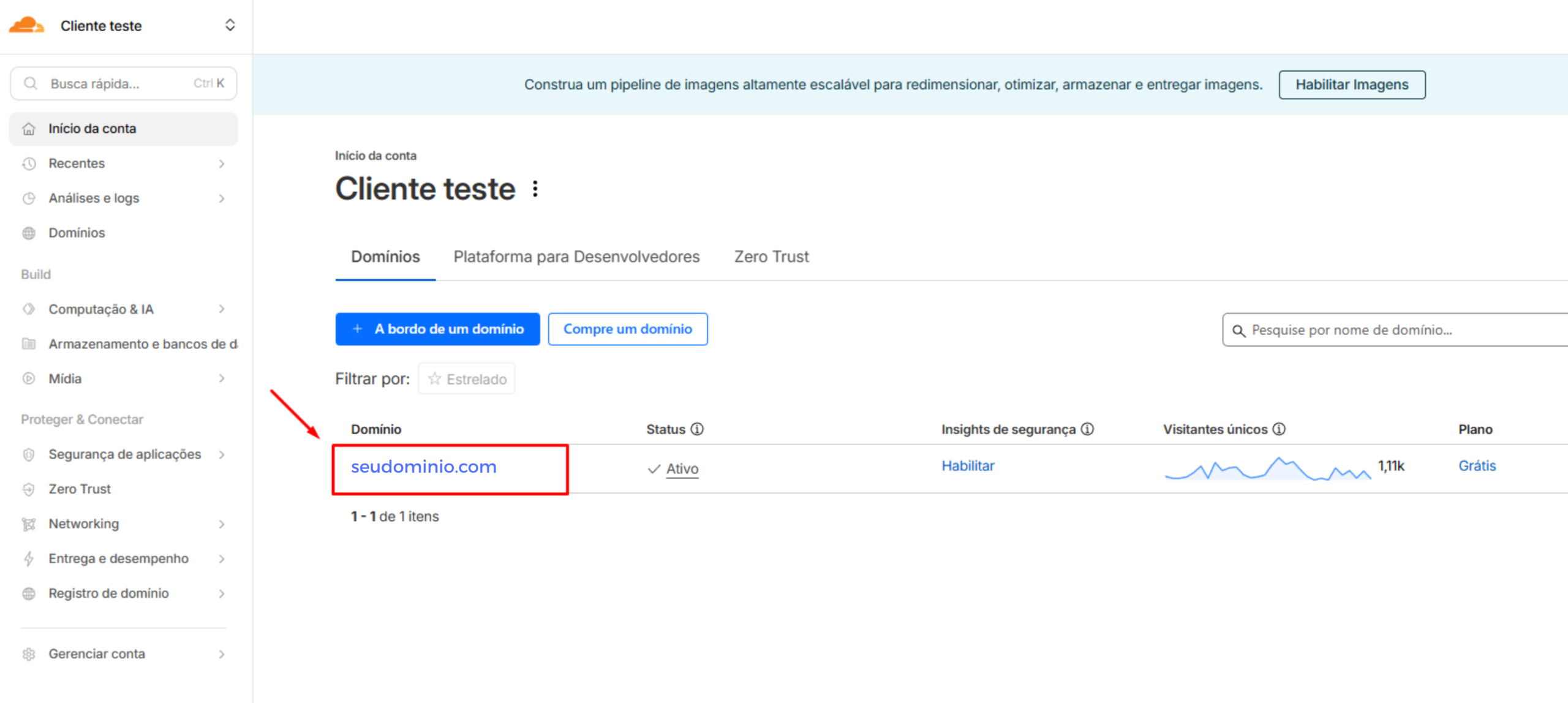
O primeiro passo para blindar seu site com o SSL Cloudflare é acessar o painel de controle da ferramenta.
Faça login na sua conta Cloudflare. Na página inicial, você verá a lista de sites ativos. Clique sobre o domínio que deseja proteger para abrir a dashboard de ferramentas.
Passo 2: Configurando o Modo de Criptografia #
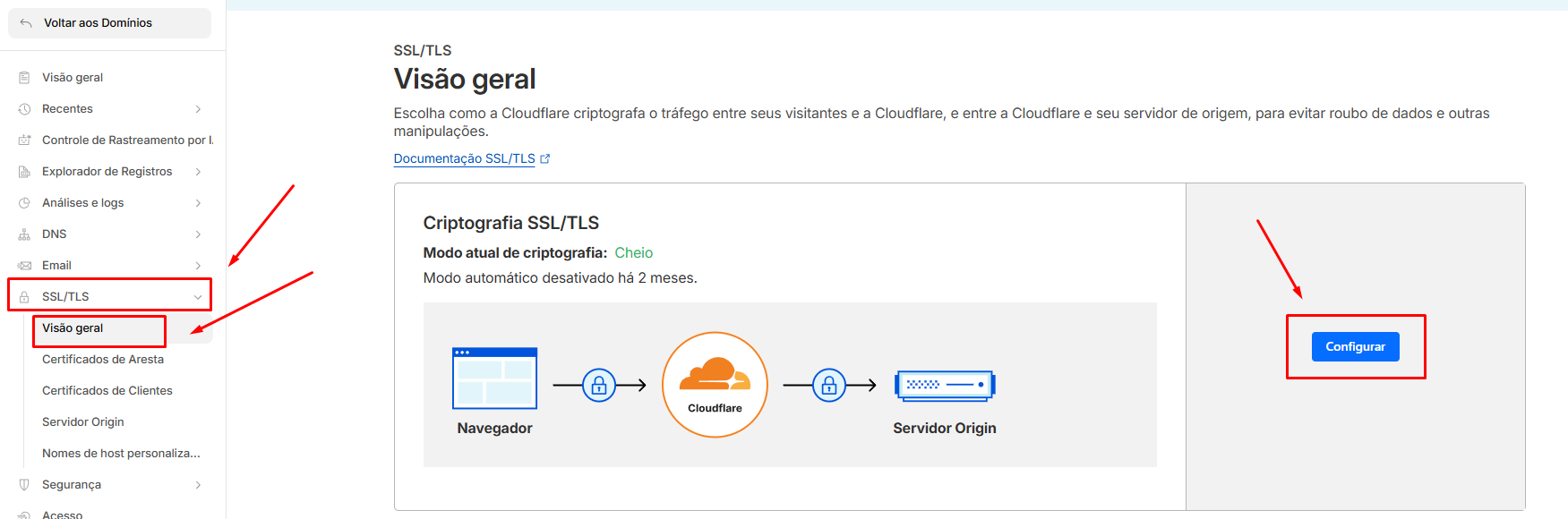
No menu lateral esquerdo, localize a opção “SSL/TLS”. Ao clicar nela, um submenu se abrirá. Clique em “Visão Geral” (Overview).
Escolhendo o Modo “Completo” #
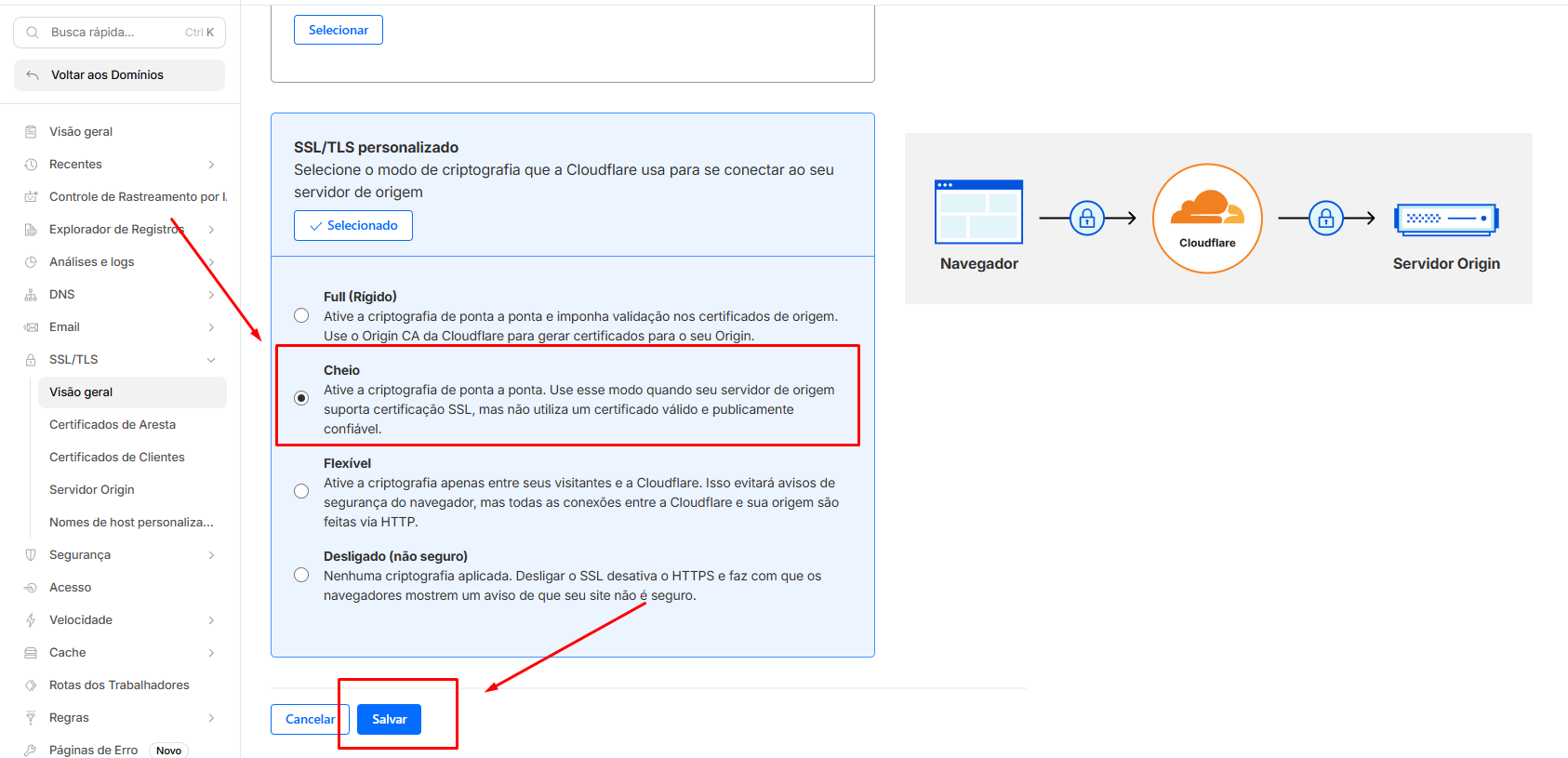
Aqui está o segredo de uma configuração segura. Você verá algumas opções de criptografia:
- Flexível: Criptografa apenas entre o navegador e a Cloudflare (menos seguro).
- Completo (Full): Criptografa de ponta a ponta, mas aceita certificados autoassinados no servidor.
- Completo (Estrito): O nível mais alto, exige certificado válido na hospedagem.
Recomendamos selecionar a opção Completo (Full). Isso garante que o tráfego seja criptografado desde o computador do seu cliente até os servidores da StayCloud.
Passo 3: Ativando o HSTS (Segurança Avançada) #
Agora que o SSL Cloudflare está ativo, vamos forçar os navegadores a usarem apenas conexões seguras. Isso evita ataques de “rebaixamento” de protocolo.
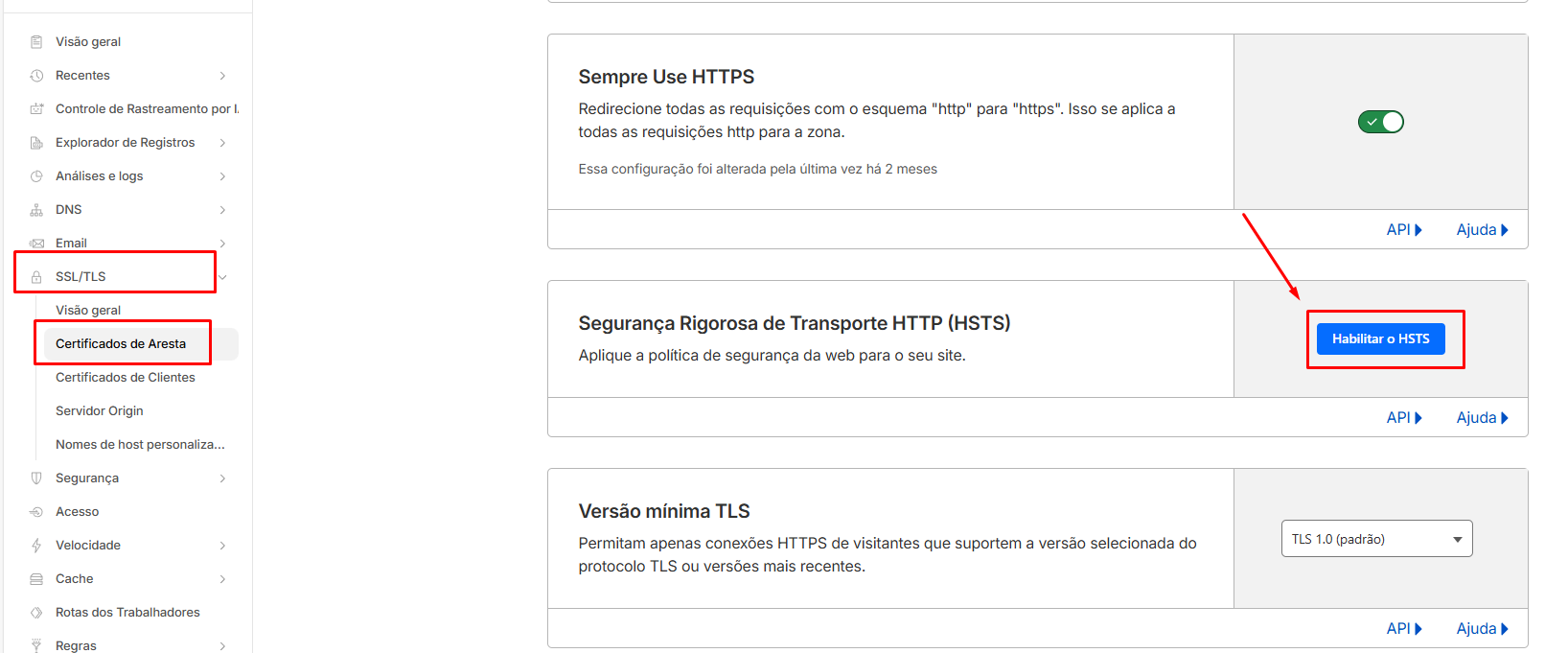
No menu lateral, dentro de “SSL/TLS”, clique na subopção “Certificados de borda” (Edge Certificates). Desça a rolagem da página até encontrar a caixa “HTTP Strict Transport Security (HSTS)” e clique em “Habilitar HSTS”.
Confirmando os Riscos e Benefícios #
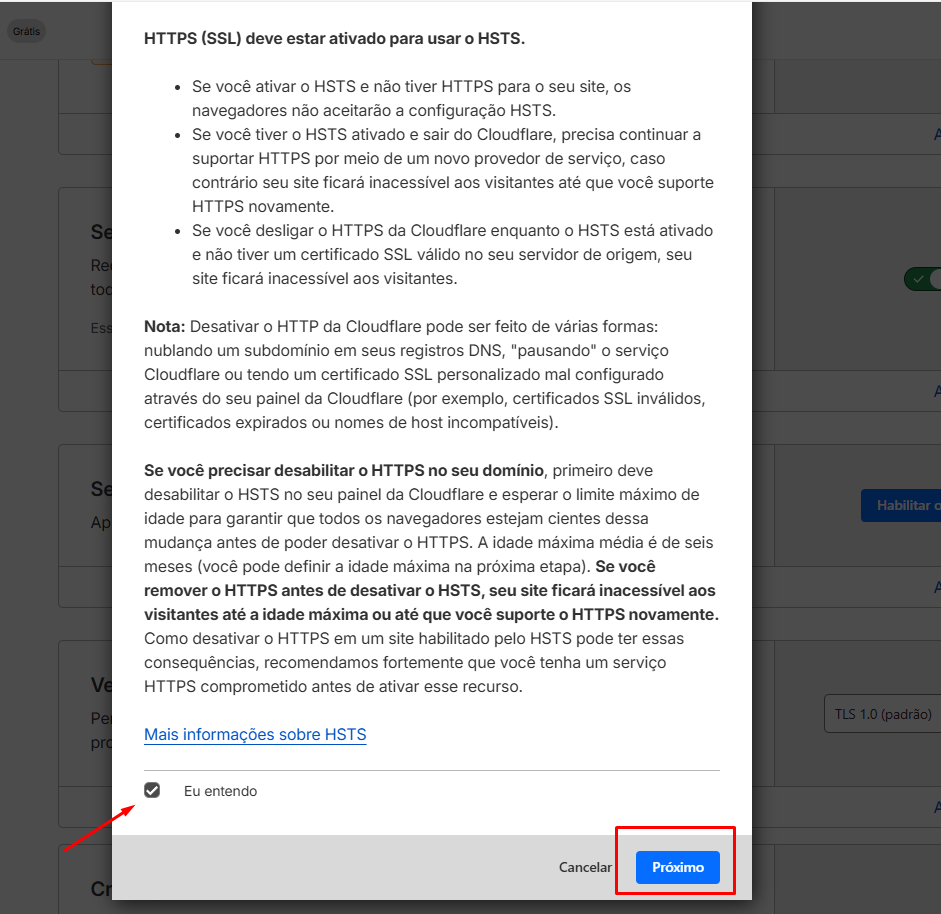
O sistema mostrará um aviso e um assistente de configuração. O HSTS é uma medida poderosa: ele diz ao navegador “Nunca acesse este site sem HTTPS”.
Leia as informações com atenção, marque a caixa de seleção “Entendo” e clique em “Próximo”.
Ajustando as Políticas do HSTS #
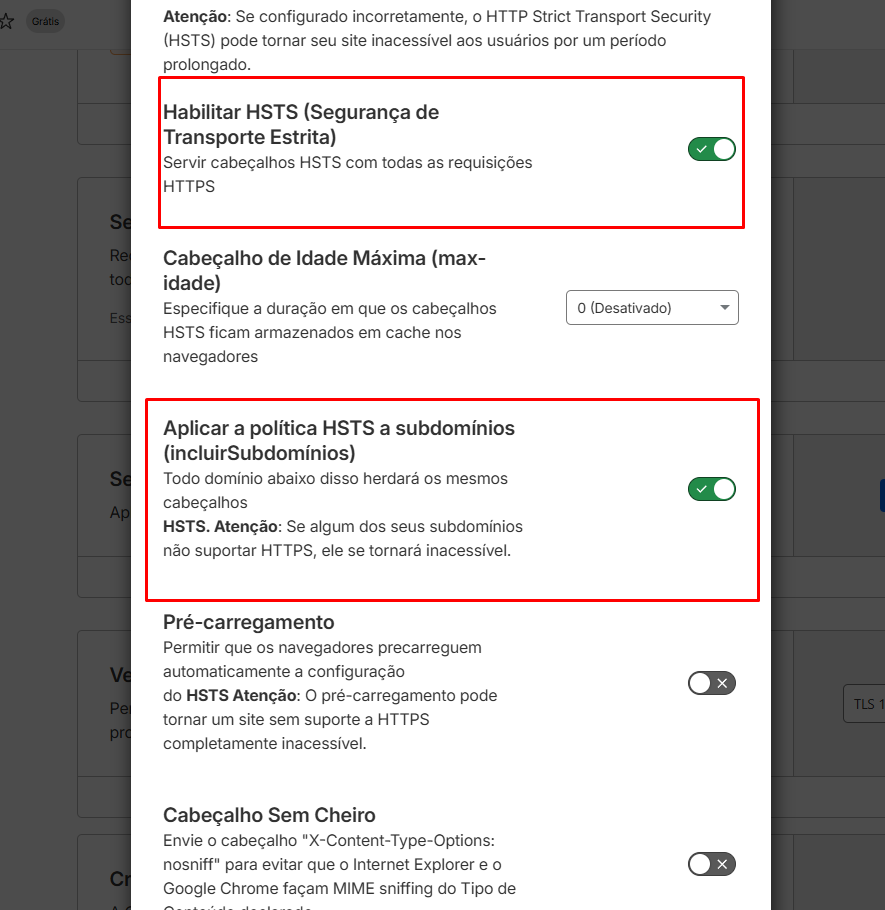
Na tela seguinte, você definirá as regras. Para garantir segurança máxima no seu SSL Cloudflare, configure da seguinte forma:
- Habilitar HSTS: Ativado (On).
- Cabeçalho de Idade Máxima (Max-Age): Defina por quanto tempo o navegador deve lembrar dessa regra (recomenda-se começar com 1 mês e depois aumentar).
- Aplicar política de HSTS a subdomínios: Ativado (Isso protege loja.seusite.com ou blog.seusite.com).
- Pré-carga (Preload): Recomendamos deixar desativado inicialmente, a menos que você saiba exatamente o que está fazendo.
Após configurar, clique em Salvar.
Passo 4: Pulls de Origem Autenticados (Opcional) #
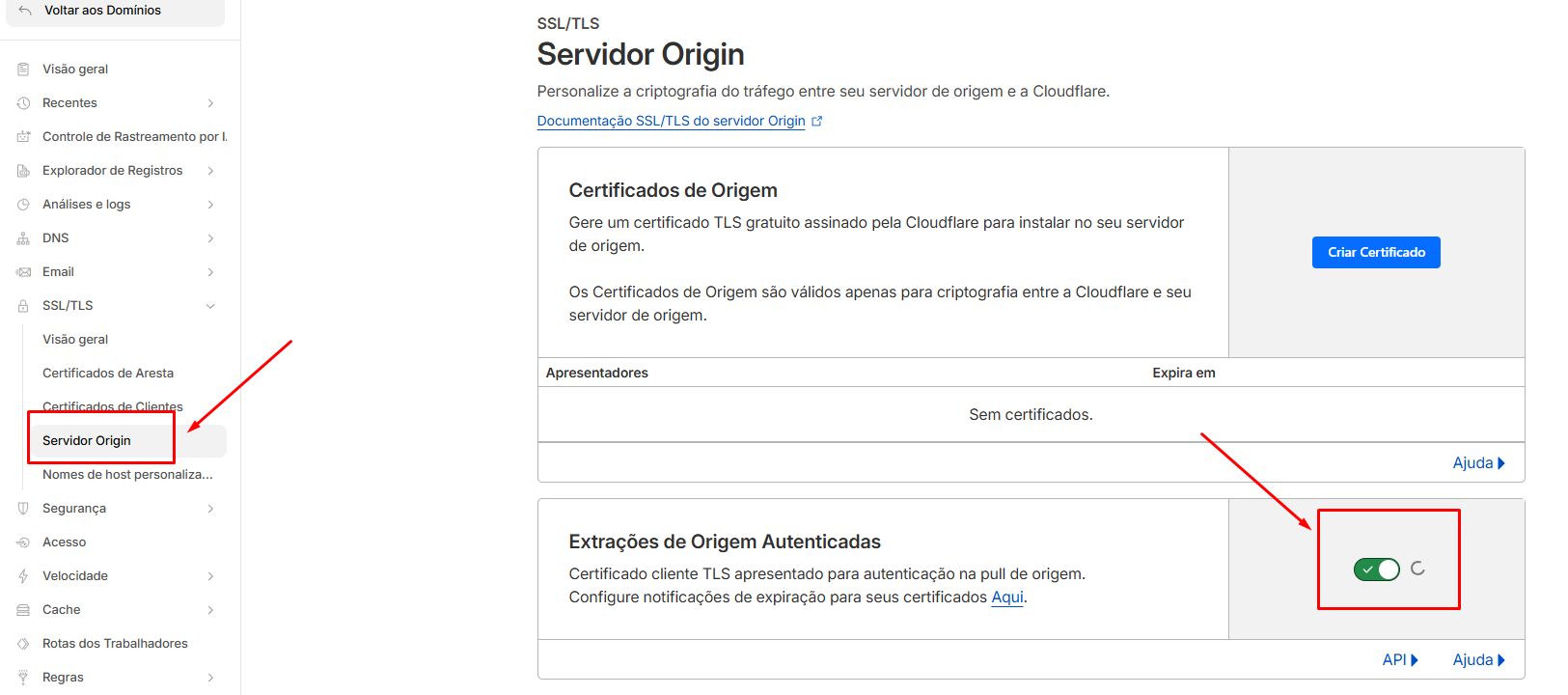
Para finalizar o “fechamento” das portas do seu site, existe uma configuração extra no menu lateral “Servidor de Origem”.
Lá você encontrará a opção “Pulls de origem autenticados”. Ao ativar isso, a Cloudflare garante que as requisições que chegam ao seu servidor StayCloud vieram realmente da rede segura da Cloudflare e não de um hacker tentando contornar o firewall.
Resolução de Problemas Comuns (Troubleshooting) #
Após ativar o SSL Cloudflare, é possível que você enfrente pequenos ajustes. Aqui estão as soluções:
Erro de “Redirecionamento Infinito” (Loop) #
Se o seu site parar de abrir e mostrar erro de redirecionamento, geralmente é porque o SSL na Cloudflare está em “Flexível” mas você tem um redirecionamento para HTTPS no seu WordPress. Solução: Mude o SSL da Cloudflare para “Completo” (Passo 2 deste guia).
Cadeado com Alerta (Conteúdo Misto) #
Se o cadeado não ficar verde, pode ser que imagens ou scripts no seu site estejam sendo carregados via “http://”. Você deve corrigir esses links no código do seu site ou usar o plugin “Really Simple SSL” no WordPress.
Conclusão #
Parabéns! Você configurou com sucesso o SSL Cloudflare e implementou o HSTS. Agora, seu site na StayCloud conta com padrões de segurança bancária, protegendo os dados dos seus usuários e melhorando sua reputação com o Google.
Lembre-se: após essas alterações, pode ser necessário limpar o cache do seu navegador para ver o cadeado verde funcionando perfeitamente.