Ir para o conteúdo
Instagram Whatsapp
Login

Qual sua dúvida?

Popular Search dominiosslwordpresscloudflaree-mail

cPanel

  • Como acessar o Gerenciador de Arquivos na StayCloud
  • Como acessar o Webmail do email na Staycloud
  • Como restaurar backup no JetBackup 5
  • Como criar um banco de dados na StayCloud
  • Como Configurar o E-mail de Contato no cPanel da StayCloud
  • O que é o cPanel e como ele pode facilitar o gerenciamento do seu site
  • Como criar um subdomínio no cPanel
  • Como criar um banco de dados no cPanel
  • Como ajustar a versão do PHP sendo herdada pelo cPanel
  • Como editar um banco de dados (senha, nome ou permissões) no cPanel
  • Onde localizar os arquivos do site na hospedagem
  • Como ativar extensões do PHP no cPanel
  • Como conferir se estou batendo os limites do meu plano de hospedagem
  • Imunify360: como identificar e remover arquivos maliciosos no cPanel
  • Como Adicionar e Remover Domínios no cPanel
  • Como Encontrar e Editar o Arquivo .htaccess
  • Como alterar a versão do PHP usando o Select PHP Version do CloudLinux
  • Como criar domínios adicionais no cPanel(Atualizado tema Jupiter)
  • Como Criar um Subdomínio no cPanel (Atualizado – Tema Jupiter)
  • Como Gerar Certificados SSL Gratuitos na StayCloud
  • Como adicionar “um registro” no cPanel
  • Acessar cPanel – Login Automático pelo Painel Stay
  • Como ativar extensões de PHP (Redis, Imagick, MySQLi)
  • Como Aumentar o PHP Memory Limit no cPanel (Guia CloudLinux)

StayPanel

  • Mudanças na Ativação do WP Rocket na StayCloud: O que Você Precisa Saber
  • Como Verificar o Status dos Servidores da StayCloud
  • Como Fazer Upgrade/Downgrade no StayPanel
  • Criação de Registro DNS no StayPanel
  • Guia fácil para redirecionamento de domínio no StayPanel
  • Como Criar uma Conta de E-mail no StayPanel
  • Tutorial para Criar um Subdomínio no StayPanel
  • Tutorial para Adicionar um Domínio no StayPanel
  • Como Fazer Upgrade/Downgrade no StayPanel

CloudFlare

  • Como corrigir erro de SSL em Androids antigos ativando o Certificado de Borda na Cloudflare
  • Adicionando domínio ao CloudFlare
  • Configurando DNS para e-mails no CloudFlare
  • Como ativar o Modo Desenvolvedor da Cloudflare
  • Configurando SSL dentro do CloudFlare

WordPress

  • Mudanças na Ativação do WP Rocket na StayCloud: O que Você Precisa Saber
  • Como reinstalar o core do WordPress
  • Instalação WordPress 1 clique
  • Instalar com 1 clique StayCloud
  • Como corrigir o erro 500 do Elementor
  • Configuração Do Plugin WP Mail
  • Alterando o Domínio Temporário para o Domínio Real na Stay
  • Como Instalar o WordPress na StayCloud com um Domínio Temporário
  • Como Solicitar Ativação de Plugins Premium na StayCloud
  • Como Voltar à Versão Anterior do Elementor

WHM / Revenda

  • Mudanças na Ativação do WP Rocket na StayCloud: O que Você Precisa Saber
  • Como Editar um Pacote de Hospedagem no WHM
  • Criar Pacote no WHM
  • Como criar uma nova conta no WHM

e-Mail

  • Como Alterar a Senha de E-mails na StayCloud
  • Configurar o Google Workspace
  • Como Fazer um Redirecionamento de E-mail no cPanel
  • Configurando seu Email via IMAP no Outlook
  • Configurando DNS para e-mails no CloudFlare
  • Acessando o seu e-mail
  • Como criar uma conta de e-mail no cPanel
  • Configurar E-mails da Stay em Diversas Plataformas

Domínios/DNS

  • Como corrigir erro de SSL em Androids antigos ativando o Certificado de Borda na Cloudflare
  • Redirecionamento de Domínio
  • Apontando Domínio Diretamente para os Servidores StayCloud
  • Alterando o Provedor de Serviços no Registro.br para StayCloud
  • Como alterar os Nameservers – DNS dos domínios na StayCloud.

Site

  • Como corrigir erro de SSL em Androids antigos ativando o Certificado de Borda na Cloudflare
  • Mudanças na Ativação do WP Rocket na StayCloud: O que Você Precisa Saber
  • Como Alterar o Armazenamento dos E-mails no cPanel
  • Como Alterar a Senha de E-mails na StayCloud
  • Como Limpar o Cache do Navegador

Em criação

  • Como Alterar o Armazenamento dos E-mails no cPanel
  • Como Alterar a Senha de E-mails na StayCloud
Ver categorias
  • Página inicial
  • Documentation
  • Domínios/DNS
  • Apontando Domínio Diretamente para os Servidores StayCloud

Apontando Domínio Diretamente para os Servidores StayCloud

Como apontar domínio para StayCloud (Configurando Nameservers) #

Aprenda Como apontar domínio para StayCloud usando os nameservers (DNS) corretos. Siga o passo a passo para Configurando Nameservers no painel do cliente.

Neste Guia Rápido: #

  • Passo 1: Acessando o Painel StayCloud
  • Passo 2: Obtendo Informações do Servidor (Nameservers)
  • Passo 3: Configurando Nameservers no Gerenciador de Domínio
  • Passo 4: Aguarde a Propagação do Domínio

Para que seu site funcione corretamente, é essencial saber **Como apontar domínio para StayCloud**. Esse processo é também conhecido como “apontamento de DNS” ou, mais tecnicamente, **”Configurando Nameservers”**.

Ele direciona o tráfego do seu domínio (ex: `seusite.com.br`) para o servidor onde seu site está hospedado.

Este tutorial irá guiá-lo pelo processo de encontrar seus Nameservers (DNS) exclusivos da StayCloud. Em seguida, mostraremos como inseri-los no painel onde você registrou seu domínio (como Registro.br, GoDaddy, HostGator, etc.). Siga os passos abaixo para garantir que seu site fique online rapidamente.

Passo 1: Acessando o Painel StayCloud #

O primeiro passo para **Como apontar domínio para StayCloud** é localizar as informações do seu servidor dentro do seu painel de cliente.

  1. Acesse seu painel StayCloud.
  2. Clique em “Stay Panel”.
  3. Na tela “Meus Produtos/Serviços”, localize o plano de hospedagem ao qual seu domínio será conectado e clique em “Gerenciar” no produto desejado.
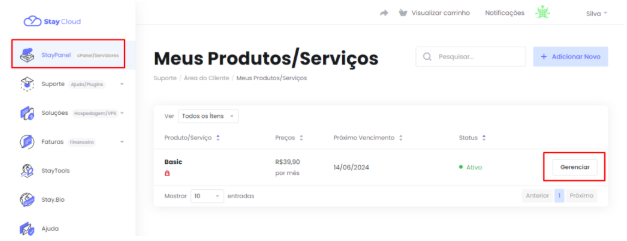
Como apontar domínio para StayCloud - Acessando o StayPanel.

Passo 2: Obtendo Informações do Servidor (Nameservers) #

Dentro do painel de gerenciamento do seu produto, você encontrará as informações vitais para o apontamento de DNS.

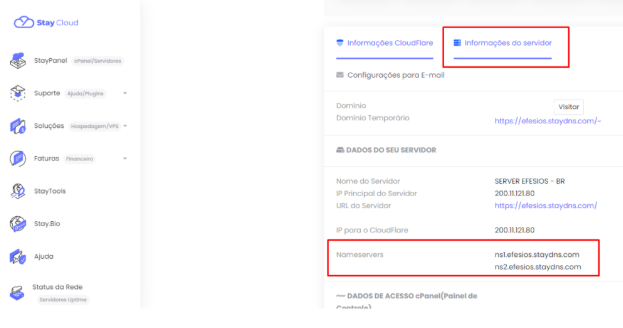
  1. Desça a página do StayPanel até encontrar a aba “Informações do Servidor”.
  2. Copie os dois (ou mais) nameservers informados na página. Eles serão parecidos com `ns1.staycloud.com.br` e `ns2.staycloud.com.br`.
  3. Guarde-os em um bloco de notas.
Configurando Nameservers - Clicando em Gerenciar no produto de hospedagem.

Passo 3: Configurando Nameservers no Gerenciador de Domínio #

Esta etapa é a parte principal de **Configurando Nameservers**. Ela é realizada **fora** do painel StayCloud, no local onde você comprou (registrou) seu domínio (Registro.br, GoDaddy, HostGator, etc.).

  1. Acesse seu gerenciador de domínio (Ex: Registro.br).
  2. Procure a opção de gerenciamento de DNS ou “Nameservers” (Servidores de Nomes).
  3. Clique em “Alterar” ou “Editar Nameservers”.
  4. Apague os nameservers antigos.
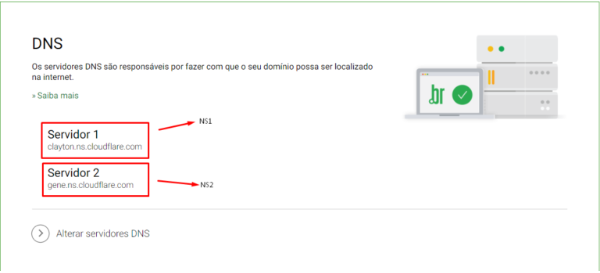
  5. Cole os nameservers da StayCloud que você copiou no Passo 2, geralmente nas posições NS1 (Servidor 1) e NS2 (Servidor 2).
  6. Confirme a alteração.
Como apontar domínio para StayCloud - Configurando Nameservers (DNS) na aba Informações do Servidor.

Passo 4: Aguarde a Propagação do Domínio #

O processo de **Como apontar domínio para StayCloud** não é instantâneo. Ele requer um tempo chamado “propagação de DNS” após a etapa de **Configurando Nameservers**.

  1. Após alterar os nameservers, você deve aguardar o tempo de propagação padrão da internet.
  2. Isso pode levar de alguns minutos até 24 horas (em casos raros, 48 horas).
  3. Durante esse período, seu site pode ficar instável ou inacessível, o que é normal.
  4. Você pode verificar o status da propagação usando uma ferramenta online como o DNS Checker (Link Externo). Insira seu domínio e selecione “NS” para ver se os servidores StayCloud já estão aparecendo globalmente.

Conclusão #

Depois desses passos, seu domínio estará apontado diretamente para os servidores da StayCloud. Assim que a propagação for concluída, seu site, e-mails e outros serviços configurados na sua hospedagem StayCloud começarão a funcionar.

5/5 - (1 voto)
Quais são seus sentimentos

Deixe um comentário

Você precisa fazer o login para publicar um comentário.

Sumário
  • Como apontar domínio para StayCloud (Configurando Nameservers)
    • Neste Guia Rápido:
    • Passo 1: Acessando o Painel StayCloud
    • Passo 2: Obtendo Informações do Servidor (Nameservers)
    • Passo 3: Configurando Nameservers no Gerenciador de Domínio
    • Passo 4: Aguarde a Propagação do Domínio
    • Conclusão

Base de conhecimento

Todos os direitos reservados