
Como Corrigir o Erro 500 do Elementor: Guia Passo a Passo #
Aprenda como Corrigir Erro 500 Elementor rapidamente. Siga nosso guia para resolver conflitos de plugins e aumentar o limite de memória PHP no cPanel.
Neste Guia Rápido: #
- 1. Desativar Todos os Plugins
- 2. Reverter Atualizações do Elementor
- 3. Aumentar o Limite de Memória no PHP.INI
- 4. Ativar o Modo Debug do WordPress
- Conclusão
Encontrar um Erro 500 no Elementor pode ser frustrante, mas geralmente ocorre devido a conflitos com plugins ou scripts que utilizam o Elementor como integração, impedindo seu funcionamento adequado. Este é um “Erro Interno do Servidor” (Internal Server Error) que impede o carregamento do editor.
Para Corrigir Erro 500 Elementor, siga as etapas abaixo para diagnosticar e resolver a causa raiz do problema.
1. Desativar Todos os Plugins #
A causa mais comum para o Erro 500 do Elementor é um conflito com outro plugin. A forma mais rápida de verificar isso é desativando todos, exceto o Elementor.
- Acesse o Painel do WordPress: Faça login no seu painel do WordPress.
- Navegue até Plugins: Vá para a seção “Plugins” no menu lateral.
- Desative Todos os Plugins: Desative todos os plugins, exceto o Elementor e o Elementor Pro (se estiver em uso).
Isso ajuda a identificar se um conflito de plugin está causando o erro 500. Se o erro for resolvido após desativar os outros plugins, reative-os um a um, testando o Elementor a cada ativação, para encontrar o plugin que está causando o problema.
2. Reverter Atualizações do Elementor #
Às vezes, uma nova atualização do Elementor pode conter um bug ou incompatibilidade que gera o erro 500.
- Identifique a Atualização Recente: Verifique se o erro começou a ocorrer logo após uma atualização do Elementor.
- Voltar para uma Versão Anterior: Volte para uma versão anterior estável do Elementor, pois pode ser um bug na nova versão.
Saiba como voltar a uma versão anterior do Elementor neste link.
3. Aumentar o Limite de Memória no PHP.INI #
O Elementor é um plugin robusto e pode exigir mais memória (RAM) do que o limite padrão do servidor. Se a memória for insuficiente, o servidor pode retornar um Erro 500.
- Acesse o cPanel: Entre no cPanel do seu servidor de hospedagem StayCloud.
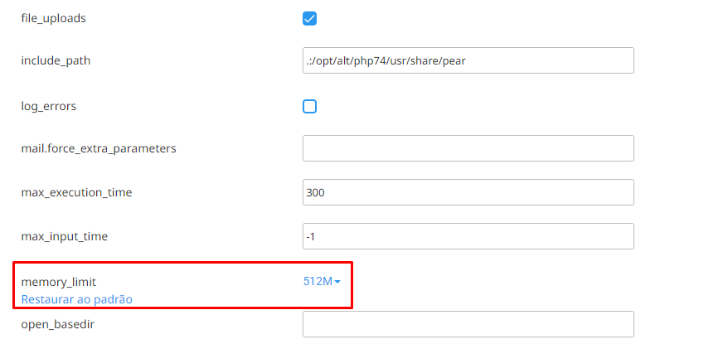
- Navegue até PHP INI: Na seção “Ferramentas”, selecione “Selecionar versão do PHP”.
- Clique em “Opções”.
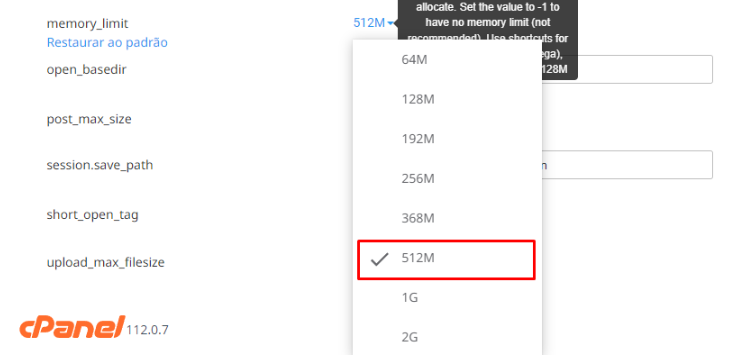
- Defina o Limite de Memória: No campo `memory_limit`, defina o valor para 512M ou, no mínimo, 256M. Em alguns casos, 256M ajuda, mas para sites mais pesados, 512M é o ideal.
Isso fornece mais memória para o Elementor e outros plugins, o que pode Corrigir Erro 500 Elementor.
4. Ativar o Modo Debug do WordPress #
Se os passos anteriores não funcionarem, é hora de investigar mais a fundo. Ativar o modo “debug” (depuração) do WordPress pode revelar o erro exato.
- Acesse o Arquivo wp-config.php: Utilize um cliente FTP ou o Gerenciador de Arquivos no cPanel para acessar o arquivo `wp-config.php` na raiz do seu site.
- Ativar o Modo Debug: Adicione ou edite as seguintes linhas no arquivo `wp-config.php`, logo acima da linha `/* That’s all, stop editing! */`:
define('WP_DEBUG', true); define('WP_DEBUG_LOG', true); define('WP_DEBUG_DISPLAY', false);
Isso salvará um arquivo `debug.log` na sua pasta `wp-content`. Acesse este arquivo e procure por “Fatal Error” ou “PHP Error” para ver qual plugin ou tema está causando o problema, o que pode revelar informações adicionais sobre o que está afetando o funcionamento do Elementor.
Saiba mais sobre como ativar o modo debug do WordPress neste link.
Conclusão #
Seguindo essas etapas, você deve conseguir identificar e Corrigir Erro 500 Elementor. Na maioria dos casos, o problema está relacionado a conflitos de plugins ou limites de memória insuficientes. Manter seus plugins e tema atualizados e garantir que seu servidor tenha recursos adequados é a melhor forma de prevenir esse erro.
Para mais informações sobre erros comuns, consulte a documentação oficial do Elementor (Link Externo).