
Ir para o conteúdo
Instagram Whatsapp
Login

Qual sua dúvida?

Popular Search dominiosslwordpresscloudflaree-mail

cPanel

  • Como hospedar um site de desenvolvimento próprio na StayCloud
  • Como acessar o cPanel: Guia Completo e Atualizado
  • 7 Passos de Como criar filtros de e-mail – StayCloud
  • Como restaurar um backup usando a ferramenta Jetbackup no cPanel – StayCloud 2025
  • Alterando o Domínio Temporário para o Domínio Real na Stay
  • Como Instalar o WordPress na StayCloud com um Domínio Temporário
  • Como acessar o Gerenciador de Arquivos na StayCloud
  • Como acessar o Webmail do email na Staycloud
  • Como restaurar backup no JetBackup 5
  • Como criar um banco de dados na StayCloud
  • Como Configurar o E-mail de Contato no cPanel da StayCloud
  • O que é o cPanel e como ele pode facilitar o gerenciamento do seu site
  • Como criar um subdomínio no cPanel
  • Como criar um banco de dados no cPanel
  • Como ajustar a versão do PHP sendo herdada pelo cPanel
  • Como editar um banco de dados (senha, nome ou permissões) no cPanel
  • Onde localizar os arquivos do site na hospedagem
  • Como ativar extensões do PHP no cPanel
  • Como conferir se estou batendo os limites do meu plano de hospedagem
  • Imunify360: como identificar e remover arquivos maliciosos no cPanel
  • Como Adicionar e Remover Domínios no cPanel
  • Como Encontrar e Editar o Arquivo .htaccess
  • Como alterar a versão do PHP usando o Select PHP Version do CloudLinux
  • Como criar domínios adicionais no cPanel(Atualizado tema Jupiter)
  • Como Criar um Subdomínio no cPanel (Atualizado – Tema Jupiter)
  • Como Gerar Certificados SSL Gratuitos na StayCloud
  • Como adicionar “um registro” no cPanel
  • Acessar cPanel – Login Automático pelo Painel Stay
  • Como ativar extensões de PHP (Redis, Imagick, MySQLi)
  • Como Aumentar o PHP Memory Limit no cPanel (Guia CloudLinux)

StayPanel

  • Como acessar o cPanel: Guia Completo e Atualizado
  • Como Encontrar as Informações de Seu Servidor no Painel da StayCloud
  • Como solicitar o cancelamento do seu plano -StayCloud 2025
  • Mudanças na Ativação do WP Rocket na StayCloud: O que Você Precisa Saber
  • Como Verificar o Status dos Servidores da StayCloud
  • Como Fazer Upgrade/Downgrade no StayPanel
  • Criação de Registro DNS no StayPanel
  • Guia fácil para redirecionamento de domínio no StayPanel
  • Como Criar uma Conta de E-mail no StayPanel
  • Tutorial para Criar um Subdomínio no StayPanel
  • Tutorial para Adicionar um Domínio no StayPanel
  • Como Fazer Upgrade/Downgrade no StayPanel

CloudFlare

  • Como corrigir erro de SSL em Androids antigos ativando o Certificado de Borda na Cloudflare
  • Adicionando domínio ao CloudFlare
  • Configurando DNS para e-mails no CloudFlare
  • Como ativar o Modo Desenvolvedor da Cloudflare
  • Configurando SSL dentro do CloudFlare

WordPress

  • Mudanças na Ativação do WP Rocket na StayCloud: O que Você Precisa Saber
  • Como reinstalar o core do WordPress
  • Instalação WordPress 1 clique
  • Instalar com 1 clique StayCloud
  • Como corrigir o erro 500 do Elementor
  • Configuração Do Plugin WP Mail
  • Alterando o Domínio Temporário para o Domínio Real na Stay
  • Como Instalar o WordPress na StayCloud com um Domínio Temporário
  • Como Solicitar Ativação de Plugins Premium na StayCloud
  • Como Voltar à Versão Anterior do Elementor

WHM / Revenda

  • Como Encontrar as Informações de Seu Servidor no Painel da StayCloud
  • Mudanças na Ativação do WP Rocket na StayCloud: O que Você Precisa Saber
  • Como Editar um Pacote de Hospedagem no WHM
  • Criar Pacote no WHM
  • Como criar uma nova conta no WHM

e-Mail

  • Como Alterar o Armazenamento dos E-mails no cPanel
  • 7 Passos de Como criar filtros de e-mail – StayCloud
  • Como Alterar a Senha de E-mails na StayCloud
  • Configurar o Google Workspace
  • Como Fazer um Redirecionamento de E-mail no cPanel
  • Configurando seu Email via IMAP no Outlook
  • Configurando DNS para e-mails no CloudFlare
  • Acessando o seu e-mail
  • Como criar uma conta de e-mail no cPanel
  • Configurar E-mails da Stay em Diversas Plataformas

Domínios/DNS

  • Alterando o Domínio Temporário para o Domínio Real na Stay
  • Como Instalar o WordPress na StayCloud com um Domínio Temporário
  • Como corrigir erro de SSL em Androids antigos ativando o Certificado de Borda na Cloudflare
  • Redirecionamento de Domínio
  • Apontando Domínio Diretamente para os Servidores StayCloud
  • Alterando o Provedor de Serviços no Registro.br para StayCloud
  • Como alterar os Nameservers – DNS dos domínios na StayCloud.

Site

  • Como hospedar um site de desenvolvimento próprio na StayCloud
  • Como restaurar um backup usando a ferramenta Jetbackup no cPanel – StayCloud 2025
  • Como corrigir erro de SSL em Androids antigos ativando o Certificado de Borda na Cloudflare
  • Mudanças na Ativação do WP Rocket na StayCloud: O que Você Precisa Saber
  • Como Alterar a Senha de E-mails na StayCloud
  • Como Limpar o Cache do Navegador

VPS

  • Como ativar e configurar o Firewall da sua VPS StayCloud
  • Rebuild de VPS pelo painel do cliente.
  • Como instalar aplicações via terminal Linux (exemplo: Apache, Nginx e PHP)
  • Como navegar nos arquivos do Linux pelo terminal
  • Como verificar se a VPS está online (ping)
  • Como acessar via SSH utilizando o CMD do Windows
Ver categorias
  • Página inicial
  • Documentation
  • cPanel
  • Como hospedar um site de desenvolvimento próprio na StayCloud

Como hospedar um site de desenvolvimento próprio na StayCloud

Se você desenvolveu o seu site de forma independente — seja utilizando HTML puro, PHP ou frameworks modernos — e agora precisa colocá-lo no ar, a StayCloud oferece o ambiente perfeito para garantir velocidade e segurança. Neste guia exaustivo, mostraremos o processo profissional para realizar o deploy e colocar seu projeto online com maestria, garantindo que você compreenda cada etapa de como hospedar sua aplicação.

Aprender como hospedar um site exige atenção a detalhes técnicos que garantem a estabilidade da aplicação em ambiente de produção. O upload manual via cPanel oferece controle total sobre cada diretório, e para agilizar sua rotina de trabalho, você pode acessar o cPanel via login automático pelo painel Stay de forma simplificada.


Por que escolher a infraestrutura da StayCloud? #

O servidor onde você decide publicar seu código influencia diretamente no sucesso do seu negócio. Na StayCloud, utilizamos a tecnologia LiteSpeed Enterprise, que permite que sites estáticos e dinâmicos carreguem até 10 vezes mais rápido que em servidores tradicionais. Além disso, você conta com ferramentas robustas de gerenciamento de site no cPanel para monitorar o consumo de recursos.

A segurança é outro pilar fundamental. Ao escolher hospedar conosco, seu site é protegido pelo Imunify360, que realiza varreduras proativas contra malwares. Para entender mais sobre os padrões globais desse setor e as funcionalidades avançadas do painel, você pode consultar a documentação oficial da cPanel, referência mundial no gerenciamento de servidores Linux.


Passo 1: Preparando e Compactando os Arquivos #

Um erro comum entre desenvolvedores iniciantes é tentar subir centenas de arquivos individualmente via FTP. O processo correto é realizar a compactação local em formato .ZIP. Isso evita a corrupção de dados durante a transferência e reduz o tempo de upload drasticamente. Ao subir arquivos compactados, você garante que toda a estrutura de pastas original permaneça intacta após a extração no servidor.

  • No seu computador, selecione todos os arquivos da pasta raiz do site.
  • Certifique-se de que o arquivo principal (index.php ou index.html) não está dentro de subpastas desnecessárias.
  • Clique com o botão direito e selecione “Adicionar para arquivo…” em formato .ZIP.

Passo 2: Utilizando o Gerenciador de Arquivos #

O próximo passo para publicar seu conteúdo é utilizar a ferramenta oficial de gestão de diretórios. O gerenciador de arquivos do cPanel é extremamente intuitivo, funcionando de forma similar ao explorador de arquivos do seu computador, permitindo editar scripts diretamente no navegador e gerenciar permissões de forma rápida.
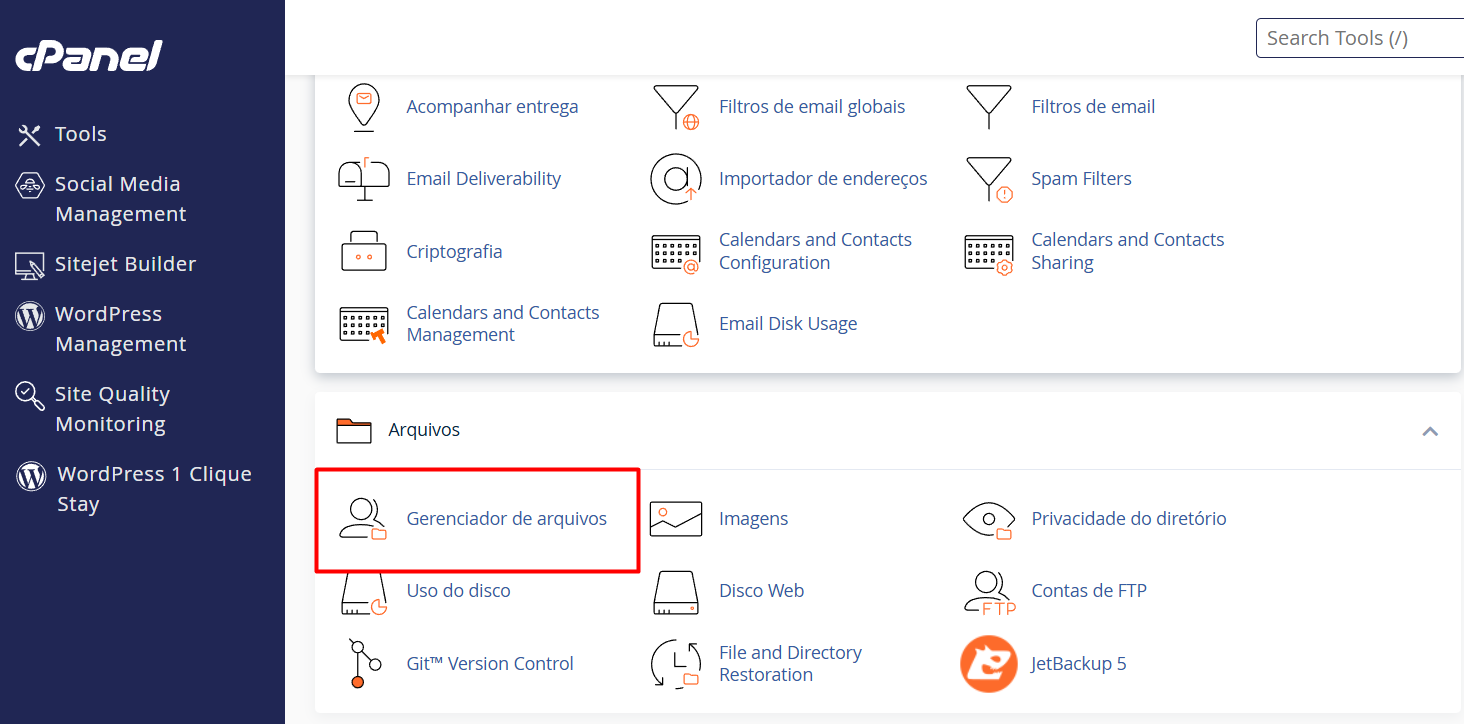
como hospedar um site no cPanel da StayCloud


Passo 3: Acessando a pasta public_html #

A pasta public_html é o diretório raiz para o seu domínio principal. É exatamente aqui que os arquivos devem residir para serem localizados pelos navegadores na web. Se você decidir hospedar o site em um subdomínio ou pasta secundária, deverá criar esse diretório específico dentro da public_html, mantendo a organização do seu servidor.
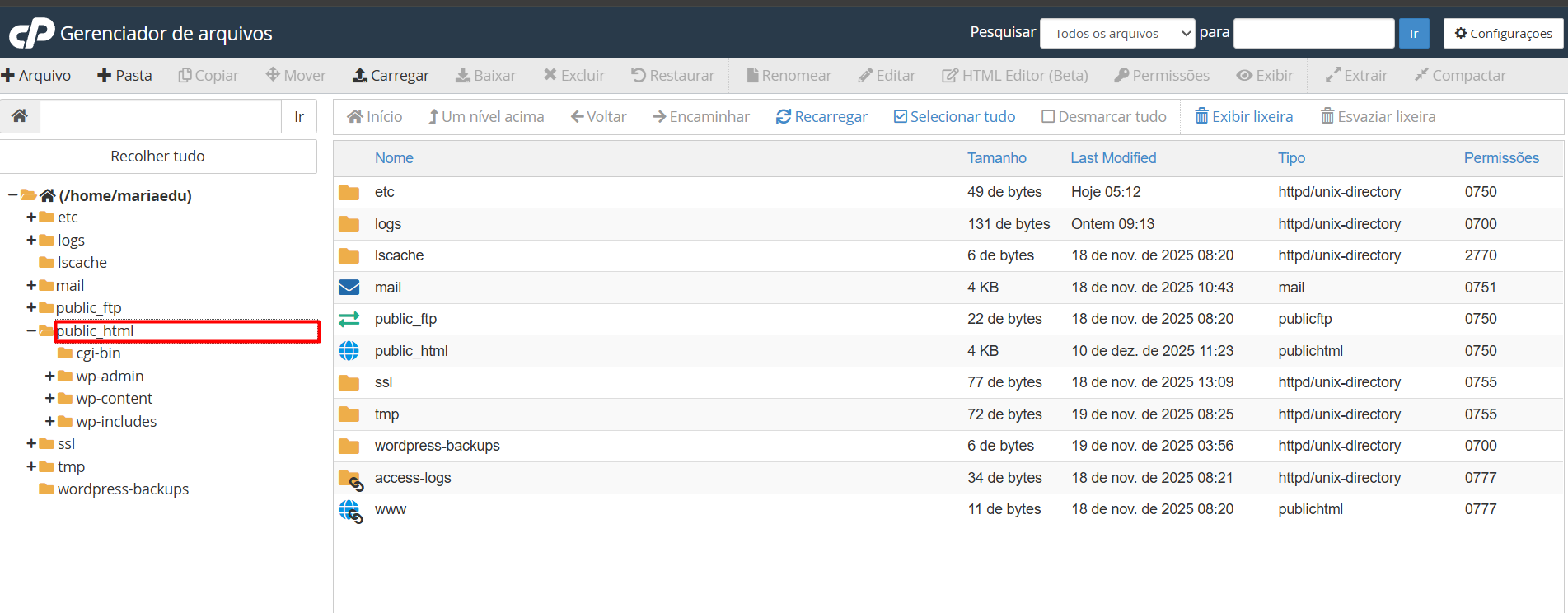
passo a passo de como hospedar arquivos na public_html


Passo 4: Upload e Extração dos Dados #

Dentro da public_html, clique no botão Carregar no menu superior e envie seu pacote ZIP. Após a conclusão do upload (barra verde), clique com o botão direito sobre o arquivo e selecione a opção Extract. Este método profissional de como hospedar garante que as permissões de pastas (geralmente 755) e arquivos (644) sejam aplicadas corretamente pelo sistema de arquivos Linux.


Passo 5: Configuração de Banco de Dados MySQL #

Se o seu desenvolvimento próprio for uma aplicação dinâmica, você precisará configurar a base de dados para armazenar informações. Siga o nosso guia detalhado de como criar um banco de dados no cPanel para gerar o nome do banco, o usuário e definir as permissões de acesso.

Após a criação bem-sucedida, utilize a ferramenta phpMyAdmin para importar seu arquivo de despejo .sql. Para dúvidas técnicas sobre otimização de queries ou estruturas de tabelas, a documentação do MySQL oferece detalhes profundos que ajudam a manter a integridade dos dados que você acabou de hospedar.


Passo 6: Apontamento de DNS e Certificado SSL #

Para concluir o deploy, você deve apontar os DNS do seu domínio diretamente no Registro.br ou no seu órgão registrador para os servidores da StayCloud. Assim que a propagação ocorrer, o servidor emitirá e instalará automaticamente o certificado SSL gratuito (HTTPS), protegendo os dados dos seus usuários com criptografia de ponta.


Dicas Extras de Performance e Segurança #

Ao terminar de hospedar seu projeto, recomendamos realizar alguns ajustes finais para garantir a melhor experiência ao visitante:

  • Otimização de Imagens: Utilize formatos modernos como WebP para reduzir o peso das páginas.
  • Versão do PHP: No cPanel, você pode selecionar a versão do PHP mais recente (como a 8.2 ou 8.3) para ganhar velocidade de execução.
  • Cache: Aproveite os recursos do LiteSpeed Cache para servir versões estáticas das suas páginas PHP, reduzindo a carga no processador.

Conclusão #

Agora que você domina o processo de como hospedar seu site de desenvolvimento próprio, seu projeto está pronto para decolar com estabilidade. Utilizar o cPanel aliado à infraestrutura da StayCloud garante que você tenha as melhores ferramentas de diagnóstico e gerenciamento à sua disposição.

Ainda tem dúvidas sobre o processo? Nossa equipe de suporte técnico especializado está disponível via chat e ticket para garantir o sucesso da sua hospedagem!

Avalie este post
Quais são seus sentimentos
Sumário
  • Por que escolher a infraestrutura da StayCloud?
  • Passo 1: Preparando e Compactando os Arquivos
  • Passo 2: Utilizando o Gerenciador de Arquivos
  • Passo 3: Acessando a pasta public_html
  • Passo 4: Upload e Extração dos Dados
  • Passo 5: Configuração de Banco de Dados MySQL
  • Passo 6: Apontamento de DNS e Certificado SSL
  • Dicas Extras de Performance e Segurança
  • Conclusão

Base de conhecimento

Todos os direitos reservados