
wp-content (onde ficam suas fotos, temas e plugins) ou o seu banco de dados. Este é o primeiro passo recomendado pela comunidade oficial WordPress para resolver erros críticos, como a famosa tela branca da morte ou lentidões inexplicáveis no painel administrativo.
Por que o Reset do Core é necessário? #
Diferente de uma reinstalação completa, aprender como resetar o core do wordpress permite que você limpe apenas os arquivos estruturais (pastas wp-admin e wp-includes). Muitas vezes, malwares se escondem dentro desses arquivos nativos para evitar serem detectados por plugins de segurança simples. Ao forçar a reinstalação dos arquivos originais, você “expulsa” qualquer modificação não autorizada.
Vale lembrar que, se o seu site apresenta erros após mudanças de servidor, o problema pode estar relacionado à propagação DNS. Caso o domínio esteja correto, o reset do core é o próximo passo lógico no diagnóstico.
Passo 1: Acesse o WordPress Management no cPanel #
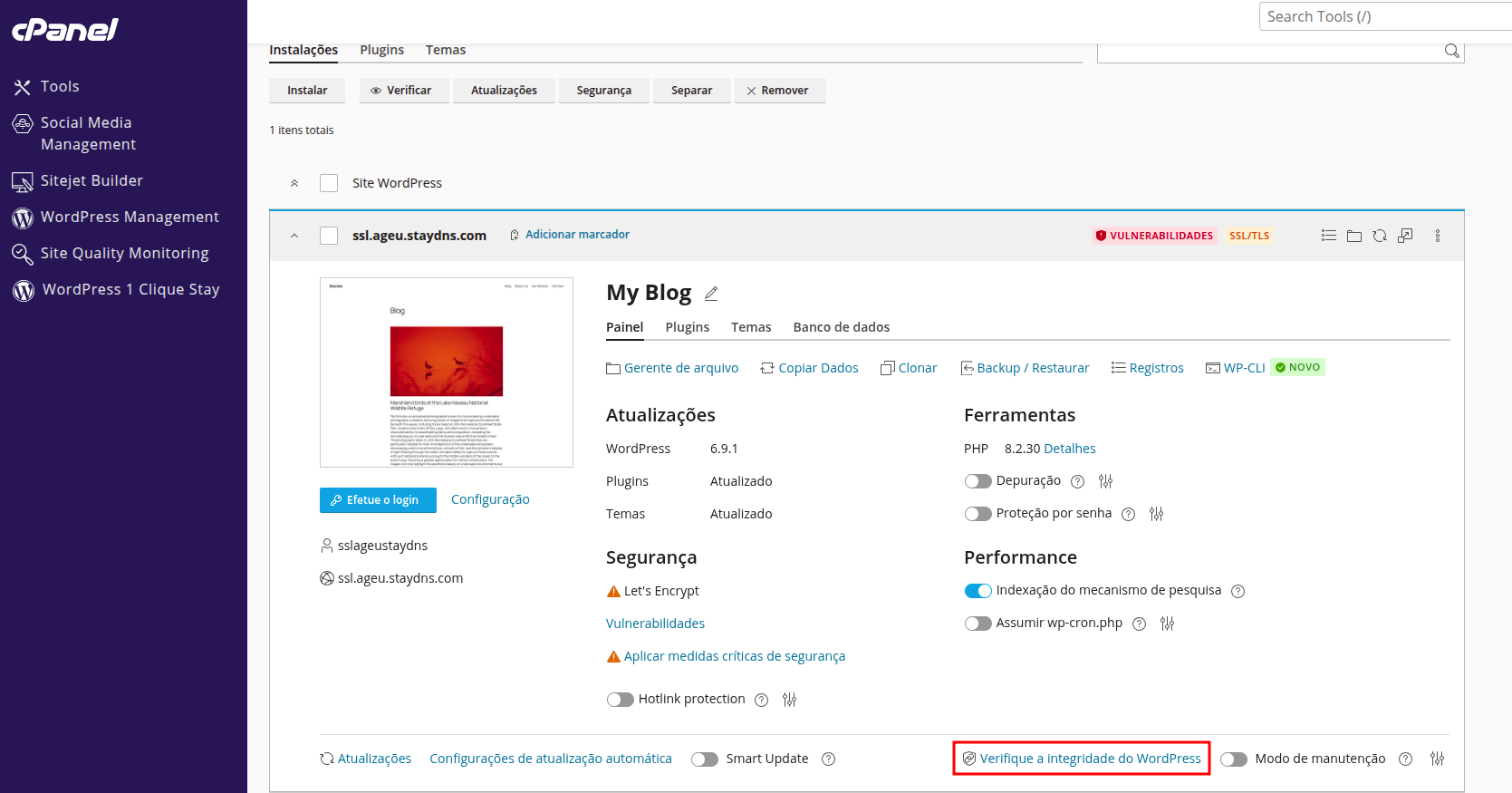
O primeiro passo de como resetar o core do wordpress começa no seu painel de controle. Após realizar o login no cPanel da StayCloud, localize a barra lateral esquerda e procure pela opção WordPress Management. Essa ferramenta é um centro de controle avançado que permite gerenciar atualizações, backups e a segurança da sua instalação de forma centralizada e intuitiva.

Passo 2: Verifique a Integridade dos Arquivos #
Antes de efetivamente reinstalar, o sistema permite que você faça um diagnóstico preciso. Dentro do gerenciador, clique na opção Verifique a integridade do WordPress. Essa função realiza um “checksum”, comparando bit a bit os seus arquivos atuais com o repositório oficial. Se o sistema detectar falhas, ele confirmará a necessidade do procedimento.
Passo 3: Inicie a Reinstalação do Core #
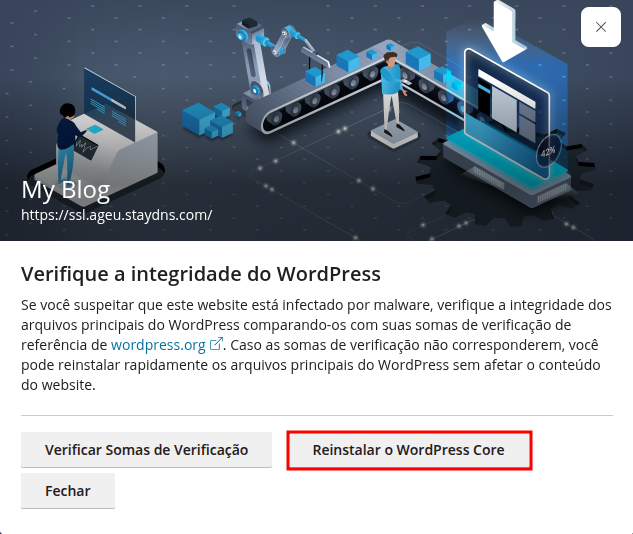
Se o sistema detectar falhas ou se você deseja simplesmente garantir uma limpeza preventiva, selecione o botão Reinstalar Core do WordPress. Este comando é seguro e iniciará o download automático da versão exata que seu site está utilizando, garantindo compatibilidade total.
Passo 4: Confirmação de Segurança #
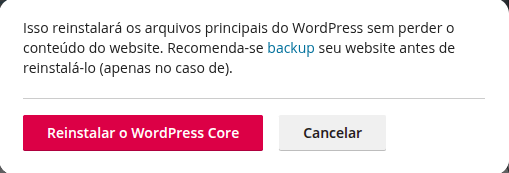
Por ser um processo que altera arquivos estruturais, o painel StayCloud solicitará uma confirmação final. Este é o momento de validar se o seu status do domínio .com.br está ativo e operando normalmente. Clique em Sim para autorizar que o script substitua as pastas vitais.
Passo 5: Sucesso na Instalação #
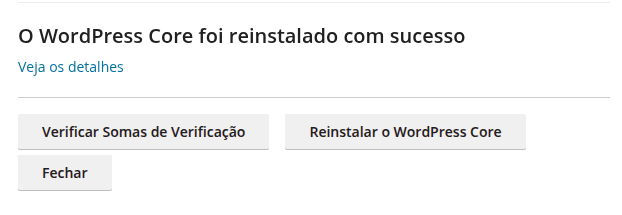
Após alguns segundos de processamento, você verá a mensagem de que o core foi instalado com sucesso. Isso confirma que seu site agora possui arquivos base 100% originais. Recomendamos que, após esse processo, você limpe o cache para garantir que o carregamento esteja ocorrendo perfeitamente.
FAQ: Dúvidas sobre o Reset do WordPress #
Vou perder meus plugins ou fotos ao resetar o core?
Não. O processo de como resetar o core do wordpress substitui apenas os arquivos do motor do CMS. Suas mídias ficam preservadas na pasta wp-content.
Isso ajuda a remover Malwares e vírus?
Sim. Muitas infecções modificam arquivos estruturais. Reinstalar o core limpa essas pastas. Lembre-se também de conferir se há contas de revenda afetadas caso você utilize WHM.
Conclusão #
Saber como resetar o core do wordpress é a maneira mais eficiente de recuperar um site instável sem precisar recorrer a backups antigos. Na StayCloud, nossa infraestrutura é pensada para que você tenha autonomia total sobre a segurança do seu projeto.
Ainda precisa de suporte? Confira nossa Central de Ajuda completa ou veja nossos planos de Hospedagem Dedicada com suporte especializado!