
Ir para o conteúdo
Instagram Whatsapp
Login

Qual sua dúvida?

Popular Search dominiosslwordpresscloudflaree-mail

cPanel

  • Como criar contas FTP no cPanel: Guia Completo e Prático
  • Como acessar seu WordPress dentro da StayCloud – 2026
  • Como configurar acesso remoto ao MySQL no cPanel: 3 Passos Práticos
  • Como configurar encaminhadores no cPanel: Guia Completo em 4 Passos
  • Como Configurar DNS no Zone Editor cPanel: Guia Completo 2026
  • Como verificar o uso de recursos no cPanel: Guia de Monitoramento
  • Como fazer redirecionamento no cPanel: Guia Passo a Passo
  • Como hospedar um site de desenvolvimento próprio na StayCloud
  • Como acessar o cPanel: Guia Completo e Atualizado
  • 7 Passos de Como criar filtros de e-mail – StayCloud
  • Como restaurar um backup usando a ferramenta Jetbackup no cPanel – StayCloud 2025
  • Alterando o Domínio Temporário para o Domínio Real na Stay
  • Como Instalar o WordPress na StayCloud com um Domínio Temporário
  • Como acessar o Gerenciador de Arquivos na StayCloud
  • Como acessar o Webmail do email na Staycloud
  • Como restaurar backup no JetBackup 5
  • Como criar um banco de dados na StayCloud
  • Como Configurar o E-mail de Contato no cPanel da StayCloud
  • O que é o cPanel e como ele pode facilitar o gerenciamento do seu site
  • Como criar um subdomínio no cPanel
  • Como criar um banco de dados no cPanel
  • Como ajustar a versão do PHP sendo herdada pelo cPanel
  • Como editar um banco de dados (senha, nome ou permissões) no cPanel
  • Onde localizar os arquivos do site na hospedagem
  • Como ativar extensões do PHP no cPanel
  • Como conferir se estou batendo os limites do meu plano de hospedagem
  • Imunify360: como identificar e remover arquivos maliciosos no cPanel
  • Como Adicionar e Remover Domínios no cPanel
  • Como Encontrar e Editar o Arquivo .htaccess
  • Como alterar a versão do PHP usando o Select PHP Version do CloudLinux
  • Como criar domínios adicionais no cPanel(Atualizado tema Jupiter)
  • Como Criar um Subdomínio no cPanel (Atualizado – Tema Jupiter)
  • Como Gerar Certificados SSL Gratuitos na StayCloud
  • Como adicionar “um registro” no cPanel
  • Acessar cPanel – Login Automático pelo Painel Stay
  • Como ativar extensões de PHP (Redis, Imagick, MySQLi)
  • Como Aumentar o PHP Memory Limit no cPanel (Guia CloudLinux)

StayPanel

  • Como acessar o Stay Academy em 3 Passos (Grátis)
  • Como alterar senha de e-mail pelo Painel do Cliente StayCloud: 3 Passos
  • Como acessar o cPanel: Guia Completo e Atualizado
  • Como Encontrar as Informações de Seu Servidor no Painel da StayCloud
  • Como solicitar o cancelamento do seu plano -StayCloud 2025
  • Mudanças na Ativação do WP Rocket na StayCloud: O que Você Precisa Saber
  • Como Verificar o Status dos Servidores da StayCloud
  • Como Fazer Upgrade/Downgrade no StayPanel
  • Criação de Registro DNS no StayPanel
  • Guia fácil para redirecionamento de domínio no StayPanel
  • Como Criar uma Conta de E-mail no StayPanel
  • Tutorial para Criar um Subdomínio no StayPanel
  • Tutorial para Adicionar um Domínio no StayPanel
  • Como Fazer Upgrade/Downgrade no StayPanel

CloudFlare

  • Como Ativar SSL Cloudflare e Habilitar HSTS: Guia de Segurança
  • O que é Propagação de DNS e Quanto Tempo Leva? Guia Completo
  • Como corrigir erro de SSL em Androids antigos ativando o Certificado de Borda na Cloudflare
  • Adicionando domínio ao CloudFlare
  • Configurando DNS para e-mails no CloudFlare
  • Como ativar o Modo Desenvolvedor da Cloudflare
  • Configurando SSL dentro do CloudFlare

WordPress

  • Como acessar seu WordPress dentro da StayCloud – 2026
  • Mudanças na Ativação do WP Rocket na StayCloud: O que Você Precisa Saber
  • Como reinstalar o core do WordPress
  • Instalação WordPress 1 clique
  • Instalar com 1 clique StayCloud
  • Como corrigir o erro 500 do Elementor
  • Configuração Do Plugin WP Mail
  • Alterando o Domínio Temporário para o Domínio Real na Stay
  • Como Instalar o WordPress na StayCloud com um Domínio Temporário
  • Como Solicitar Ativação de Plugins Premium na StayCloud
  • Como Voltar à Versão Anterior do Elementor

WHM / Revenda

  • Como acessar o Stay Academy em 3 Passos (Grátis)
  • Como Suspender e Reativar Conta no WHM: Guia Completo 2026
  • Como criar contas FTP no cPanel: Guia Completo e Prático
  • Como Acessar o WHM: 4 Formas de Login (Painel, IP e Domínio)
  • O que é Acesso Root no Servidor? Guia Completo VPS
  • O que é WHM? Guia Completo para Revenda
  • Como Encontrar as Informações de Seu Servidor no Painel da StayCloud
  • Mudanças na Ativação do WP Rocket na StayCloud: O que Você Precisa Saber
  • Como Editar um Pacote de Hospedagem no WHM
  • Criar Pacote no WHM
  • Como criar uma nova conta no WHM

e-Mail

  • Como criar assinatura automática no Webmail
  • Como alterar senha de e-mail pelo Painel do Cliente StayCloud: 3 Passos
  • Como configurar encaminhadores no cPanel: Guia Completo em 4 Passos
  • Como criar respostas automáticas no Webmail: 4 Passos via cPanel
  • Como Alterar o Armazenamento dos E-mails no cPanel
  • 7 Passos de Como criar filtros de e-mail – StayCloud
  • Como Alterar a Senha de E-mails na StayCloud
  • Configurar o Google Workspace
  • Como Fazer um Redirecionamento de E-mail no cPanel
  • Configurando seu Email via IMAP no Outlook
  • Configurando DNS para e-mails no CloudFlare
  • Acessando o seu e-mail
  • Como criar uma conta de e-mail no cPanel
  • Configurar E-mails da Stay em Diversas Plataformas

Domínios/DNS

  • Como Configurar DNS no Zone Editor cPanel: Guia Completo 2026
  • Alterando o Domínio Temporário para o Domínio Real na Stay
  • Como Instalar o WordPress na StayCloud com um Domínio Temporário
  • Como corrigir erro de SSL em Androids antigos ativando o Certificado de Borda na Cloudflare
  • Redirecionamento de Domínio
  • Apontando Domínio Diretamente para os Servidores StayCloud
  • Alterando o Provedor de Serviços no Registro.br para StayCloud
  • Como alterar os Nameservers – DNS dos domínios na StayCloud.

Site

  • Como acessar o Stay Academy em 3 Passos (Grátis)
  • Como limpar o cache do navegador
  • Como Ativar SSL Cloudflare e Habilitar HSTS: Guia de Segurança
  • O que é Propagação de DNS e Quanto Tempo Leva? Guia Completo
  • Como verificar o uso de recursos no cPanel: Guia de Monitoramento
  • Como fazer redirecionamento no cPanel: Guia Passo a Passo
  • Como hospedar um site de desenvolvimento próprio na StayCloud
  • Como restaurar um backup usando a ferramenta Jetbackup no cPanel – StayCloud 2025
  • Como corrigir erro de SSL em Androids antigos ativando o Certificado de Borda na Cloudflare
  • Mudanças na Ativação do WP Rocket na StayCloud: O que Você Precisa Saber
  • Como Alterar a Senha de E-mails na StayCloud
  • Como Limpar o Cache do Navegador

VPS

  • O que é VPS? Entenda tudo sobre o Servidor Virtual Privado
  • Como Reinstalar Sistema Operacional no VPS: Guia StayCloud 2026
  • VPS Linux vs VPS n8n: Qual a Diferença e Qual Escolher?
  • Qual Sistema Operacional VPS escolher na StayCloud?
  • O que é Acesso Root no Servidor? Guia Completo VPS
  • Como acessar Easypanel: 3 passos simples para configurar sua VPS
  • Como gerenciar sua VPS com Docker: 7 Passos e Comandos Essenciais
  • Como usar o Termius para gerenciar sua VPS StayCloud: 5 Dicas
  • Como resolver falha de conexão SSH na VPS
  • Como testar conexão DNS da VPS: Guia de 5 Passos
  • 5 Passos para proteger VPS contra ataques de força bruta
  • Como ativar e configurar o Firewall da sua VPS StayCloud
  • Rebuild de VPS pelo painel do cliente.
  • Como instalar aplicações via terminal Linux (exemplo: Apache, Nginx e PHP)
  • Como navegar nos arquivos do Linux pelo terminal
  • Como verificar se a VPS está online (ping)
  • Como acessar via SSH utilizando o CMD do Windows
Ver categorias
  • Página inicial
  • Documentation
  • WHM / Revenda
  • Como Suspender e Reativar Conta no WHM: Guia Completo 2026

Como Suspender e Reativar Conta no WHM: Guia Completo 2026

Introdução: O Controle na Palma da Mão #

Uma das tarefas mais rotineiras de quem gerencia uma Revenda, VPS ou Servidor Dedicado é o controle de acesso dos clientes. Seja por falta de pagamento (inadimplência) ou por uma questão de segurança (como um site invadido disparando spam), você precisará saber como suspender conta no WHM rapidamente.

A suspensão é um bloqueio temporário. Ela impede que o site seja acessado e que e-mails sejam enviados, mas mantém todos os arquivos e dados intactos. É diferente de “Encerrar” (Terminate), que deleta tudo permanentemente.

Neste tutorial da StayCloud, vamos guiar você pelo processo de bloqueio e desbloqueio utilizando as imagens do seu próprio painel.

💡 Dica de Acesso: Ainda não logou no painel? Veja nosso guia rápido: O que é WHM e como acessar.

📦 Alternativa à Suspensão: Se o cliente apenas atingiu o limite de disco ou tráfego, você não precisa bloqueá-lo. Em vez disso, faça um upgrade! Veja: Como editar um pacote de hospedagem no WHM.


Passo 1: Acessando o Gerenciamento de Contas #

O primeiro passo para suspender conta no WHM é localizar a ferramenta correta no menu lateral esquerdo do seu painel administrativo.

  1. Faça login no seu WHM (com acesso Root ou Revendedor).
  2. Na barra de busca superior esquerda, digite “Suspension” ou “Gerenciar Suspensão”.
  3. Clique na opção Manage Account Suspension (Gerenciar suspensão de conta).
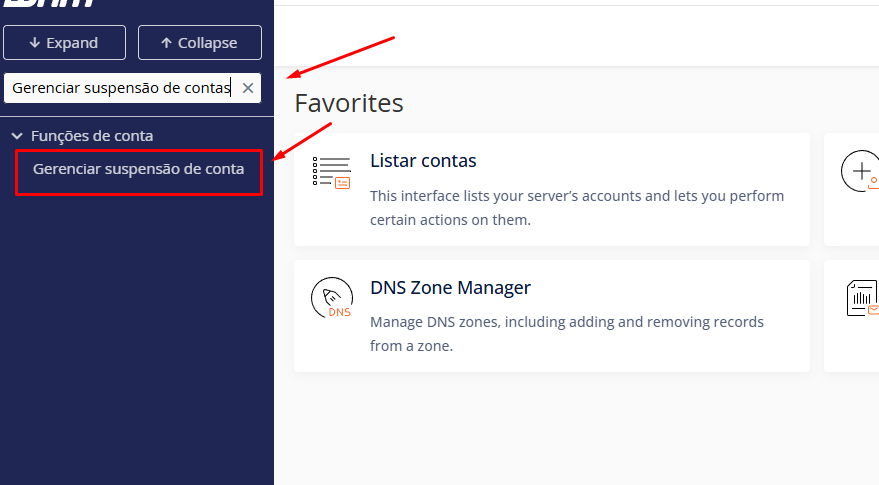
Menu para suspender conta no WHM StayCloud
Localizando o menu de suspensão no painel.

Passo 2: Realizando a Suspensão (Bloqueio) #

Agora você verá uma lista com todos os domínios e usuários hospedados no seu servidor. O processo é simples, mas exige atenção para não bloquear o cliente errado por engano.

Instruções de Bloqueio: #

  • Selecione a Conta: Você pode clicar no Domínio (lado esquerdo) ou no Usuário (lado direito). A linha ficará destacada em azul.
  • Motivo (Reason): Este campo é opcional, mas altamente recomendado pela equipe StayCloud. Escreva o motivo (ex: “Fatura em atraso – Janeiro/26” ou “Malware detectado”). Essa mensagem pode aparecer para outros administradores e ajuda na organização interna.
  • Ação Final: Clique no botão vermelho Suspend (Suspender).
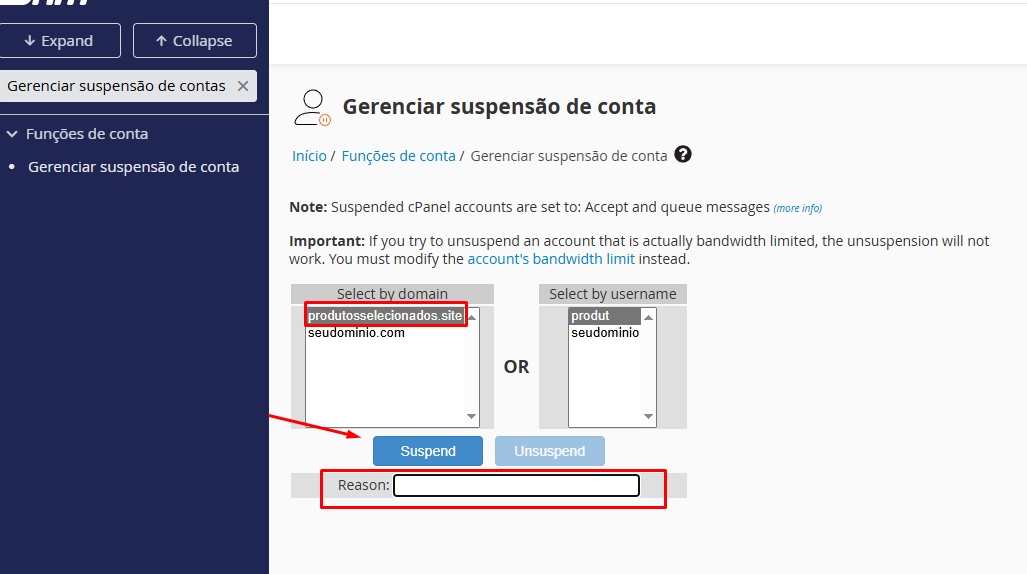
Selecionando o usuário para suspender conta no WHM
Selecione o domínio, informe o motivo e clique em Suspend.

Após clicar, o sistema processará o bloqueio e o site ficará inacessível imediatamente, exibindo uma página padrão de “Account Suspended” para qualquer pessoa que tentar visitá-lo.


Passo 3: Como Reativar (Unsuspend) a Conta #

O cliente pagou a fatura ou o problema de segurança foi resolvido? Ótimo! Reverter o processo de suspender conta no WHM é instantâneo e não exige propagação de DNS.

  1. Volte à mesma tela: Manage Account Suspension.
  2. Na lista, você notará que as contas suspensas ficam destacadas (geralmente em vermelho ou com uma cor de fundo diferente).
  3. Selecione o domínio ou usuário que deseja desbloquear.
  4. Clique no botão Unsuspend (Reativar/Desbloquear) localizado no lado direito da tela.
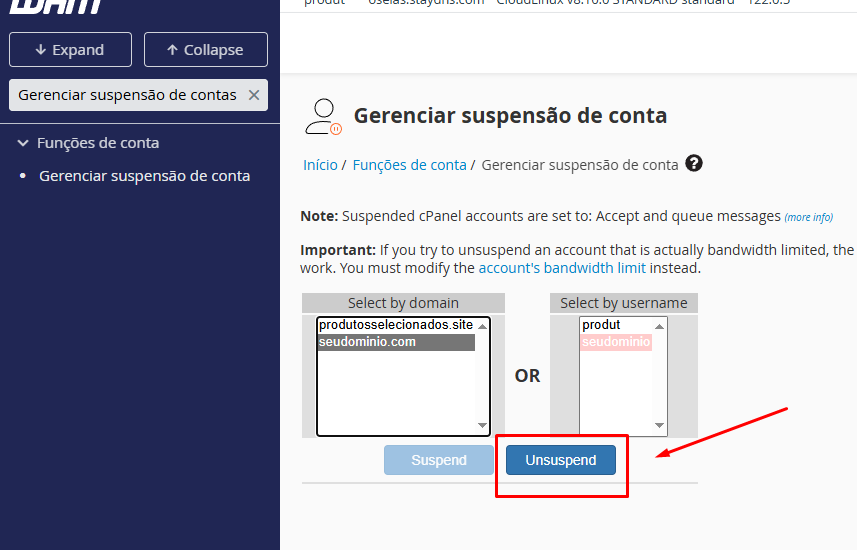
Botão Unsuspend para reativar conta no WHM
Clique em Unsuspend para liberar o acesso imediatamente.

Dúvidas Frequentes sobre Suspensão #

Qual a diferença entre Suspender e Encerrar (Terminate)? #

Essa é a dúvida mais perigosa para iniciantes. Tenha muito cuidado:

  • Suspender: Apenas “congela” a conta. Os arquivos, e-mails e bancos de dados continuam no servidor. Nada é apagado. É reversível.
  • Encerrar (Terminate Account): Apaga TUDO. É irreversível (a menos que você tenha backups externos). Use apenas quando o cliente cancela o serviço definitivamente.

O cliente continua recebendo e-mails quando suspenso? #

Não. Quando você opta por suspender conta no WHM, o servidor de e-mail (Exim) para de aceitar conexões para aquele domínio. As mensagens enviadas para ele retornarão ao remetente com erro (Bounce).

Posso editar a página de “Conta Suspensa”? #

Sim! Como revendedor StayCloud, você pode personalizar a página HTML que aparece para os visitantes. Basta procurar no WHM pela opção “Web Template Editor”.

Conclusão #

O gerenciamento de contas é uma parte vital da saúde financeira e técnica do seu negócio de hospedagem. Saber suspender conta no WHM corretamente garante que você tenha poder de ação rápida contra inadimplência ou abusos de recursos.

Lembre-se: se o problema for apenas falta de recursos (como disco cheio), prefira editar o pacote de hospedagem para um plano maior em vez de suspender o serviço. Isso gera mais receita para você e mantém o cliente feliz.

Na StayCloud, oferecemos servidores VPS e Dedicados com WHM incluso para facilitar essa gestão. Mantenha seu painel organizado e seus clientes sempre informados!

Para detalhes técnicos mais profundos sobre a API de suspensão, consulte a Documentação Oficial da API do cPanel.

Avalie este post
Quais são seus sentimentos
Sumário
  • Introdução: O Controle na Palma da Mão
  • Passo 1: Acessando o Gerenciamento de Contas
  • Passo 2: Realizando a Suspensão (Bloqueio)
    • Instruções de Bloqueio:
  • Passo 3: Como Reativar (Unsuspend) a Conta
  • Dúvidas Frequentes sobre Suspensão
    • Qual a diferença entre Suspender e Encerrar (Terminate)?
    • O cliente continua recebendo e-mails quando suspenso?
    • Posso editar a página de "Conta Suspensa"?
  • Conclusão

Base de conhecimento

Todos os direitos reservados