
Ao tentar estabelecer uma conexão segura via SSH com o seu servidor, você pode ser interrompido por um alerta de segurança crítico. Saber corrigir erro Host Key Verification Failed é fundamental para administradores de sistemas que realizam reinstalações de sistemas operacionais ou migrações de IP. Na StayCloud, esse aviso é uma proteção nativa do protocolo SSH para evitar que seus dados sejam interceptados por terceiros.
Guia de Resolução Técnica: #
- A anatomia do erro: Por que o SSH bloqueia o acesso?
- Passo 1: Validar o endereço IP no StayPanel
- Passo 2: Limpando a chave antiga (Terminal/PowerShell)
- Tabela: Onde o arquivo known_hosts está escondido?
- Passo 3: Gerando a nova impressão digital de segurança
- Método Alternativo: Correção manual via editor de texto
- Dicas de segurança para prevenir bloqueios futuros
- Conclusão e Central de Ajuda StayCloud
A anatomia do erro: Por que o SSH bloqueia o acesso? #
O SSH funciona baseado em confiança. Na primeira vez que você se conecta à sua VPS StayCloud, o seu computador salva uma “impressão digital” (ECDSA ou RSA key) no arquivo known_hosts. Se você reinstalar o sistema no seu painel, o servidor gera uma nova digital. Quando você tenta conectar novamente, o seu PC percebe que a digital mudou e interrompe a conexão para corrigir erro Host Key Verification Failed, suspeitando de um ataque de interceptação.
Passo 1: Validar o endereço IP no StayPanel #
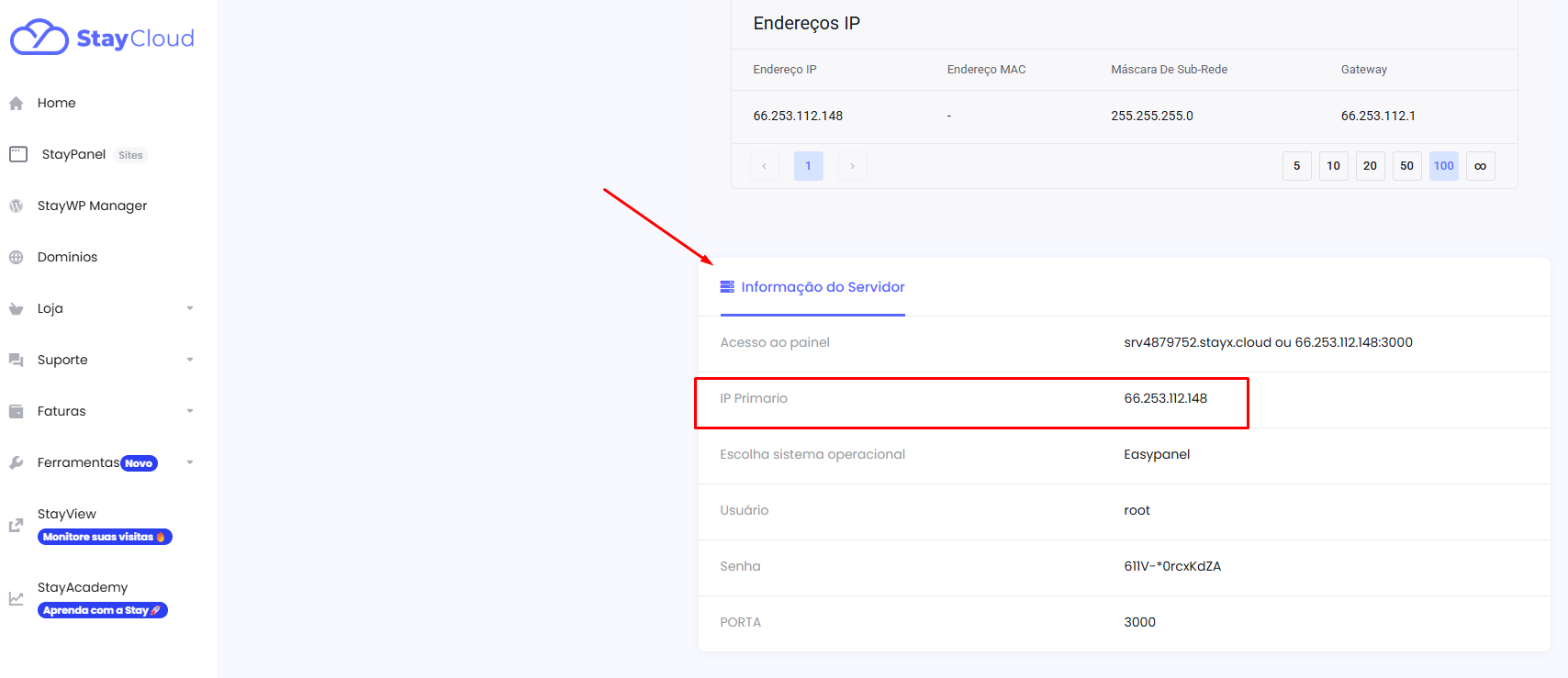
Antes de qualquer alteração, certifique-se de que o erro é realmente causado por uma mudança de chave e não por um IP incorreto. Acesse o seu painel StayCloud e localize as informações da sua máquina. Ter o IP correto em mãos é o primeiro passo para corrigir erro Host Key Verification Failed com precisão.
Passo 2: Limpando a chave antiga (Terminal/PowerShell) #
A maneira mais rápida e profissional de corrigir erro Host Key Verification Failed é utilizar o utilitário nativo do SSH. Abra o terminal do seu computador (ou PowerShell no Windows) e execute o comando abaixo, substituindo pelo IP da sua máquina:
ssh-keygen -R [SEU-IP-DA-VPS]
Este comando irá varrer o arquivo de hosts conhecidos e remover apenas a linha conflitante, permitindo que uma nova conexão seja estabelecida sem interferir em outros servidores que você gerencia.
Tabela: Onde o arquivo known_hosts está escondido? #
Caso o comando automático falhe, você pode localizar o arquivo manualmente para corrigir erro Host Key Verification Failed:
| Sistema Operacional | Caminho do Arquivo |
|---|---|
| Linux / macOS | ~/.ssh/known_hosts |
| Windows (OpenSSH) | C:\Users\SeuUsuario\.ssh\known_hosts |
Passo 3: Gerando a nova impressão digital de segurança #
Após rodar o comando de limpeza, tente conectar novamente via SSH. O sistema exibirá a nova chave e perguntará se você deseja continuar. Digite yes e pressione Enter. O SSH salvará a nova digital correta e o acesso será restaurado imediatamente.
Método Alternativo: Correção manual via editor de texto #
Se preferir, abra o arquivo known_hosts com o Bloco de Notas ou VS Code. Localize a linha que começa com o IP da sua VPS StayCloud e apague-a completamente. Salve o arquivo e tente a conexão. Este método é útil quando o comando ssh-keygen não está disponível no seu ambiente.
Dicas de segurança para prevenir bloqueios futuros #
Para evitar ter que corrigir erro Host Key Verification Failed constantemente, evite reinstalar o sistema operacional desnecessariamente. Se precisar de uma restauração, utilize nossa ferramenta de backup completo via JetBackup. Além disso, mantenha sempre o seu Firewall StayCloud ativo para proteger sua porta 22 (SSH).
Conclusão e Central de Ajuda StayCloud #
Manter a integridade das suas chaves SSH é um sinal de maturidade técnica. Ao corrigir erro Host Key Verification Failed, você garante que sua comunicação seja criptografada e livre de interceptações. Para documentação técnica detalhada, consulte o site oficial do OpenSSH (Link Externo de Autoridade).
Se o erro persistir, acesse nossa Central de Ajuda StayCloud ou abra um ticket de suporte para que nossa equipe técnica analise seu caso.