Ir para o conteúdo
Instagram Whatsapp
Login

Qual sua dúvida?

Popular Search dominiosslwordpresscloudflaree-mail

cPanel

  • Alterando o Domínio Temporário para o Domínio Real na Stay
  • Como Instalar o WordPress na StayCloud com um Domínio Temporário
  • Como acessar o Gerenciador de Arquivos na StayCloud
  • Como acessar o Webmail do email na Staycloud
  • Como restaurar backup no JetBackup 5
  • Como criar um banco de dados na StayCloud
  • Como Configurar o E-mail de Contato no cPanel da StayCloud
  • O que é o cPanel e como ele pode facilitar o gerenciamento do seu site
  • Como criar um subdomínio no cPanel
  • Como criar um banco de dados no cPanel
  • Como ajustar a versão do PHP sendo herdada pelo cPanel
  • Como editar um banco de dados (senha, nome ou permissões) no cPanel
  • Onde localizar os arquivos do site na hospedagem
  • Como ativar extensões do PHP no cPanel
  • Como conferir se estou batendo os limites do meu plano de hospedagem
  • Imunify360: como identificar e remover arquivos maliciosos no cPanel
  • Como Adicionar e Remover Domínios no cPanel
  • Como Encontrar e Editar o Arquivo .htaccess
  • Como alterar a versão do PHP usando o Select PHP Version do CloudLinux
  • Como criar domínios adicionais no cPanel(Atualizado tema Jupiter)
  • Como Criar um Subdomínio no cPanel (Atualizado – Tema Jupiter)
  • Como Gerar Certificados SSL Gratuitos na StayCloud
  • Como adicionar “um registro” no cPanel
  • Acessar cPanel – Login Automático pelo Painel Stay
  • Como ativar extensões de PHP (Redis, Imagick, MySQLi)
  • Como Aumentar o PHP Memory Limit no cPanel (Guia CloudLinux)

StayPanel

  • Mudanças na Ativação do WP Rocket na StayCloud: O que Você Precisa Saber
  • Como Verificar o Status dos Servidores da StayCloud
  • Como Fazer Upgrade/Downgrade no StayPanel
  • Criação de Registro DNS no StayPanel
  • Guia fácil para redirecionamento de domínio no StayPanel
  • Como Criar uma Conta de E-mail no StayPanel
  • Tutorial para Criar um Subdomínio no StayPanel
  • Tutorial para Adicionar um Domínio no StayPanel
  • Como Fazer Upgrade/Downgrade no StayPanel

CloudFlare

  • Como corrigir erro de SSL em Androids antigos ativando o Certificado de Borda na Cloudflare
  • Adicionando domínio ao CloudFlare
  • Configurando DNS para e-mails no CloudFlare
  • Como ativar o Modo Desenvolvedor da Cloudflare
  • Configurando SSL dentro do CloudFlare

WordPress

  • Mudanças na Ativação do WP Rocket na StayCloud: O que Você Precisa Saber
  • Como reinstalar o core do WordPress
  • Instalação WordPress 1 clique
  • Instalar com 1 clique StayCloud
  • Como corrigir o erro 500 do Elementor
  • Configuração Do Plugin WP Mail
  • Alterando o Domínio Temporário para o Domínio Real na Stay
  • Como Instalar o WordPress na StayCloud com um Domínio Temporário
  • Como Solicitar Ativação de Plugins Premium na StayCloud
  • Como Voltar à Versão Anterior do Elementor

WHM / Revenda

  • Mudanças na Ativação do WP Rocket na StayCloud: O que Você Precisa Saber
  • Como Editar um Pacote de Hospedagem no WHM
  • Criar Pacote no WHM
  • Como criar uma nova conta no WHM

e-Mail

  • Como Alterar a Senha de E-mails na StayCloud
  • Configurar o Google Workspace
  • Como Fazer um Redirecionamento de E-mail no cPanel
  • Configurando seu Email via IMAP no Outlook
  • Configurando DNS para e-mails no CloudFlare
  • Acessando o seu e-mail
  • Como criar uma conta de e-mail no cPanel
  • Configurar E-mails da Stay em Diversas Plataformas

Domínios/DNS

  • Alterando o Domínio Temporário para o Domínio Real na Stay
  • Como Instalar o WordPress na StayCloud com um Domínio Temporário
  • Como corrigir erro de SSL em Androids antigos ativando o Certificado de Borda na Cloudflare
  • Redirecionamento de Domínio
  • Apontando Domínio Diretamente para os Servidores StayCloud
  • Alterando o Provedor de Serviços no Registro.br para StayCloud
  • Como alterar os Nameservers – DNS dos domínios na StayCloud.

Site

  • Como corrigir erro de SSL em Androids antigos ativando o Certificado de Borda na Cloudflare
  • Mudanças na Ativação do WP Rocket na StayCloud: O que Você Precisa Saber
  • Como Alterar o Armazenamento dos E-mails no cPanel
  • Como Alterar a Senha de E-mails na StayCloud
  • Como Limpar o Cache do Navegador

Em criação

  • Como Alterar o Armazenamento dos E-mails no cPanel
  • Como Alterar a Senha de E-mails na StayCloud
Ver categorias
  • Página inicial
  • Documentation
  • cPanel
  • Como Instalar o WordPress na StayCloud com um Domínio Temporário

Como Instalar o WordPress na StayCloud com um Domínio Temporário

Iniciar um novo projeto web muitas vezes exige um ambiente de desenvolvimento onde você possa criar, testar e ajustar seu site antes de apresentá-lo ao mundo. É aqui que entra a importância de saber usar um domínio temporário.

Na StayCloud, oferecemos uma funcionalidade incrível que permite instalar o WordPress e começar a construir seu site imediatamente, mesmo que você ainda não tenha registrado seu domínio final ou se ele ainda não propagou o DNS. Utilizar um domínio temporário é a solução perfeita para desenvolvedores, agências e empreendedores que não querem perder tempo.

Neste tutorial detalhado, vamos guiá-lo passo a passo sobre como realizar essa instalação através do cPanel, utilizando o instalador automático Softaculous.

O que é um Domínio Temporário e para que serve? #

Um domínio temporário é um endereço web provisório fornecido pela sua hospedagem. Ele geralmente tem um formato técnico, como http://ip-do-servidor/~usuario ou um subdomínio como usuario.servidor.com.

Ele serve para que você possa acessar os arquivos do seu site e visualizar suas páginas como se estivessem online, sem precisar apontar o seu domínio principal (ex: meusite.com.br) para o servidor. Isso é extremamente útil em cenários de migração de sites, onde você quer testar se tudo está funcionando na nova hospedagem antes de virar a chave do DNS, evitando que seu site fique fora do ar para os visitantes.

Passo a Passo: Instalando WordPress no Domínio Temporário #

1. Acesse o cPanel #

O primeiro passo é acessar o painel de controle da sua hospedagem. Faça login na sua conta StayCloud, vá até a área de serviços e clique para entrar no cPanel.

2. Acesse o Instalador do WordPress #

Dentro do cPanel, você encontrará diversas ferramentas. Role a página até a seção de “Software” ou “Softaculous Apps Installer”. Localize e clique na opção WordPress Manager by StayCloud ou simplesmente no ícone do WordPress.
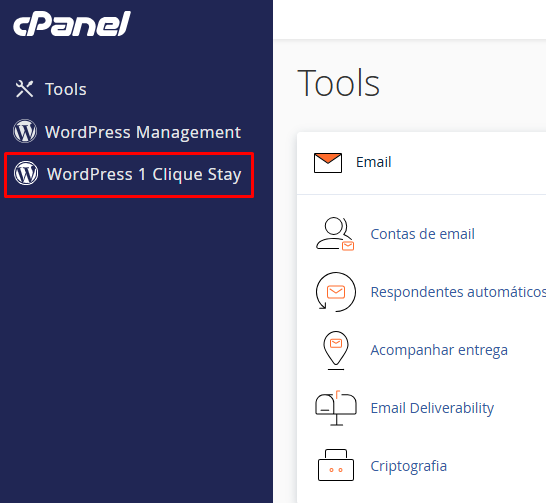
Acessando o WordPress Manager no cPanel

3. Inicie a Instalação #

Ao abrir o gerenciador, você verá uma lista das suas instalações atuais (se houver). Para começar um novo projeto, clique no botão azul Install (Instalar), geralmente localizado no topo ou no canto da tela.

Clicando no botão Install para iniciar a instalação do WordPress

4. Configure a Instalação (O Passo Mais Importante) #

Agora você está na tela de configuração. É aqui que vamos definir o uso do domínio temporário.

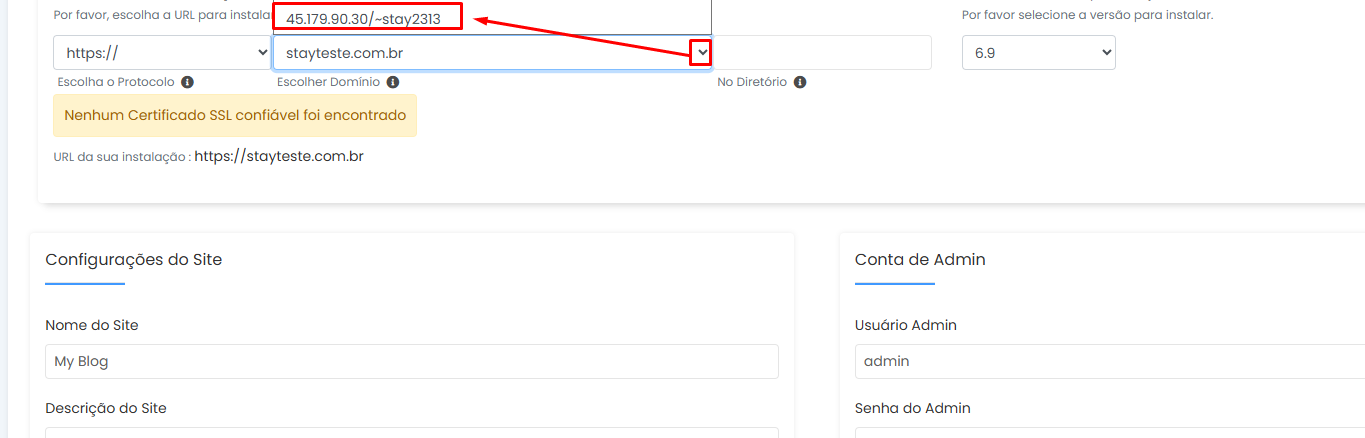
Escolha a URL de Instalação:

  • Protocolo: Escolha http://. Como o domínio temporário muitas vezes não possui um certificado SSL válido instalado automaticamente, usar HTTPS pode gerar erros de segurança no navegador. Você pode mudar para HTTPS depois, quando configurar o domínio final.
  • Domínio: Aqui está o segredo. No menu suspenso de domínios, selecione o endereço que corresponde ao seu domínio temporário. Ele geralmente termina com o nome do servidor da StayCloud (ex: server.staycloud.com.br ou algo similar).

Selecionando o protocolo HTTP e o domínio temporário na lista

Configurações do Site:
Preencha o “Nome do Site” e a “Descrição”. Não se preocupe muito com isso agora, pois pode ser alterado facilmente dentro do painel do WordPress depois.

Conta do Administrador:
Crie um usuário e uma senha forte. Dica de segurança: Evite usar “admin” como nome de usuário, pois é o primeiro alvo de ataques de força bruta. Use seu nome ou algo único.
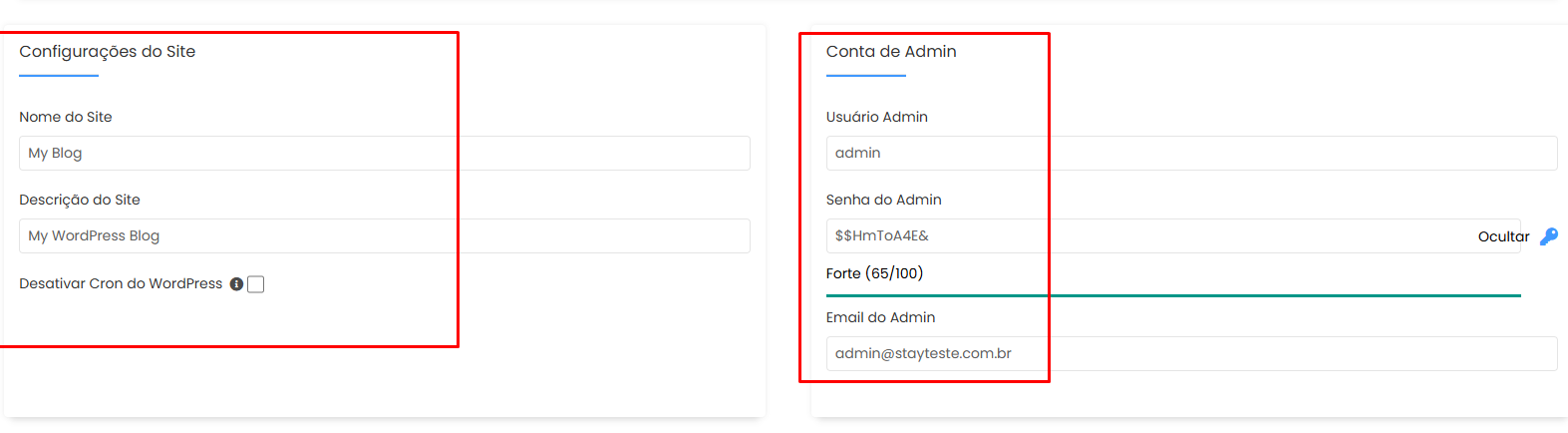
Preenchendo os dados da conta de administrador do WordPress

5. Concluir a Instalação #

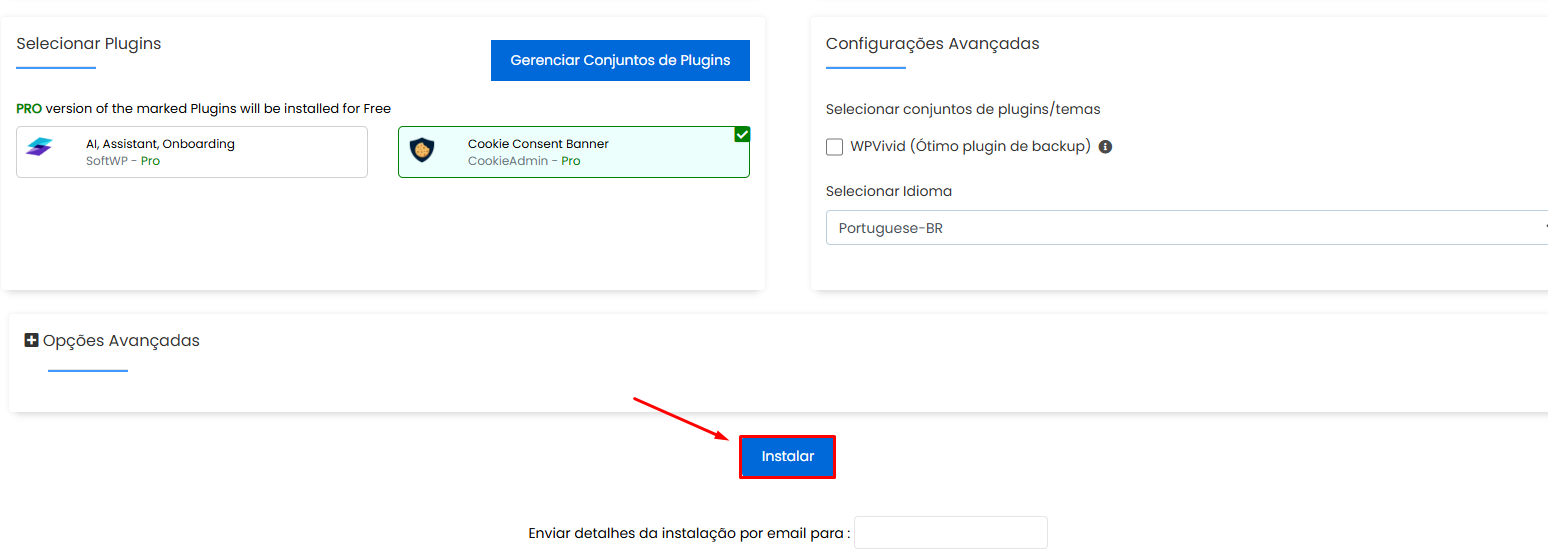
Role até o final da página. Você pode selecionar um tema se quiser, mas é opcional. Clique no botão Instalar.

O Softaculous irá baixar os arquivos do WordPress e configurar o banco de dados automaticamente. Isso leva menos de um minuto.

6. Acesso e Verificação #

Assim que a barra de progresso chegar a 100%, você verá uma mensagem de sucesso (“Congratulations, the software was installed successfully”).

A tela mostrará dois links:

  1. O link para acessar o site (front-end) usando o domínio temporário.
  2. O link para acessar o painel administrativo (/wp-admin).

Clique neles para testar. Se tudo estiver correto, você verá seu novo site WordPress funcionando perfeitamente através do endereço provisório.
Mensagem de sucesso com os links de acesso ao domínio temporário

Como mudar do Domínio Temporário para o Domínio Final? #

Uma dúvida comum é: “O que eu faço quando meu domínio oficial (ex: meusite.com) estiver pronto?”. A migração é simples.

Você não precisa reinstalar nada. O WordPress possui uma configuração interna para isso. Quando seu domínio final estiver propagado:

  1. Acesse o painel do WordPress pelo domínio temporário.
  2. Vá em Configurações > Geral.
  3. Nos campos “Endereço do WordPress (URL)” e “Endereço do Site (URL)”, troque o endereço temporário pelo seu domínio final.
  4. Salve as alterações.

Para garantir que todas as imagens e links internos também sejam atualizados, recomendamos usar um plugin como o Better Search Replace para substituir todas as ocorrências do endereço antigo pelo novo no banco de dados.

Conclusão #

Usar um domínio temporário na StayCloud é a maneira mais inteligente de iniciar o desenvolvimento do seu site sem atrasos. Você ganha tempo, testa tudo em um ambiente real de hospedagem e garante que seu lançamento oficial seja livre de erros.

Se você tiver qualquer dificuldade durante a instalação ou na hora de virar a chave para o domínio oficial, nossa equipe de suporte está sempre à disposição para ajudar.

Avalie este post
Quais são seus sentimentos

Deixe um comentário

Você precisa fazer o login para publicar um comentário.

Sumário
  • O que é um Domínio Temporário e para que serve?
  • Passo a Passo: Instalando WordPress no Domínio Temporário
    • 1. Acesse o cPanel
    • 2. Acesse o Instalador do WordPress
    • 3. Inicie a Instalação
    • 4. Configure a Instalação (O Passo Mais Importante)
    • 5. Concluir a Instalação
    • 6. Acesso e Verificação
  • Como mudar do Domínio Temporário para o Domínio Final?
  • Conclusão

Base de conhecimento

Todos os direitos reservados