Ir para o conteúdo
Instagram Whatsapp
Login

Qual sua dúvida?

Popular Search dominiosslwordpresscloudflaree-mail

cPanel

  • Alterando o Domínio Temporário para o Domínio Real na Stay
  • Como Instalar o WordPress na StayCloud com um Domínio Temporário
  • Como acessar o Gerenciador de Arquivos na StayCloud
  • Como acessar o Webmail do email na Staycloud
  • Como restaurar backup no JetBackup 5
  • Como criar um banco de dados na StayCloud
  • Como Configurar o E-mail de Contato no cPanel da StayCloud
  • O que é o cPanel e como ele pode facilitar o gerenciamento do seu site
  • Como criar um subdomínio no cPanel
  • Como criar um banco de dados no cPanel
  • Como ajustar a versão do PHP sendo herdada pelo cPanel
  • Como editar um banco de dados (senha, nome ou permissões) no cPanel
  • Onde localizar os arquivos do site na hospedagem
  • Como ativar extensões do PHP no cPanel
  • Como conferir se estou batendo os limites do meu plano de hospedagem
  • Imunify360: como identificar e remover arquivos maliciosos no cPanel
  • Como Adicionar e Remover Domínios no cPanel
  • Como Encontrar e Editar o Arquivo .htaccess
  • Como alterar a versão do PHP usando o Select PHP Version do CloudLinux
  • Como criar domínios adicionais no cPanel(Atualizado tema Jupiter)
  • Como Criar um Subdomínio no cPanel (Atualizado – Tema Jupiter)
  • Como Gerar Certificados SSL Gratuitos na StayCloud
  • Como adicionar “um registro” no cPanel
  • Acessar cPanel – Login Automático pelo Painel Stay
  • Como ativar extensões de PHP (Redis, Imagick, MySQLi)
  • Como Aumentar o PHP Memory Limit no cPanel (Guia CloudLinux)

StayPanel

  • Mudanças na Ativação do WP Rocket na StayCloud: O que Você Precisa Saber
  • Como Verificar o Status dos Servidores da StayCloud
  • Como Fazer Upgrade/Downgrade no StayPanel
  • Criação de Registro DNS no StayPanel
  • Guia fácil para redirecionamento de domínio no StayPanel
  • Como Criar uma Conta de E-mail no StayPanel
  • Tutorial para Criar um Subdomínio no StayPanel
  • Tutorial para Adicionar um Domínio no StayPanel
  • Como Fazer Upgrade/Downgrade no StayPanel

CloudFlare

  • Como corrigir erro de SSL em Androids antigos ativando o Certificado de Borda na Cloudflare
  • Adicionando domínio ao CloudFlare
  • Configurando DNS para e-mails no CloudFlare
  • Como ativar o Modo Desenvolvedor da Cloudflare
  • Configurando SSL dentro do CloudFlare

WordPress

  • Mudanças na Ativação do WP Rocket na StayCloud: O que Você Precisa Saber
  • Como reinstalar o core do WordPress
  • Instalação WordPress 1 clique
  • Instalar com 1 clique StayCloud
  • Como corrigir o erro 500 do Elementor
  • Configuração Do Plugin WP Mail
  • Alterando o Domínio Temporário para o Domínio Real na Stay
  • Como Instalar o WordPress na StayCloud com um Domínio Temporário
  • Como Solicitar Ativação de Plugins Premium na StayCloud
  • Como Voltar à Versão Anterior do Elementor

WHM / Revenda

  • Mudanças na Ativação do WP Rocket na StayCloud: O que Você Precisa Saber
  • Como Editar um Pacote de Hospedagem no WHM
  • Criar Pacote no WHM
  • Como criar uma nova conta no WHM

e-Mail

  • Como Alterar a Senha de E-mails na StayCloud
  • Configurar o Google Workspace
  • Como Fazer um Redirecionamento de E-mail no cPanel
  • Configurando seu Email via IMAP no Outlook
  • Configurando DNS para e-mails no CloudFlare
  • Acessando o seu e-mail
  • Como criar uma conta de e-mail no cPanel
  • Configurar E-mails da Stay em Diversas Plataformas

Domínios/DNS

  • Alterando o Domínio Temporário para o Domínio Real na Stay
  • Como Instalar o WordPress na StayCloud com um Domínio Temporário
  • Como corrigir erro de SSL em Androids antigos ativando o Certificado de Borda na Cloudflare
  • Redirecionamento de Domínio
  • Apontando Domínio Diretamente para os Servidores StayCloud
  • Alterando o Provedor de Serviços no Registro.br para StayCloud
  • Como alterar os Nameservers – DNS dos domínios na StayCloud.

Site

  • Como corrigir erro de SSL em Androids antigos ativando o Certificado de Borda na Cloudflare
  • Mudanças na Ativação do WP Rocket na StayCloud: O que Você Precisa Saber
  • Como Alterar o Armazenamento dos E-mails no cPanel
  • Como Alterar a Senha de E-mails na StayCloud
  • Como Limpar o Cache do Navegador

Em criação

  • Como Alterar o Armazenamento dos E-mails no cPanel
  • Como Alterar a Senha de E-mails na StayCloud
Ver categorias
  • Página inicial
  • Documentation
  • cPanel
  • Alterando o Domínio Temporário para o Domínio Real na Stay

Alterando o Domínio Temporário para o Domínio Real na Stay

Você desenvolveu seu site em um ambiente de testes e agora chegou a hora do lançamento oficial? Saber como mudar domínio temporário para o domínio real é a etapa final e mais crítica desse processo.

Muitos usuários da StayCloud começam seus projetos usando URLs provisórias (como http://ip/~usuario) enquanto aguardam a propagação do DNS. Quando o domínio oficial (seusite.com.br) finalmente entra no ar, o site não muda automaticamente. É preciso intervir.

Se você não fizer essa alteração corretamente, seu site pode quebrar, impedindo o acesso ao painel administrativo. Neste guia, vamos ensinar a forma profissional de mudar domínio temporário diretamente pelo banco de dados no cPanel, garantindo uma transição segura e sem erros.

Por que alterar via Banco de Dados (phpMyAdmin)? #

O WordPress possui campos de URL em “Configurações > Geral”. Porém, tentar mudar domínio temporário por lá pode ser arriscado. Se houver um erro de digitação ou um loop de redirecionamento, você será bloqueado para fora do seu próprio painel (/wp-admin).

O método que ensinaremos aqui, usando o phpMyAdmin, é conhecido como “hard-coding”. Ele altera a configuração diretamente na raiz do sistema, sendo a forma mais robusta e infalível de recuperar ou alterar o endereço do seu site.

Passo a Passo: Como Mudar Domínio Temporário para Real #

1. Acessar o cPanel #

O primeiro passo é fazer login no painel de controle da sua hospedagem. Acesse sua conta StayCloud, vá em “Serviços” e clique para entrar no cPanel.

2. Navegar até o PHPMyAdmin #

No painel do cPanel, role até encontrar a seção “Bancos de Dados”. Clique no ícone do phpMyAdmin. Esta ferramenta é o gerenciador visual do seu banco de dados MySQL.
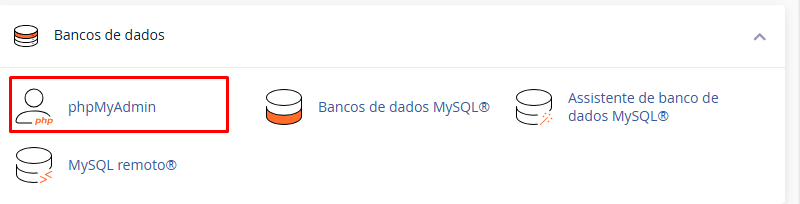
Acessando o phpMyAdmin no cPanel para mudar domínio temporário

3. Configurar a URL no Banco de Dados #

No menu lateral esquerdo, localize e clique sobre o nome do banco de dados do seu site WordPress. Uma lista de tabelas aparecerá à direita.

Busque pela tabela wp_options. (Nota: O prefixo wp_ pode ser diferente, como wp55_options, por segurança). Clique nela para abrir.

Você verá duas linhas chamadas siteurl e home. Elas contêm o endereço antigo que precisamos substituir para mudar domínio temporário.
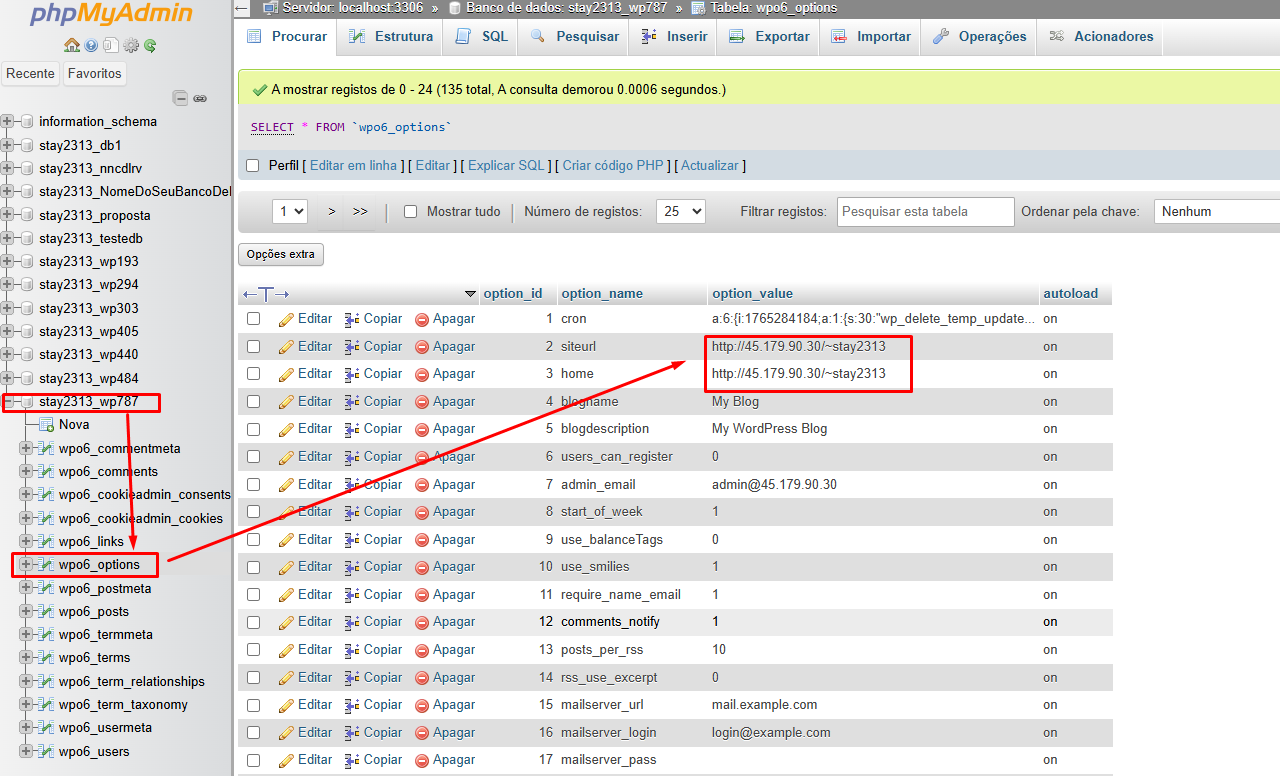
Localizando as linhas siteurl e home na tabela wp_options

Clique em Editar (ícone de lápis) na linha siteurl. No campo option_value, apague a URL antiga e digite o seu domínio real completo (incluindo https://). Clique em “Executar” para salvar.

Repita exatamente o mesmo processo na linha home. Ambas devem ficar iguais.
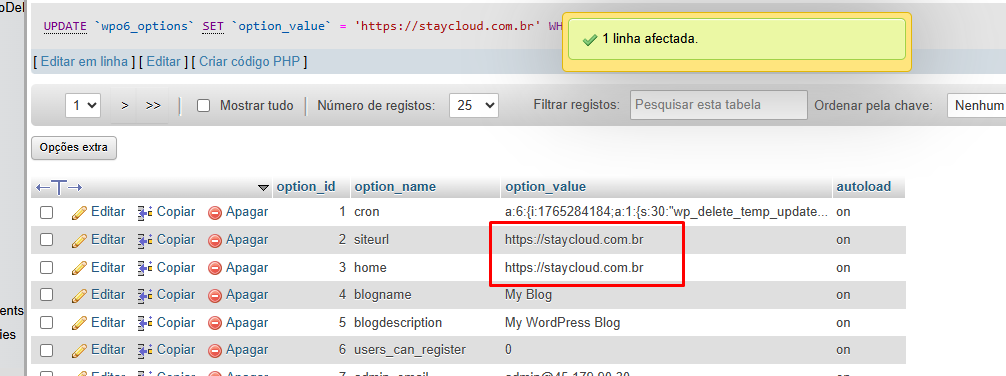
Editando a URL no banco de dados para mudar domínio temporário para o real

4. Verificar a Conexão #

Abra uma nova aba e digite seu domínio real. Se o site carregar, parabéns! Você conseguiu mudar domínio temporário na estrutura principal. Agora, precisamos corrigir as imagens e links internos que quebraram.

Corrigindo Imagens e Links Quebrados #

O WordPress salva o endereço das imagens de forma absoluta no conteúdo dos posts. Ao mudar o domínio, essas imagens param de aparecer. Veja como corrigir.

5. Corrigir URLs no Elementor #

Se você utiliza o Elementor, ele possui uma ferramenta nativa para isso:

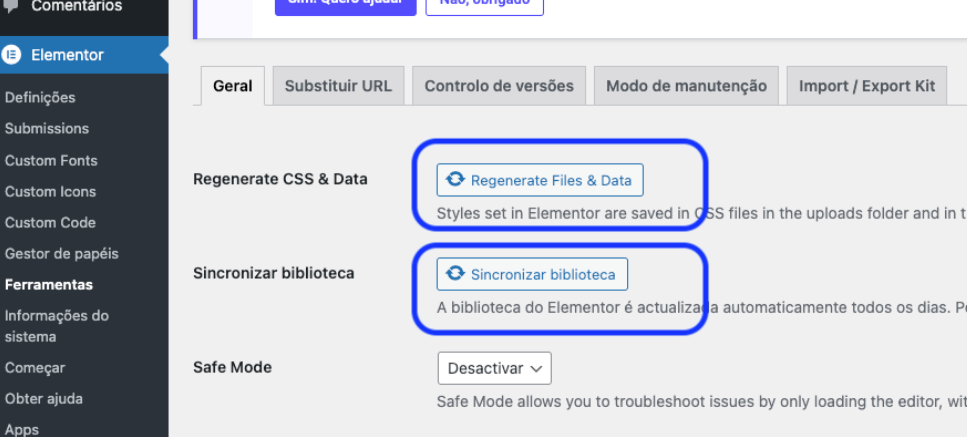
  1. No painel WordPress, vá em Elementor > Ferramentas.
  2. Acesse a aba Substituir URL.
  3. Em “URL Antiga”, coloque o endereço do domínio temporário.
  4. Em “URL Nova”, coloque o endereço do domínio real.
  5. Clique em “Substituir URL”.

Ferramenta do Elementor para substituir URLs antigas

6. Corrigindo Demais Bugs (Better Search Replace) #

Para garantir uma limpeza completa em todos os plugins e temas, recomendamos o plugin Better Search Replace.

  1. Instale e ative o plugin “Better Search Replace”.
  2. Vá em Ferramentas > Better Search Replace.
  3. No campo “Search for”, insira o domínio temporário.
  4. No campo “Replace with”, insira o domínio real.
  5. Selecione todas as tabelas do banco.
  6. Desmarque a caixa “Run as dry run” (para aplicar de verdade).
  7. Clique em “Run Search/Replace”.

Executando o plugin Better Search Replace para finalizar a mudança de domínio

Conclusão #

O processo de mudar domínio temporário para o oficial é simples quando feito da maneira correta. Ao alterar diretamente no banco de dados e usar ferramentas de substituição de URL, você garante que seu site não apenas carregue, mas funcione perfeitamente com todas as imagens e links preservados.

Para mais detalhes técnicos sobre mudanças de URL, consulte a documentação oficial do WordPress.

5/5 - (3 votos)
Quais são seus sentimentos

Deixe um comentário

Você precisa fazer o login para publicar um comentário.

Sumário
  • Por que alterar via Banco de Dados (phpMyAdmin)?
  • Passo a Passo: Como Mudar Domínio Temporário para Real
    • 1. Acessar o cPanel
    • 2. Navegar até o PHPMyAdmin
    • 3. Configurar a URL no Banco de Dados
    • 4. Verificar a Conexão
  • Corrigindo Imagens e Links Quebrados
    • 5. Corrigir URLs no Elementor
    • 6. Corrigindo Demais Bugs (Better Search Replace)
  • Conclusão

Base de conhecimento

Todos os direitos reservados