

Rebuild de VPS no Painel do Cliente: Passo a Passo Completo #
Sumário do Guia de Reinstalação: #
- Introdução: O que é o Rebuild de VPS?
- Segurança: O impacto do Rebuild nos seus dados
- Passo 1: Acesse o Painel do Cliente StayCloud
- Passo 2: Acesse as opções do serviço
- Passo 3: Escolha o template do sistema operacional
- Tempo de espera e primeiro acesso SSH
- FAQ: Perguntas frequentes sobre reinstalação
- Conclusão e Próximos Passos
Introdução: O que é o Rebuild de VPS? #
O processo de Rebuild de VPS no Painel do Cliente é uma funcionalidade avançada que permite a restauração completa do ambiente do servidor para um estado original de fábrica. Diferente de uma reinicialização comum, o rebuild realiza a formatação total do disco virtual e a reinstalação dos arquivos do sistema operacional escolhido pelo usuário.
Este recurso é vital para administradores de sistemas que precisam limpar configurações corrompidas, trocar de distribuição Linux ou simplesmente começar um projeto do zero em um ambiente limpo. Na StayCloud, essa ferramenta é disponibilizada diretamente na área do cliente, oferecendo total autonomia técnica sem a necessidade de intervenção manual da equipe de suporte para cada reinstalação.
Segurança: O impacto do Rebuild nos seus dados #
Antes de iniciar o Rebuild de VPS no Painel do Cliente, é crucial entender que esta ação é irreversível no que tange aos arquivos armazenados no servidor. Ao confirmar a reinstalação, todos os dados existentes serão apagados permanentemente, incluindo sites, bancos de dados e configurações personalizadas.
A prática recomendada de segurança é realizar um backup externo de todas as suas informações essenciais. Certifique-se de que possui cópias de segurança de seus arquivos de configuração do Apache ou Nginx, dumps de bancos de dados MySQL e quaisquer chaves de segurança SSH. Somente prossiga com a reinstalação após garantir que seus dados importantes estão salvos fora do servidor que será reconstruído.
Passo 1: Acesse o Painel do Cliente StayCloud #
O gerenciamento técnico começa com o acesso à sua central administrativa na StayCloud.
- Faça login no seu portal oficial através da página de autenticação.
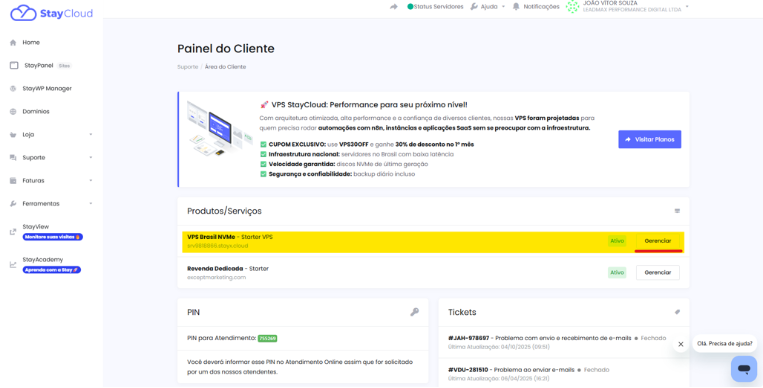
- No menu lateral localizado à esquerda da tela, clique na opção Meus Produtos/Serviços.
- Identifique na lista o servidor específico onde deseja realizar a manutenção.
Nesta área, você terá acesso a todos os controles faturamento e técnicos das suas instâncias, sendo o ponto de partida para qualquer Rebuild de VPS no Painel do Cliente.
Passo 2: Acesse as opções do serviço #
Após localizar o seu servidor, você será levado à página de detalhes técnicos da instância.
- Clique sobre o nome da sua VPS para abrir o painel de gerenciamento dedicado.
- Role a página até encontrar a seção denominada Service Management (Gerenciamento de Serviço).
- Localize o ícone ou o link escrito Reinstallation para prosseguir para a área de escolha de sistema.
Este menu concentra as funções de energia, rede e reinstalação necessárias para manter a saúde operacional do seu Rebuild de VPS no Painel do Cliente.

Passo 3: Escolha o template do sistema operacional #
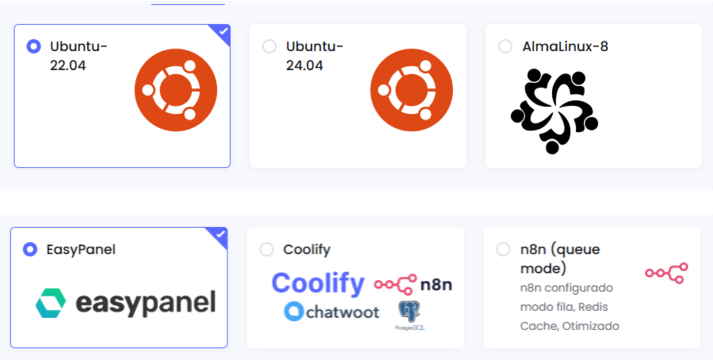
Na interface de reinstalação, você encontrará diversos templates de sistemas operacionais prontos para uso.
- Escolha a imagem desejada na lista, como Ubuntu 22.04, Ubuntu 24.04, AlmaLinux 9 ou Debian 12.
- Existem também opções de templates com painéis de controle já instalados, como o Easypanel ou Coolify.
- Após selecionar a imagem escolhida, a reinstalação será iniciada automaticamente pelo sistema da StayCloud.
A escolha do template correto é fundamental para o sucesso do seu projeto, pois define a base de software que você gerenciará após o Rebuild de VPS no Painel do Cliente.
Tempo de espera e primeiro acesso SSH #
É importante observar que o processo de Rebuild de VPS no Painel do Cliente não é instantâneo. O sistema leva alguns minutos para deletar as partições antigas e copiar os novos arquivos do sistema operacional para o disco.
Mesmo após o painel indicar a conclusão, aguarde cerca de 2 a 5 minutos adicionais antes de tentar o primeiro acesso via SSH. Esse tempo é necessário para que o servidor finalize o boot inicial e gere as novas chaves de criptografia. Caso tente acessar imediatamente e receba um erro de conexão, aguarde um pouco mais e tente novamente.
FAQ: Perguntas frequentes sobre reinstalação #
Muitos usuários possuem dúvidas pontuais sobre como o Rebuild de VPS no Painel do Cliente afeta sua conta e serviço.
Posso reinstalar quantas vezes quiser? Sim, não há limites impostos para a quantidade de rebuilds que você pode realizar no seu servidor. No entanto, reforçamos que todos os dados são apagados em cada tentativa.
Posso mudar o tipo de sistema (ex: de Ubuntu para AlmaLinux)? Sim, o processo de rebuild permite que você troque de distribuição Linux a qualquer momento.
O rebuild possui algum custo adicional? Atualmente, a funcionalidade de rebuild não possui custo, porém o faturamento pode sofrer alterações futuramente conforme as políticas de cobrança descritas nos nossos termos. Para detalhes sobre licenciamento de sistemas específicos, consulte a documentação legal do Ubuntu (Recurso Externo DoFollow).
Conclusão e Próximos Passos #
O recurso de Rebuild de VPS no Painel do Cliente é uma ferramenta indispensável para garantir flexibilidade e agilidade na administração do seu servidor. Com este guia de três passos, você tem o conhecimento necessário para gerenciar o ciclo de vida do seu sistema operacional com segurança e autonomia total.
Após a reinstalação, recomendamos que você atualize os pacotes do novo sistema imediatamente e configure suas regras de firewall. Se você enfrentar qualquer dificuldade durante a execução do Rebuild de VPS no Painel do Cliente ou se o acesso não for restabelecido após o tempo previsto, consulte nossa Base de Conhecimento (Link Interno) ou abra um ticket de suporte em seu painel para que nossa equipe técnica possa verificar o status do seu hardware virtual.