
Ir para o conteúdo
Instagram Whatsapp
Login

Qual sua dúvida?

Popular Search dominiosslwordpresscloudflaree-mail

cPanel

  • Como verificar o uso de recursos no cPanel: Guia de Monitoramento
  • Como fazer redirecionamento no cPanel: Guia Passo a Passo
  • Como hospedar um site de desenvolvimento próprio na StayCloud
  • Como acessar o cPanel: Guia Completo e Atualizado
  • 7 Passos de Como criar filtros de e-mail – StayCloud
  • Como restaurar um backup usando a ferramenta Jetbackup no cPanel – StayCloud 2025
  • Alterando o Domínio Temporário para o Domínio Real na Stay
  • Como Instalar o WordPress na StayCloud com um Domínio Temporário
  • Como acessar o Gerenciador de Arquivos na StayCloud
  • Como acessar o Webmail do email na Staycloud
  • Como restaurar backup no JetBackup 5
  • Como criar um banco de dados na StayCloud
  • Como Configurar o E-mail de Contato no cPanel da StayCloud
  • O que é o cPanel e como ele pode facilitar o gerenciamento do seu site
  • Como criar um subdomínio no cPanel
  • Como criar um banco de dados no cPanel
  • Como ajustar a versão do PHP sendo herdada pelo cPanel
  • Como editar um banco de dados (senha, nome ou permissões) no cPanel
  • Onde localizar os arquivos do site na hospedagem
  • Como ativar extensões do PHP no cPanel
  • Como conferir se estou batendo os limites do meu plano de hospedagem
  • Imunify360: como identificar e remover arquivos maliciosos no cPanel
  • Como Adicionar e Remover Domínios no cPanel
  • Como Encontrar e Editar o Arquivo .htaccess
  • Como alterar a versão do PHP usando o Select PHP Version do CloudLinux
  • Como criar domínios adicionais no cPanel(Atualizado tema Jupiter)
  • Como Criar um Subdomínio no cPanel (Atualizado – Tema Jupiter)
  • Como Gerar Certificados SSL Gratuitos na StayCloud
  • Como adicionar “um registro” no cPanel
  • Acessar cPanel – Login Automático pelo Painel Stay
  • Como ativar extensões de PHP (Redis, Imagick, MySQLi)
  • Como Aumentar o PHP Memory Limit no cPanel (Guia CloudLinux)

StayPanel

  • Como acessar o cPanel: Guia Completo e Atualizado
  • Como Encontrar as Informações de Seu Servidor no Painel da StayCloud
  • Como solicitar o cancelamento do seu plano -StayCloud 2025
  • Mudanças na Ativação do WP Rocket na StayCloud: O que Você Precisa Saber
  • Como Verificar o Status dos Servidores da StayCloud
  • Como Fazer Upgrade/Downgrade no StayPanel
  • Criação de Registro DNS no StayPanel
  • Guia fácil para redirecionamento de domínio no StayPanel
  • Como Criar uma Conta de E-mail no StayPanel
  • Tutorial para Criar um Subdomínio no StayPanel
  • Tutorial para Adicionar um Domínio no StayPanel
  • Como Fazer Upgrade/Downgrade no StayPanel

CloudFlare

  • Como corrigir erro de SSL em Androids antigos ativando o Certificado de Borda na Cloudflare
  • Adicionando domínio ao CloudFlare
  • Configurando DNS para e-mails no CloudFlare
  • Como ativar o Modo Desenvolvedor da Cloudflare
  • Configurando SSL dentro do CloudFlare

WordPress

  • Mudanças na Ativação do WP Rocket na StayCloud: O que Você Precisa Saber
  • Como reinstalar o core do WordPress
  • Instalação WordPress 1 clique
  • Instalar com 1 clique StayCloud
  • Como corrigir o erro 500 do Elementor
  • Configuração Do Plugin WP Mail
  • Alterando o Domínio Temporário para o Domínio Real na Stay
  • Como Instalar o WordPress na StayCloud com um Domínio Temporário
  • Como Solicitar Ativação de Plugins Premium na StayCloud
  • Como Voltar à Versão Anterior do Elementor

WHM / Revenda

  • Como Encontrar as Informações de Seu Servidor no Painel da StayCloud
  • Mudanças na Ativação do WP Rocket na StayCloud: O que Você Precisa Saber
  • Como Editar um Pacote de Hospedagem no WHM
  • Criar Pacote no WHM
  • Como criar uma nova conta no WHM

e-Mail

  • Como Alterar o Armazenamento dos E-mails no cPanel
  • 7 Passos de Como criar filtros de e-mail – StayCloud
  • Como Alterar a Senha de E-mails na StayCloud
  • Configurar o Google Workspace
  • Como Fazer um Redirecionamento de E-mail no cPanel
  • Configurando seu Email via IMAP no Outlook
  • Configurando DNS para e-mails no CloudFlare
  • Acessando o seu e-mail
  • Como criar uma conta de e-mail no cPanel
  • Configurar E-mails da Stay em Diversas Plataformas

Domínios/DNS

  • Alterando o Domínio Temporário para o Domínio Real na Stay
  • Como Instalar o WordPress na StayCloud com um Domínio Temporário
  • Como corrigir erro de SSL em Androids antigos ativando o Certificado de Borda na Cloudflare
  • Redirecionamento de Domínio
  • Apontando Domínio Diretamente para os Servidores StayCloud
  • Alterando o Provedor de Serviços no Registro.br para StayCloud
  • Como alterar os Nameservers – DNS dos domínios na StayCloud.

Site

  • Como verificar o uso de recursos no cPanel: Guia de Monitoramento
  • Como fazer redirecionamento no cPanel: Guia Passo a Passo
  • Como hospedar um site de desenvolvimento próprio na StayCloud
  • Como restaurar um backup usando a ferramenta Jetbackup no cPanel – StayCloud 2025
  • Como corrigir erro de SSL em Androids antigos ativando o Certificado de Borda na Cloudflare
  • Mudanças na Ativação do WP Rocket na StayCloud: O que Você Precisa Saber
  • Como Alterar a Senha de E-mails na StayCloud
  • Como Limpar o Cache do Navegador

VPS

  • 5 Passos para proteger VPS contra ataques de força bruta
  • Como ativar e configurar o Firewall da sua VPS StayCloud
  • Rebuild de VPS pelo painel do cliente.
  • Como instalar aplicações via terminal Linux (exemplo: Apache, Nginx e PHP)
  • Como navegar nos arquivos do Linux pelo terminal
  • Como verificar se a VPS está online (ping)
  • Como acessar via SSH utilizando o CMD do Windows
Ver categorias
  • Página inicial
  • Documentation
  • cPanel
  • Como fazer redirecionamento no cPanel: Guia Passo a Passo

Como fazer redirecionamento no cPanel: Guia Passo a Passo

O redirecionamento no cPanel é uma funcionalidade vital para qualquer administrador de sites que deseja manter a integridade da experiência do usuário e a autoridade de SEO do seu domínio. Na StayCloud, oferecemos uma interface otimizada para que você possa encaminhar o tráfego de URLs antigas para novos destinos de forma rápida e segura. Dominar essa técnica garante que seu projeto não perca relevância nos buscadores após alterações estruturais.

Entender como fazer redirecionamento no cPanel é fundamental quando você decide mudar o nome de uma página, migrar conteúdos específicos ou até mesmo trocar o domínio principal do seu projeto. Esse processo evita o frustrante “Erro 404” (Página não encontrada) e garante que tanto visitantes quanto robôs de indexação encontrem o caminho correto. Para explorar outras funções administrativas essenciais, confira nossa seção completa de tutoriais cPanel.


A Importância Estratégica do Encaminhamento de URLs #

Existem dois tipos principais de encaminhamentos que você deve conhecer ao aprender como fazer redirecionamento no cPanel. Cada um possui um propósito técnico distinto perante os navegadores e os motores de busca:

  • Redirecionamento 301 (Permanente): Este é o mais utilizado para fins de SEO. Ele informa ao Google que a página mudou definitivamente para um novo endereço, transferindo cerca de 90% a 99% da autoridade do link original para a nova URL.
  • Redirecionamento 302 (Temporário): Utilizado quando uma página está em manutenção programada ou para campanhas de marketing de curta duração. Ele avisa aos buscadores que a mudança não é definitiva e que a URL original voltará a ser utilizada em breve.

Configurar essas regras adequadamente é uma parte essencial do seu gerenciamento de site no cPanel. Para referências técnicas mais profundas sobre padrões de web e protocolos de comunicação, a MDN Web Docs oferece detalhes preciosos sobre como o navegador interpreta cada código de status HTTP.


Passo 1: Acessando a Ferramenta de Redirecionamentos #

Para iniciar o processo de configuração do seu redirecionamento no cPanel, você deve estar devidamente logado no seu painel administrativo. Uma forma extremamente ágil de fazer isso, sem precisar digitar senhas manualmente a todo momento, é acessar o cPanel pelo painel Stay através da funcionalidade de login automático.

  • Uma vez dentro do menu principal do cPanel, localize o bloco identificado como Domínios.
  • Clique na opção Redireciona para abrir a interface de configuração.
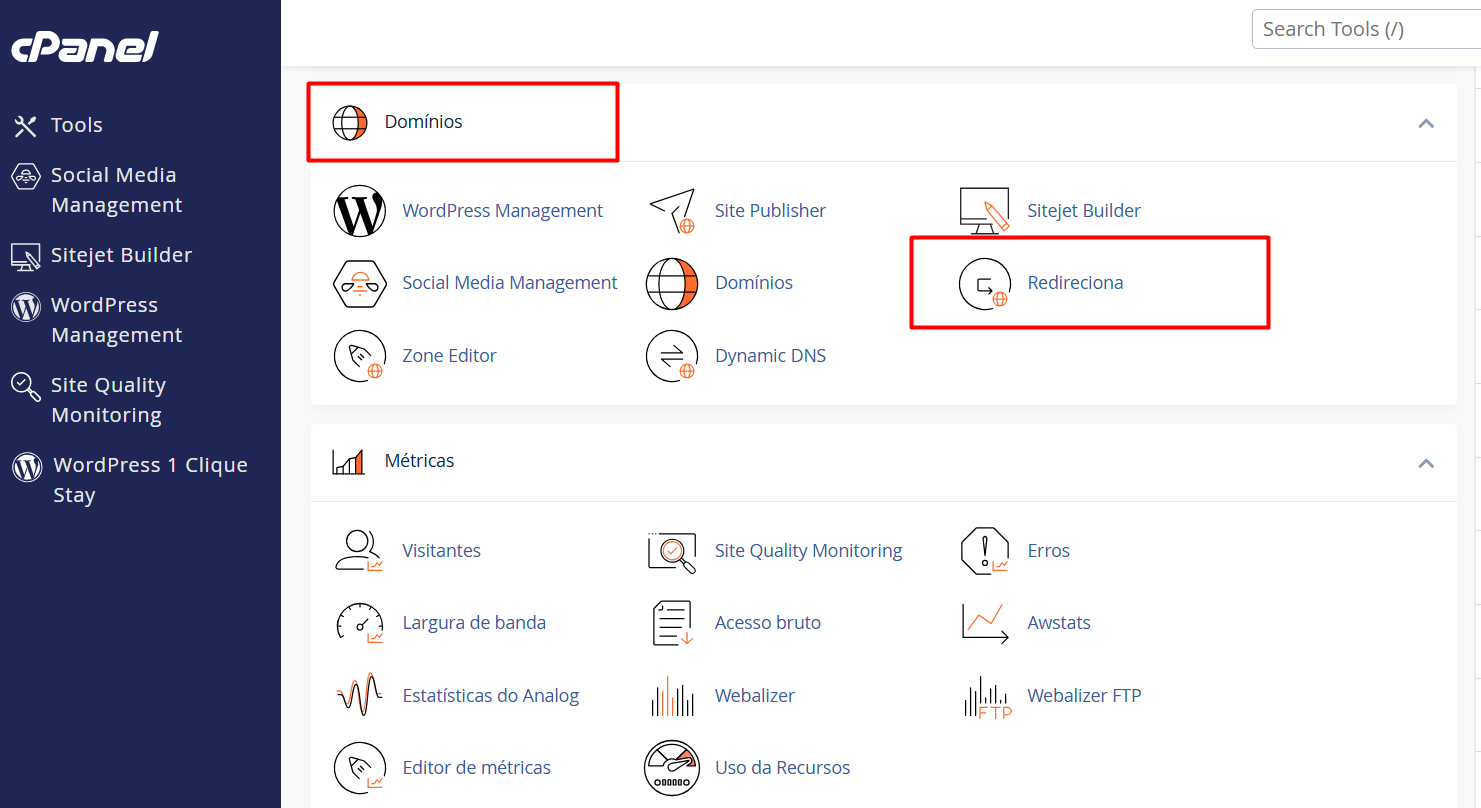
Acessando a ferramenta de redirecionamento no cPanel da StayCloud


Passo 2: Configurando os Campos de Destino #

Nesta fase crucial de como fazer redirecionamento no cPanel, você preencherá as regras que o servidor deverá seguir. É de suma importância ser preciso em cada campo para evitar erros de loop infinito, onde uma página aponta para si mesma continuamente.

  1. Tipo: Selecione “Permanente (301)” se a mudança for definitiva ou “Temporário (302)” para casos pontuais.
  2. Domínio: No menu suspenso, escolha o domínio ou subdomínio que você deseja redirecionar.
  3. Caminho: Insira a URL específica após a barra, caso queira redirecionar apenas uma pasta ou arquivo (ex: /promo-antiga). Deixe em branco para redirecionar o domínio todo.
  4. Redireciona para: Insira o endereço de destino completo, incluindo o protocolo (ex: https://novo-site.com.br).
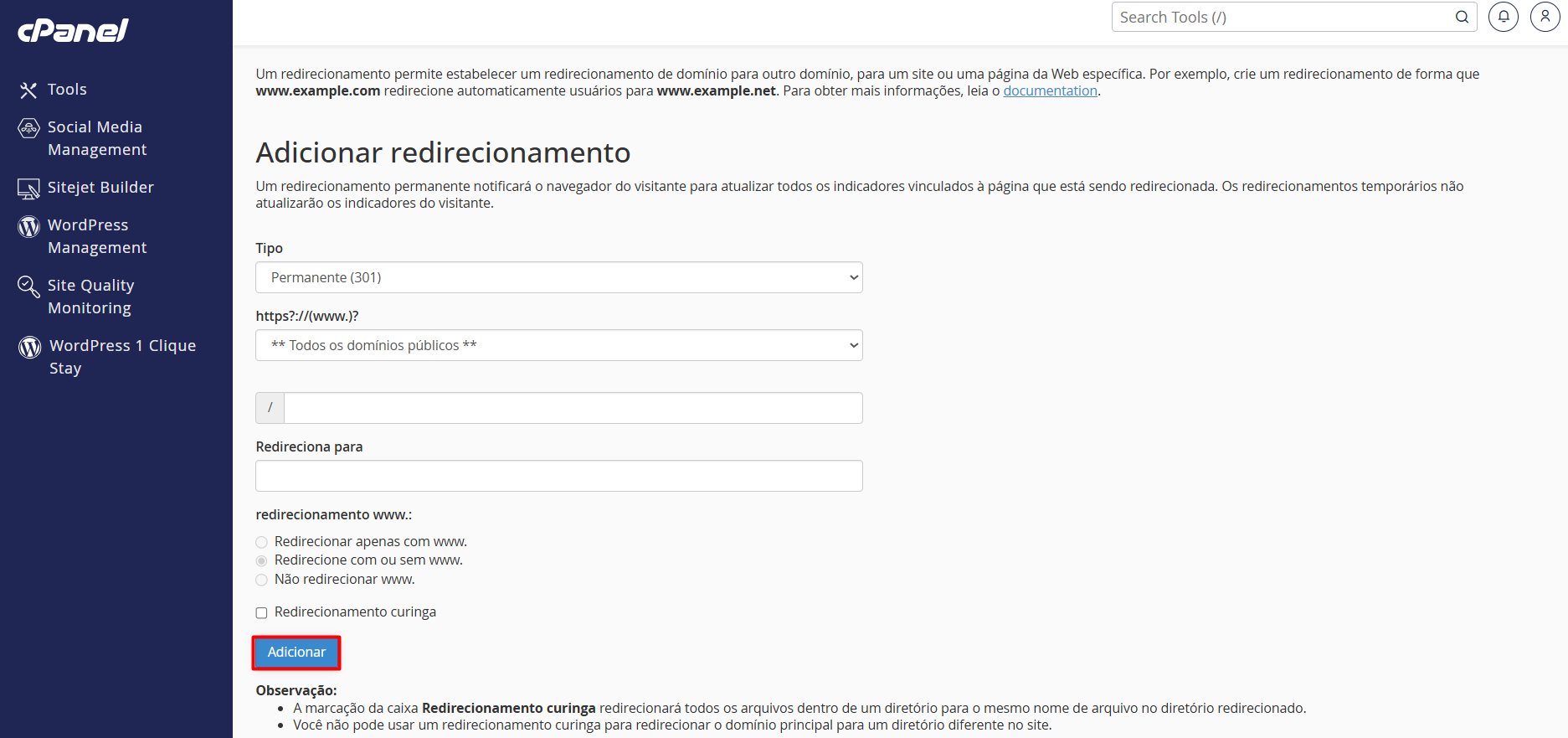
Configuração dos campos de redirecionamento no cPanel


Passo 3: Adição e Validação da Regra no Servidor #

Para finalizar a configuração do seu redirecionamento no cPanel, você precisará definir como o servidor deve lidar com o prefixo “www”. A prática recomendada para a grande maioria dos sites modernos é selecionar “Redirecionar com ou sem www”, o que garante que o visitante chegue ao destino independentemente de como ele digitou o endereço.

  • Após revisar as informações, clique no botão Adicionar.
  • O cPanel exibirá uma notificação de sucesso em verde.
  • A nova regra aparecerá listada na parte inferior da página, onde você poderá editá-la ou excluí-la futuramente, se necessário.
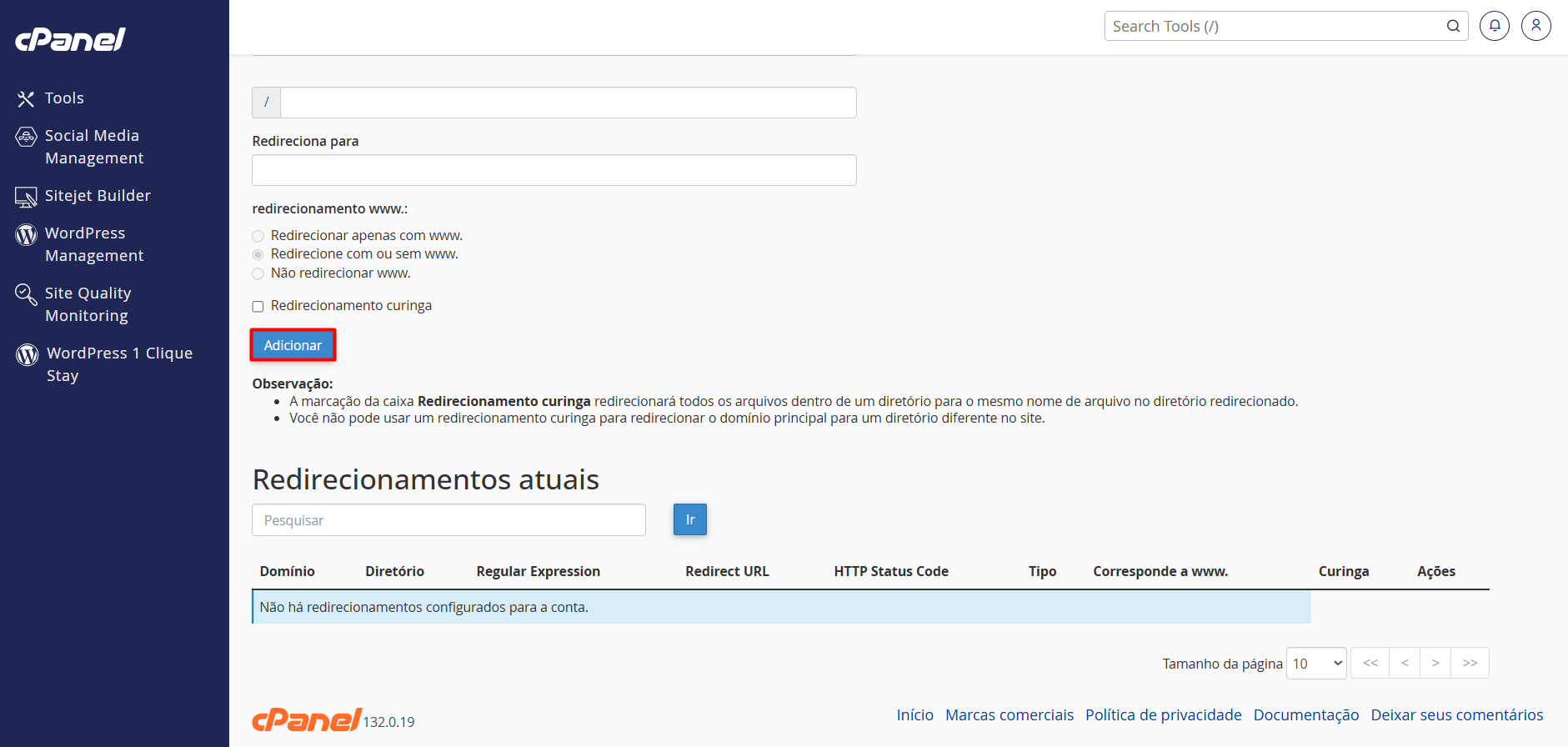
Confirmando a criação do redirecionamento com sucesso

 Cuidados Técnicos e Manutenção Pós-Configuração #

Saber como fazer redirecionamento no cPanel é apenas o primeiro passo. Para garantir que tudo funcione perfeitamente a longo prazo, recomendamos algumas verificações técnicas periódicas:

  • O arquivo .htaccess: Todas as regras que você cria na interface gráfica são escritas automaticamente em um arquivo oculto chamado .htaccess. Você pode gerenciá-lo manualmente, se for um usuário avançado, através do Gerenciador de Arquivos do cPanel.
  • Limpeza de Cache: Muitas vezes, o redirecionamento parece não funcionar por causa do cache do navegador. Sempre realize testes utilizando uma janela anônima ou limpando os dados temporários do seu browser.
  • Monitoramento de Erros: Utilize o Google Search Console para verificar se o Google está indexando as novas URLs e se não há picos de erros 404 em páginas que deveriam estar redirecionadas.

Para aprender sobre outras configurações avançadas de infraestrutura, visite também o portal de documentação do cPanel oficial.


Conclusão #

Dominar o redirecionamento no cPanel garante que você tenha controle absoluto sobre o fluxo de tráfego do seu site na StayCloud. É uma prática tecnicamente simples, mas que protege meses ou anos de trabalho em SEO e melhora significativamente a experiência de navegação do seu cliente final. Se você tiver outras dúvidas sobre o painel, não deixe de explorar nossa vasta categoria de ajuda especializada em cPanel.

Ainda precisa de auxílio técnico? Nossa equipe de suporte está disponível  para garantir que sua hospedagem funcione com a máxima eficiência. Abra um ticket ou chame no chat agora mesmo!

Avalie este post
Quais são seus sentimentos
Sumário
  • A Importância Estratégica do Encaminhamento de URLs
  • Passo 1: Acessando a Ferramenta de Redirecionamentos
  • Passo 2: Configurando os Campos de Destino
  • Passo 3: Adição e Validação da Regra no Servidor
  •  Cuidados Técnicos e Manutenção Pós-Configuração
  • Conclusão

Base de conhecimento

Todos os direitos reservados