
Ir para o conteúdo
Instagram Whatsapp
Login

Qual sua dúvida?

Popular Search dominiosslwordpresscloudflaree-mail

cPanel

  • Como Configurar DNS no Zone Editor cPanel: Guia Completo 2026
  • Como verificar o uso de recursos no cPanel: Guia de Monitoramento
  • Como fazer redirecionamento no cPanel: Guia Passo a Passo
  • Como hospedar um site de desenvolvimento próprio na StayCloud
  • Como acessar o cPanel: Guia Completo e Atualizado
  • 7 Passos de Como criar filtros de e-mail – StayCloud
  • Como restaurar um backup usando a ferramenta Jetbackup no cPanel – StayCloud 2025
  • Alterando o Domínio Temporário para o Domínio Real na Stay
  • Como Instalar o WordPress na StayCloud com um Domínio Temporário
  • Como acessar o Gerenciador de Arquivos na StayCloud
  • Como acessar o Webmail do email na Staycloud
  • Como restaurar backup no JetBackup 5
  • Como criar um banco de dados na StayCloud
  • Como Configurar o E-mail de Contato no cPanel da StayCloud
  • O que é o cPanel e como ele pode facilitar o gerenciamento do seu site
  • Como criar um subdomínio no cPanel
  • Como criar um banco de dados no cPanel
  • Como ajustar a versão do PHP sendo herdada pelo cPanel
  • Como editar um banco de dados (senha, nome ou permissões) no cPanel
  • Onde localizar os arquivos do site na hospedagem
  • Como ativar extensões do PHP no cPanel
  • Como conferir se estou batendo os limites do meu plano de hospedagem
  • Imunify360: como identificar e remover arquivos maliciosos no cPanel
  • Como Adicionar e Remover Domínios no cPanel
  • Como Encontrar e Editar o Arquivo .htaccess
  • Como alterar a versão do PHP usando o Select PHP Version do CloudLinux
  • Como criar domínios adicionais no cPanel(Atualizado tema Jupiter)
  • Como Criar um Subdomínio no cPanel (Atualizado – Tema Jupiter)
  • Como Gerar Certificados SSL Gratuitos na StayCloud
  • Como adicionar “um registro” no cPanel
  • Acessar cPanel – Login Automático pelo Painel Stay
  • Como ativar extensões de PHP (Redis, Imagick, MySQLi)
  • Como Aumentar o PHP Memory Limit no cPanel (Guia CloudLinux)

StayPanel

  • Como acessar o cPanel: Guia Completo e Atualizado
  • Como Encontrar as Informações de Seu Servidor no Painel da StayCloud
  • Como solicitar o cancelamento do seu plano -StayCloud 2025
  • Mudanças na Ativação do WP Rocket na StayCloud: O que Você Precisa Saber
  • Como Verificar o Status dos Servidores da StayCloud
  • Como Fazer Upgrade/Downgrade no StayPanel
  • Criação de Registro DNS no StayPanel
  • Guia fácil para redirecionamento de domínio no StayPanel
  • Como Criar uma Conta de E-mail no StayPanel
  • Tutorial para Criar um Subdomínio no StayPanel
  • Tutorial para Adicionar um Domínio no StayPanel
  • Como Fazer Upgrade/Downgrade no StayPanel

CloudFlare

  • Como Ativar SSL Cloudflare e Habilitar HSTS: Guia de Segurança
  • O que é Propagação de DNS e Quanto Tempo Leva? Guia Completo
  • Como corrigir erro de SSL em Androids antigos ativando o Certificado de Borda na Cloudflare
  • Adicionando domínio ao CloudFlare
  • Configurando DNS para e-mails no CloudFlare
  • Como ativar o Modo Desenvolvedor da Cloudflare
  • Configurando SSL dentro do CloudFlare

WordPress

  • Mudanças na Ativação do WP Rocket na StayCloud: O que Você Precisa Saber
  • Como reinstalar o core do WordPress
  • Instalação WordPress 1 clique
  • Instalar com 1 clique StayCloud
  • Como corrigir o erro 500 do Elementor
  • Configuração Do Plugin WP Mail
  • Alterando o Domínio Temporário para o Domínio Real na Stay
  • Como Instalar o WordPress na StayCloud com um Domínio Temporário
  • Como Solicitar Ativação de Plugins Premium na StayCloud
  • Como Voltar à Versão Anterior do Elementor

WHM / Revenda

  • Como Encontrar as Informações de Seu Servidor no Painel da StayCloud
  • Mudanças na Ativação do WP Rocket na StayCloud: O que Você Precisa Saber
  • Como Editar um Pacote de Hospedagem no WHM
  • Criar Pacote no WHM
  • Como criar uma nova conta no WHM

e-Mail

  • Como criar respostas automáticas no Webmail: 4 Passos via cPanel
  • Como Alterar o Armazenamento dos E-mails no cPanel
  • 7 Passos de Como criar filtros de e-mail – StayCloud
  • Como Alterar a Senha de E-mails na StayCloud
  • Configurar o Google Workspace
  • Como Fazer um Redirecionamento de E-mail no cPanel
  • Configurando seu Email via IMAP no Outlook
  • Configurando DNS para e-mails no CloudFlare
  • Acessando o seu e-mail
  • Como criar uma conta de e-mail no cPanel
  • Configurar E-mails da Stay em Diversas Plataformas

Domínios/DNS

  • Como Configurar DNS no Zone Editor cPanel: Guia Completo 2026
  • Alterando o Domínio Temporário para o Domínio Real na Stay
  • Como Instalar o WordPress na StayCloud com um Domínio Temporário
  • Como corrigir erro de SSL em Androids antigos ativando o Certificado de Borda na Cloudflare
  • Redirecionamento de Domínio
  • Apontando Domínio Diretamente para os Servidores StayCloud
  • Alterando o Provedor de Serviços no Registro.br para StayCloud
  • Como alterar os Nameservers – DNS dos domínios na StayCloud.

Site

  • Como Ativar SSL Cloudflare e Habilitar HSTS: Guia de Segurança
  • O que é Propagação de DNS e Quanto Tempo Leva? Guia Completo
  • Como verificar o uso de recursos no cPanel: Guia de Monitoramento
  • Como fazer redirecionamento no cPanel: Guia Passo a Passo
  • Como hospedar um site de desenvolvimento próprio na StayCloud
  • Como restaurar um backup usando a ferramenta Jetbackup no cPanel – StayCloud 2025
  • Como corrigir erro de SSL em Androids antigos ativando o Certificado de Borda na Cloudflare
  • Mudanças na Ativação do WP Rocket na StayCloud: O que Você Precisa Saber
  • Como Alterar a Senha de E-mails na StayCloud
  • Como Limpar o Cache do Navegador

VPS

  • Como acessar Easypanel: 3 passos simples para configurar sua VPS
  • Como gerenciar sua VPS com Docker: 7 Passos e Comandos Essenciais
  • Como usar o Termius para gerenciar sua VPS StayCloud: 5 Dicas
  • Como resolver falha de conexão SSH na VPS
  • Como testar conexão DNS da VPS: Guia de 5 Passos
  • 5 Passos para proteger VPS contra ataques de força bruta
  • Como ativar e configurar o Firewall da sua VPS StayCloud
  • Rebuild de VPS pelo painel do cliente.
  • Como instalar aplicações via terminal Linux (exemplo: Apache, Nginx e PHP)
  • Como navegar nos arquivos do Linux pelo terminal
  • Como verificar se a VPS está online (ping)
  • Como acessar via SSH utilizando o CMD do Windows
Ver categorias
  • Página inicial
  • Documentation
  • e-Mail
  • Como criar respostas automáticas no Webmail: 4 Passos via cPanel

Como criar respostas automáticas no Webmail: 4 Passos via cPanel

Manter uma comunicação profissional é um dos pilares de qualquer negócio. Aprender como criar respostas automáticas no Webmail permite que você gerencie as expectativas dos seus clientes mesmo quando estiver ausente. Seja para um aviso de férias ou uma confirmação de recebimento, essa automação é vital para o fluxo de trabalho.

Na StayCloud, utilizamos o painel cPanel para oferecer uma experiência de e-mail robusta. Este guia detalha o processo de configuração para garantir que suas respostas automáticas no Webmail funcionem perfeitamente. Segundo a documentação técnica oficial da cPanel L.L.C., essa função é essencial para evitar o acúmulo de mensagens sem resposta.


Passo 1: Acessando o Painel de Controle (cPanel) #

Para começar a configurar suas respostas automáticas no Webmail, acesse o seu painel de hospedagem. Se tiver dúvidas, veja nosso tutorial sobre como acessar o cPanel.
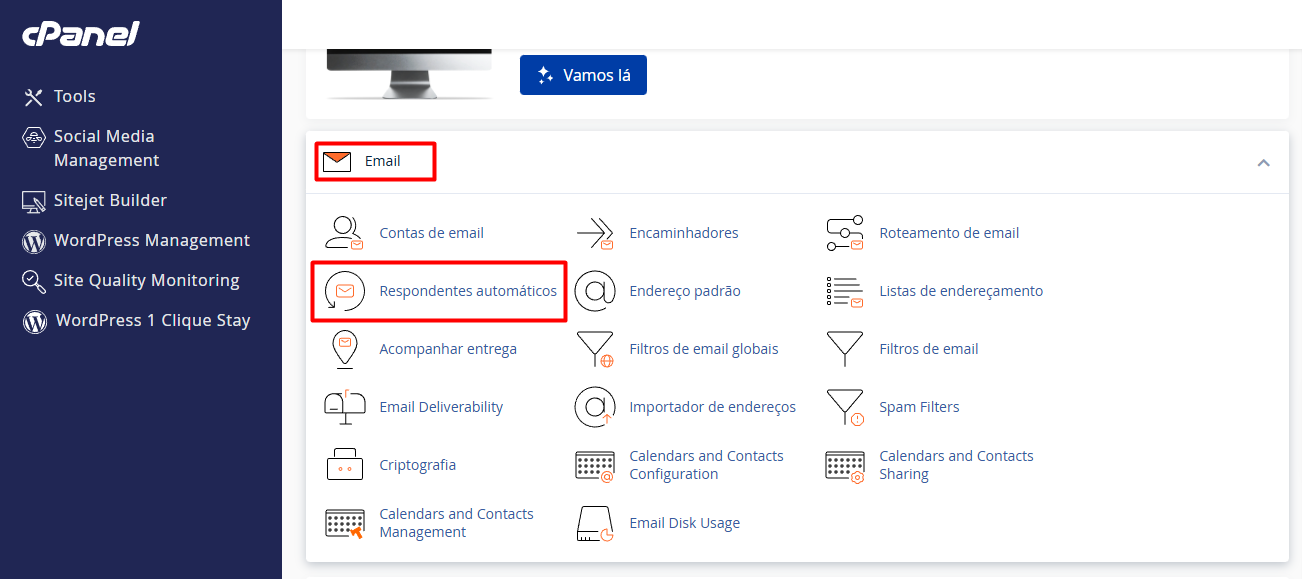
Acessando o cPanel para configurar respostas automáticas no Webmail

No cPanel, localize o bloco de “E-mail” e clique na opção “Respondentes Automáticos”.


Passo 2: Adicionando um Novo Respondente #

Para criar respostas automáticas no Webmail, clique no botão azul “Adicionar respondente automático”.
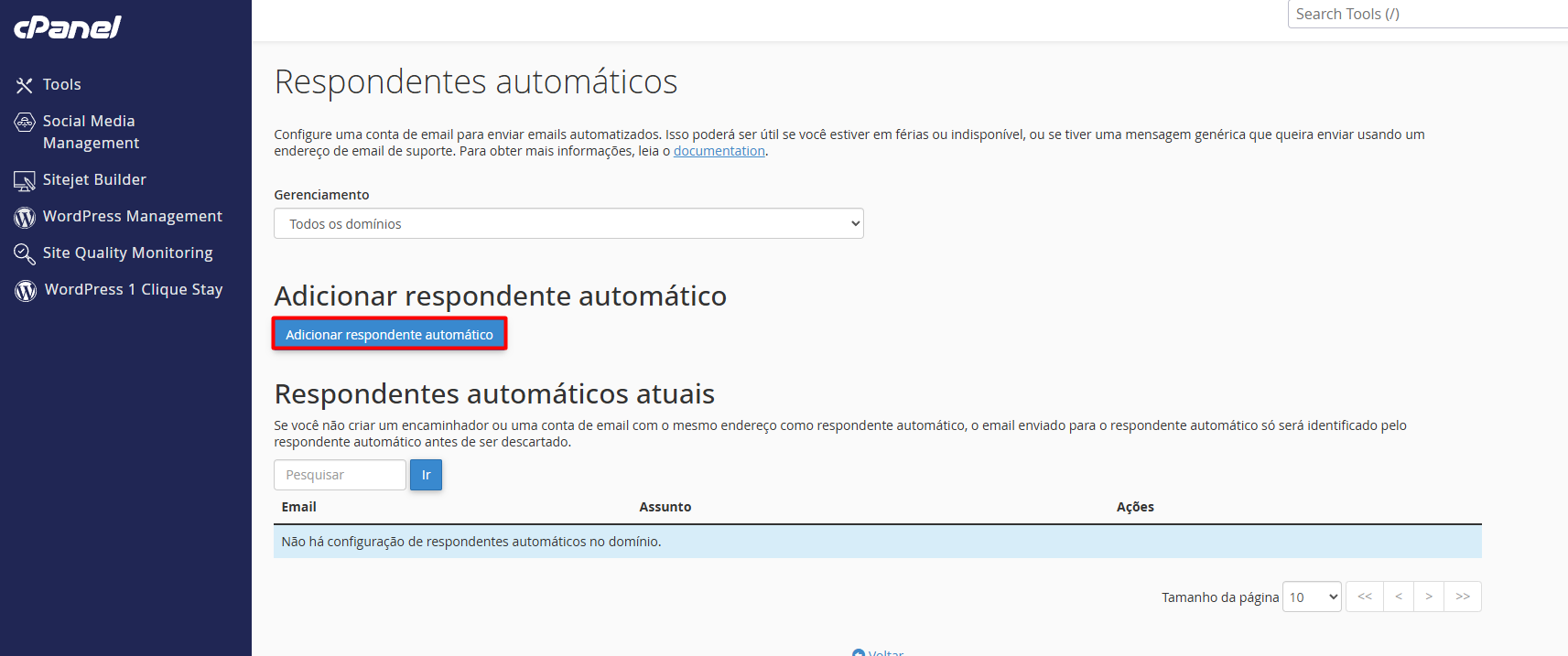
Botão de adicionar para respostas automáticas no Webmail StayCloud


Passo 3: Preenchimento dos Campos de Configuração #

Agora, preencha as informações necessárias para que as suas respostas automáticas no Webmail saiam corretamente:
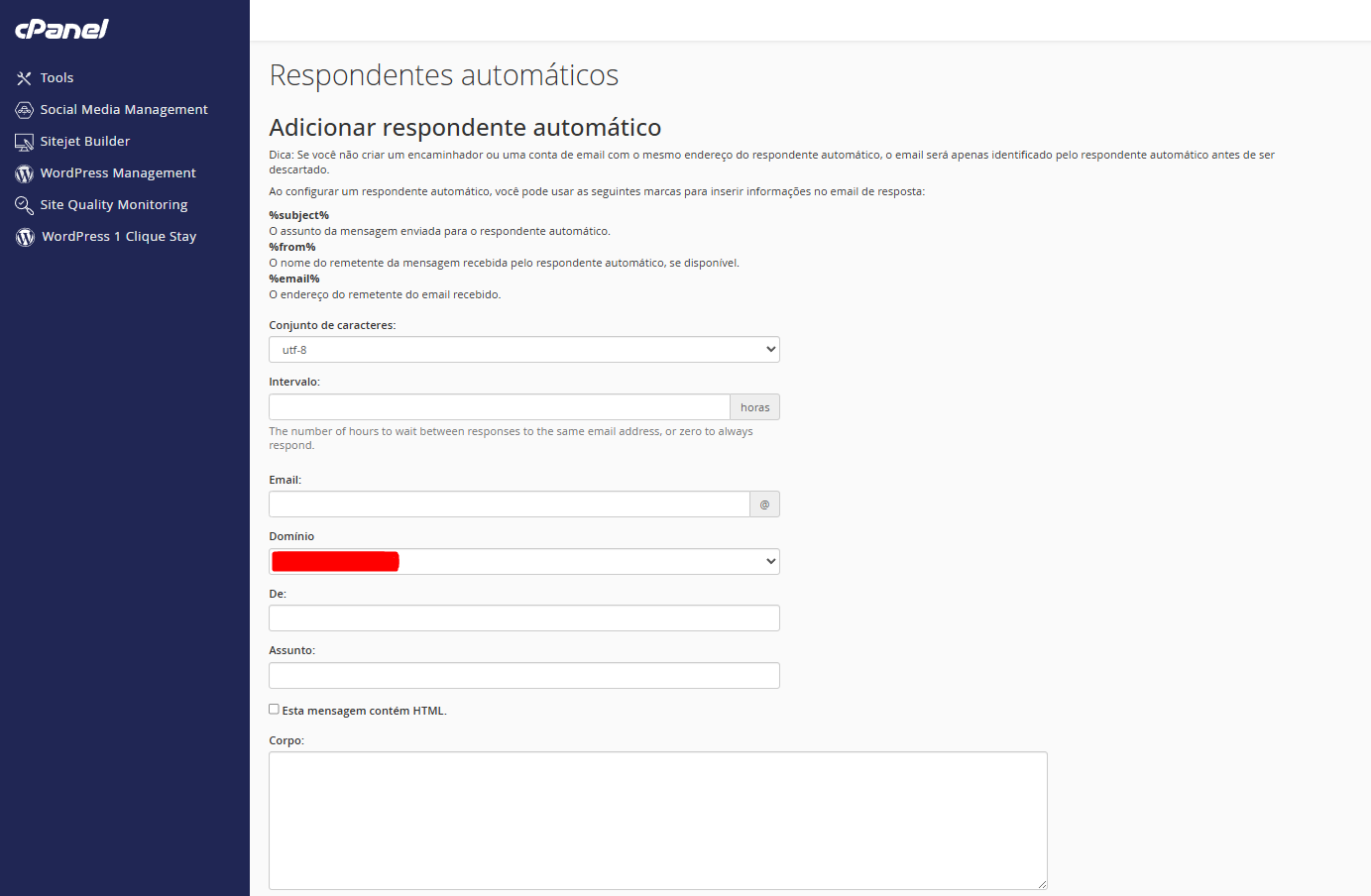
Campos do formulário de respostas automáticas no Webmail


  • Conjunto de caracteres: Geralmente usa-se utf-8.
  •  

  • Intervalo: O tempo (em horas) para o sistema responder novamente ao mesmo remetente.
  •  

  • E-mail: O nome da conta que enviará a resposta.
  •  

  • Domínio: Selecione o domínio da sua conta.
  •  

  • De: O nome que aparecerá como remetente.
  •  

  • Assunto: O título do e-mail de resposta.
  •  

  • HTML: Marque esta caixa se sua mensagem possuir formatação HTML (como negrito ou links).
  •  

  • Corpo: O texto da mensagem que será enviada.

Passo 4: Definir Agendamento e Finalizar #

O último passo para criar respostas automáticas no Webmail é definir quando a mensagem deve começar e parar de ser enviada.
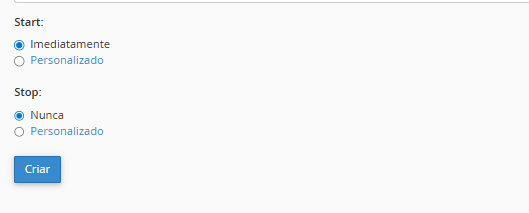
Finalizando a configuração de respostas automáticas no Webmail

Após definir o agendamento, clique em “Criar/Modificar”. Se você gerencia um servidor próprio, lembre-se de que a segurança é vital; veja como configurar o firewall para proteger seus serviços.


Conclusão #

Saber como criar respostas automáticas no Webmail economiza tempo e melhora seu atendimento. Se precisar de suporte adicional, fale com a StayCloud via ticket ou WhatsApp!

Avalie este post
Quais são seus sentimentos
Sumário
  • Passo 1: Acessando o Painel de Controle (cPanel)
  • Passo 2: Adicionando um Novo Respondente
  • Passo 3: Preenchimento dos Campos de Configuração
  • Passo 4: Definir Agendamento e Finalizar
  • Conclusão

Base de conhecimento

Todos os direitos reservados