
Ir para o conteúdo
Instagram Whatsapp
Login

Qual sua dúvida?

Popular Search dominiosslwordpresscloudflaree-mail

cPanel

  • 7 Passos de Como criar filtros de e-mail – StayCloud
  • Como restaurar um backup usando a ferramenta Jetbackup no cPanel – StayCloud 2025
  • Alterando o Domínio Temporário para o Domínio Real na Stay
  • Como Instalar o WordPress na StayCloud com um Domínio Temporário
  • Como acessar o Gerenciador de Arquivos na StayCloud
  • Como acessar o Webmail do email na Staycloud
  • Como restaurar backup no JetBackup 5
  • Como criar um banco de dados na StayCloud
  • Como Configurar o E-mail de Contato no cPanel da StayCloud
  • O que é o cPanel e como ele pode facilitar o gerenciamento do seu site
  • Como criar um subdomínio no cPanel
  • Como criar um banco de dados no cPanel
  • Como ajustar a versão do PHP sendo herdada pelo cPanel
  • Como editar um banco de dados (senha, nome ou permissões) no cPanel
  • Onde localizar os arquivos do site na hospedagem
  • Como ativar extensões do PHP no cPanel
  • Como conferir se estou batendo os limites do meu plano de hospedagem
  • Imunify360: como identificar e remover arquivos maliciosos no cPanel
  • Como Adicionar e Remover Domínios no cPanel
  • Como Encontrar e Editar o Arquivo .htaccess
  • Como alterar a versão do PHP usando o Select PHP Version do CloudLinux
  • Como criar domínios adicionais no cPanel(Atualizado tema Jupiter)
  • Como Criar um Subdomínio no cPanel (Atualizado – Tema Jupiter)
  • Como Gerar Certificados SSL Gratuitos na StayCloud
  • Como adicionar “um registro” no cPanel
  • Acessar cPanel – Login Automático pelo Painel Stay
  • Como ativar extensões de PHP (Redis, Imagick, MySQLi)
  • Como Aumentar o PHP Memory Limit no cPanel (Guia CloudLinux)

StayPanel

  • Como Encontrar as Informações de Seu Servidor no Painel da StayCloud
  • Como solicitar o cancelamento do seu plano -StayCloud 2025
  • Mudanças na Ativação do WP Rocket na StayCloud: O que Você Precisa Saber
  • Como Verificar o Status dos Servidores da StayCloud
  • Como Fazer Upgrade/Downgrade no StayPanel
  • Criação de Registro DNS no StayPanel
  • Guia fácil para redirecionamento de domínio no StayPanel
  • Como Criar uma Conta de E-mail no StayPanel
  • Tutorial para Criar um Subdomínio no StayPanel
  • Tutorial para Adicionar um Domínio no StayPanel
  • Como Fazer Upgrade/Downgrade no StayPanel

CloudFlare

  • Como corrigir erro de SSL em Androids antigos ativando o Certificado de Borda na Cloudflare
  • Adicionando domínio ao CloudFlare
  • Configurando DNS para e-mails no CloudFlare
  • Como ativar o Modo Desenvolvedor da Cloudflare
  • Configurando SSL dentro do CloudFlare

WordPress

  • Mudanças na Ativação do WP Rocket na StayCloud: O que Você Precisa Saber
  • Como reinstalar o core do WordPress
  • Instalação WordPress 1 clique
  • Instalar com 1 clique StayCloud
  • Como corrigir o erro 500 do Elementor
  • Configuração Do Plugin WP Mail
  • Alterando o Domínio Temporário para o Domínio Real na Stay
  • Como Instalar o WordPress na StayCloud com um Domínio Temporário
  • Como Solicitar Ativação de Plugins Premium na StayCloud
  • Como Voltar à Versão Anterior do Elementor

WHM / Revenda

  • Como Encontrar as Informações de Seu Servidor no Painel da StayCloud
  • Mudanças na Ativação do WP Rocket na StayCloud: O que Você Precisa Saber
  • Como Editar um Pacote de Hospedagem no WHM
  • Criar Pacote no WHM
  • Como criar uma nova conta no WHM

e-Mail

  • 7 Passos de Como criar filtros de e-mail – StayCloud
  • Como Alterar a Senha de E-mails na StayCloud
  • Configurar o Google Workspace
  • Como Fazer um Redirecionamento de E-mail no cPanel
  • Configurando seu Email via IMAP no Outlook
  • Configurando DNS para e-mails no CloudFlare
  • Acessando o seu e-mail
  • Como criar uma conta de e-mail no cPanel
  • Configurar E-mails da Stay em Diversas Plataformas

Domínios/DNS

  • Alterando o Domínio Temporário para o Domínio Real na Stay
  • Como Instalar o WordPress na StayCloud com um Domínio Temporário
  • Como corrigir erro de SSL em Androids antigos ativando o Certificado de Borda na Cloudflare
  • Redirecionamento de Domínio
  • Apontando Domínio Diretamente para os Servidores StayCloud
  • Alterando o Provedor de Serviços no Registro.br para StayCloud
  • Como alterar os Nameservers – DNS dos domínios na StayCloud.

Site

  • Como restaurar um backup usando a ferramenta Jetbackup no cPanel – StayCloud 2025
  • Como corrigir erro de SSL em Androids antigos ativando o Certificado de Borda na Cloudflare
  • Mudanças na Ativação do WP Rocket na StayCloud: O que Você Precisa Saber
  • Como Alterar o Armazenamento dos E-mails no cPanel
  • Como Alterar a Senha de E-mails na StayCloud
  • Como Limpar o Cache do Navegador

Em criação

  • Como Alterar o Armazenamento dos E-mails no cPanel
  • Como Alterar a Senha de E-mails na StayCloud

VPS

  • Como acessar via SSH utilizando o CMD do Windows
Ver categorias
  • Página inicial
  • Documentation
  • cPanel
  • Como restaurar um backup usando a ferramenta Jetbackup no cPanel – StayCloud 2025

Como restaurar um backup usando a ferramenta Jetbackup no cPanel – StayCloud 2025

Quando gerenciamos sites na plataforma de hospedagem da StayCloud, a segurança dos dados é a nossa prioridade número um. No mundo digital, imprevistos podem acontecer, desde erros humanos em atualizações até vulnerabilidades de plugins. Para garantir que você possa recuperar rapidamente o conteúdo do seu site em caso de falhas críticas, a StayCloud oferece o JetBackup, uma solução de nível empresarial integrada ao seu painel.O JetBackup no cPanel é uma ferramenta poderosa e intuitiva que permite restaurar um backup completo ou parcial de forma simples e rápida, sem a necessidade de conhecimentos técnicos avançados em banco de dados ou transferência de arquivos via terminal. Esta ferramenta permite que você recupere versões anteriores do seu site, garantindo a continuidade do seu negócio online. Neste tutorial completo, guiaremos você através de cada detalhe para restaurar seu backup com total segurança.


Passo a Passo: Como Restaurar um Backup Usando o JetBackup no cPanel #

Passo 1: Acesse a ferramenta JetBackup no cPanel #

O primeiro passo fundamental é acessar o painel de controle da sua conta de hospedagem. Na StayCloud, projetamos uma experiência fluida onde você tem duas formas principais de acesso:

  • Via Área do Cliente: Para sua comodidade, você pode acessar seu cPanel diretamente pelo Painel do Cliente da StayCloud. Ao fazer o login na sua área restrita, basta clicar no botão de gerenciamento do serviço e selecionar o link de acesso ao cPanel, que abrirá em uma nova guia automaticamente.
  • Acesso Direto: Você também pode utilizar o endereço padrão (ex: seudominio.com.br/cpanel) com os dados de acesso do cPanel enviados para seu e-mail de cadastro.
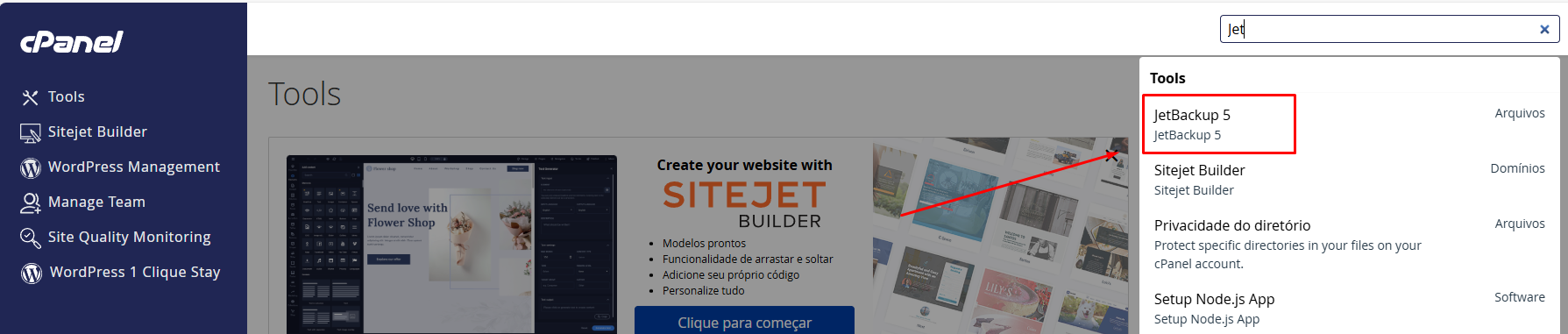
Localizando a ferramenta de backup JetBackup no cPanel da StayCloud

Localize a ferramenta: Uma vez dentro do painel, utilize o campo de busca no topo da página. Digite “JetBackup” e clique no ícone correspondente para iniciar a gestão do seu backup.

Passo 2: Acesse a opção “Diretório Inicial” #

Ao abrir a interface principal, você notará várias categorias de restauração, como bancos de dados, contas de e-mail e zonas DNS. No entanto, para recuperar os arquivos visíveis do seu site (como fotos, temas e plugins), o primeiro passo é acessar os dados do seu diretório inicial.
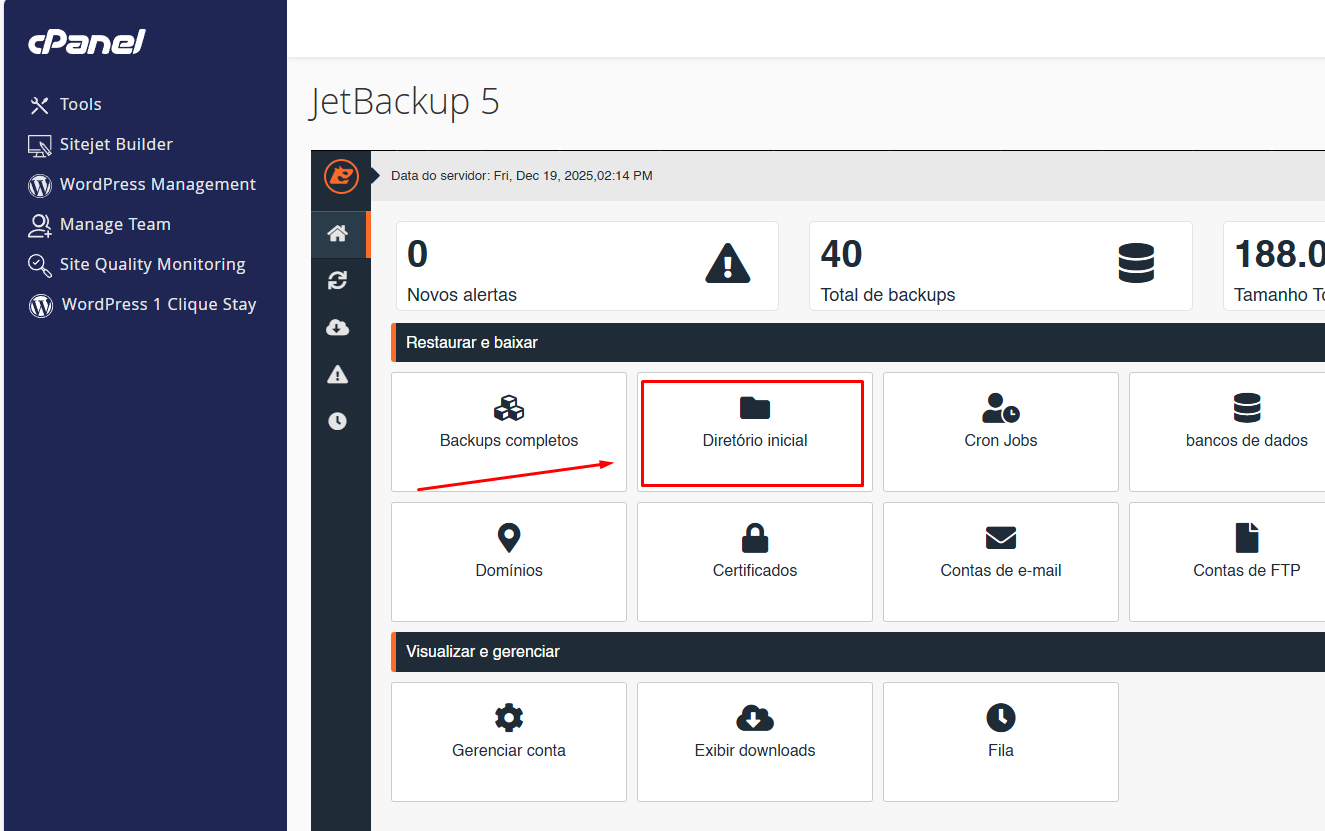
Selecionando Diretório Inicial para restaurar backup

Clique na opção “Diretório Inicial” (Home Directory). Esta funcionalidade permite que você visualize todos os pontos de restauração de backup que foram criados automaticamente pelo nosso sistema de retenção.

Passo 3: Escolha o Backup que Você Deseja Restaurar #

A infraestrutura da StayCloud é robusta e armazena versões de backup dos seus arquivos por um período de até 10 dias. Isso oferece uma camada de proteção essencial, permitindo que você escolha o momento exato antes de um problema ocorrer.
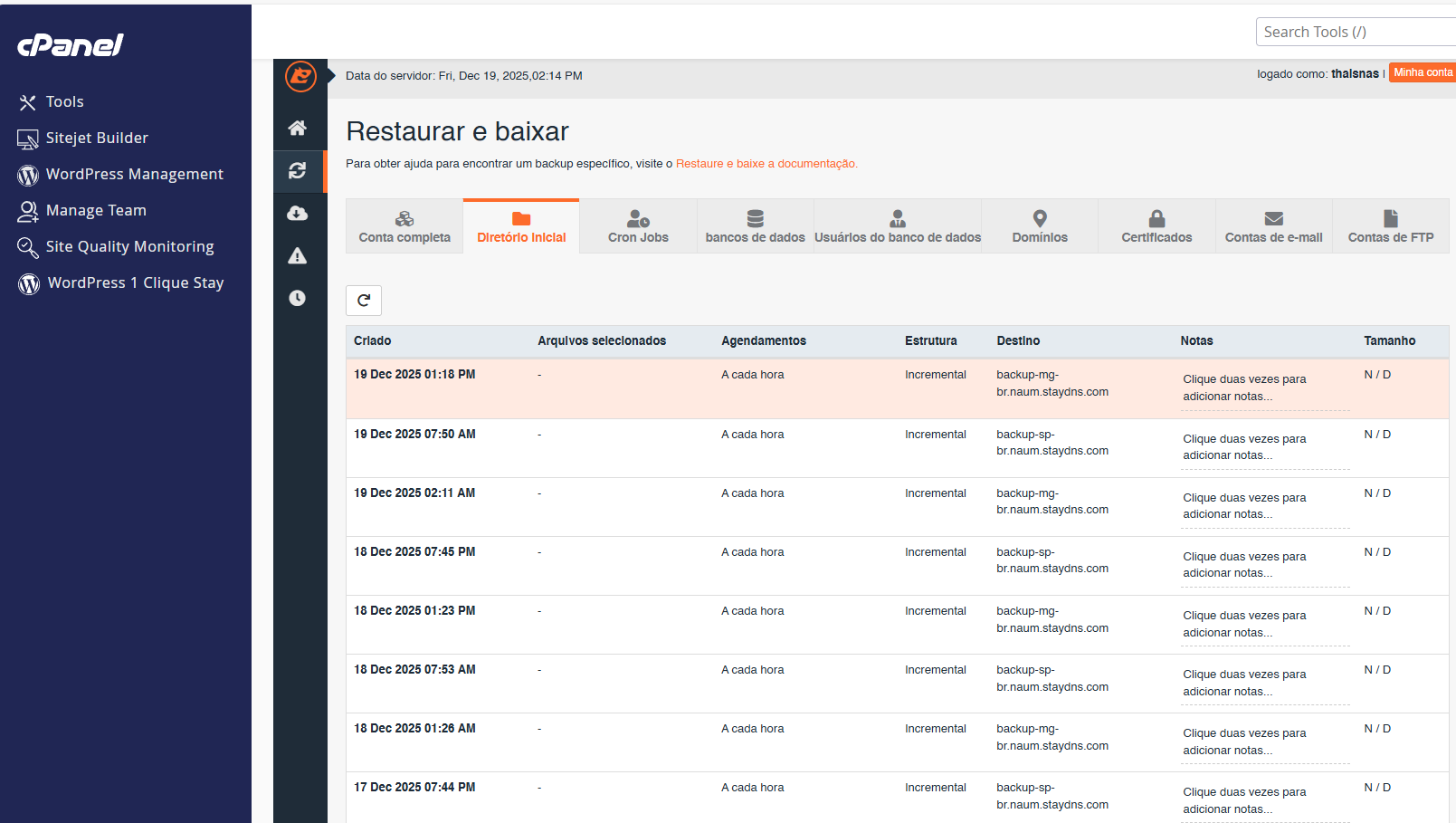
Lista de datas de backup disponíveis para restauração

Analise a lista de datas e horários disponíveis. Após identificar o ponto ideal, selecione a versão correspondente para prosseguir com a restauração do backup.

Passo 4: Alterar a Seleção de Arquivos #

Uma das maiores vantagens do JetBackup é a granularidade. Você não é obrigado a restaurar todo o conteúdo do servidor se o erro aconteceu em somente uma pasta específica. Isso economiza tempo e evita sobrescrever dados atuais que estejam corretos.
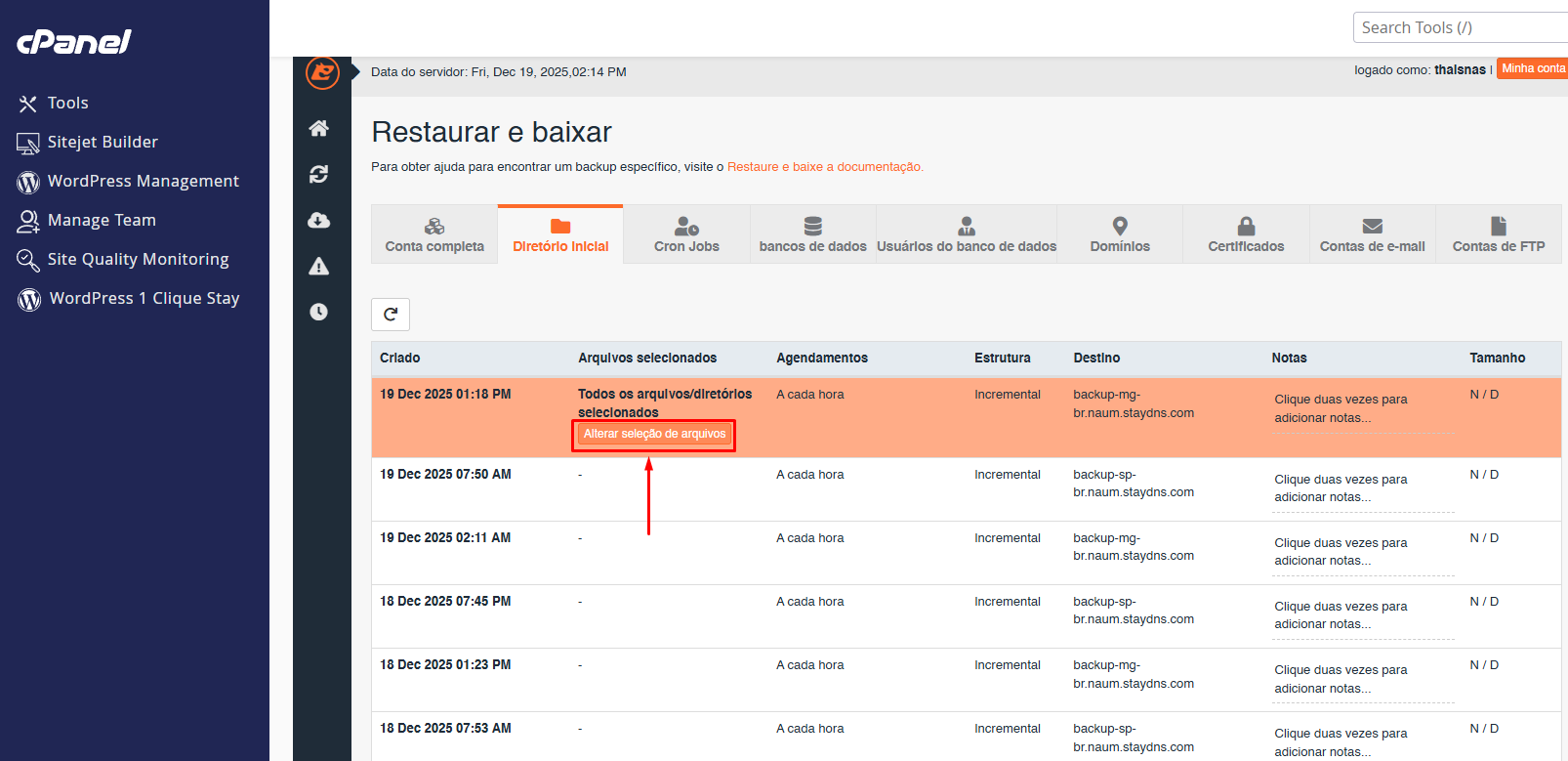
Opção de selecionar arquivos específicos no backup

Clique no botão “Alterar Seleção de Arquivos”. Esta ação abrirá um gerenciador onde você poderá navegar pelas pastas do seu backup.

Passo 5: Selecione as Pastas a Serem Restauradas #

Dentro do gerenciador de arquivos do backup, localize a pasta que deseja recuperar. Geralmente, os arquivos do site ficam dentro da public_html.
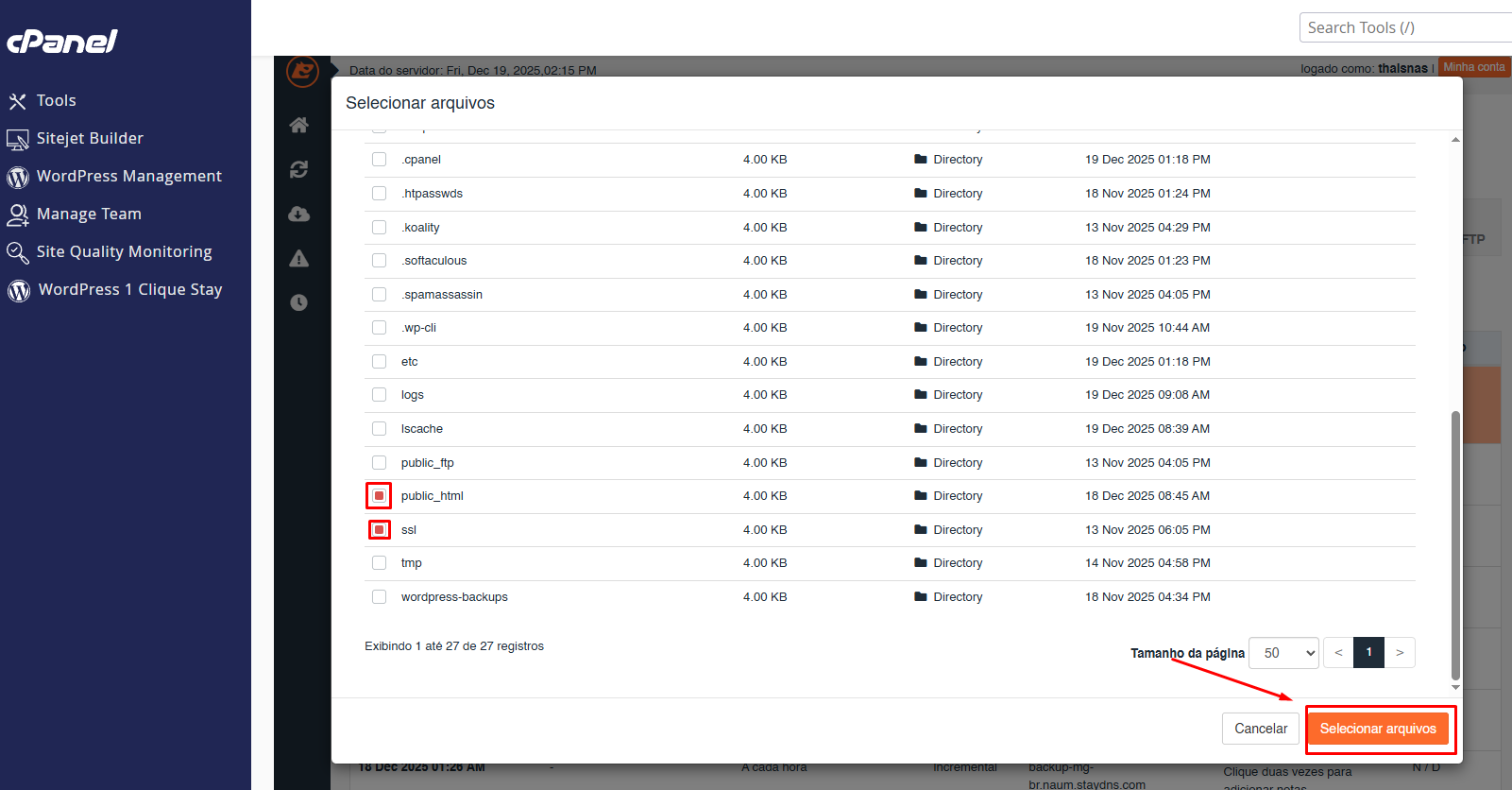
Escolhendo pastas para recuperação de backup

Marque as caixas de seleção ao lado dos diretórios desejados e, em seguida, clique no botão “Salvar” para confirmar sua escolha de backup.

Passo 6: Inicie a Restauração #

Com os arquivos devidamente selecionados, o sistema está pronto para processar a tarefa. Você verá o resumo da sua solicitação na tela principal do JetBackup.
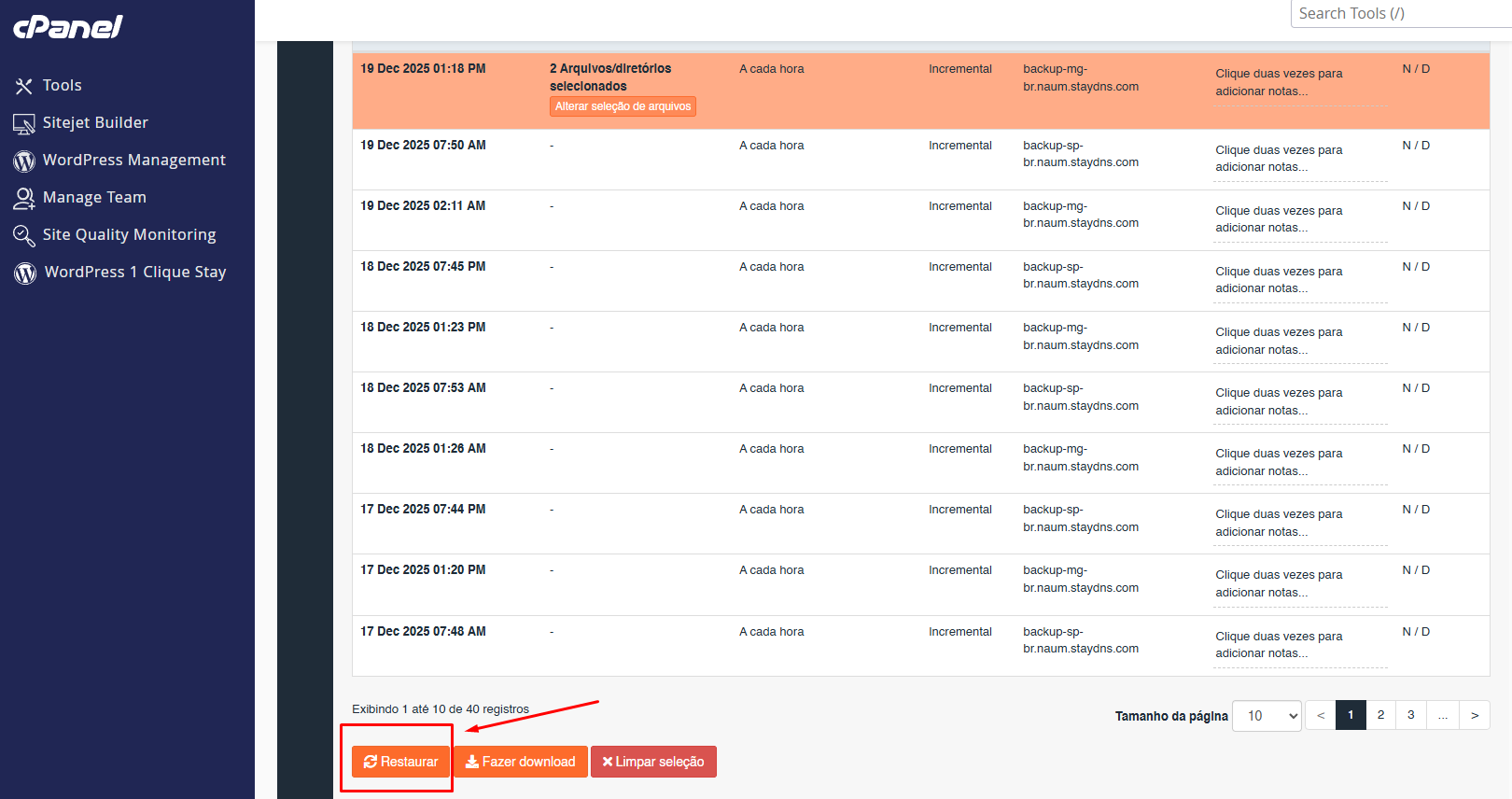
Botão de restauração do JetBackup para restaurar backup

Clique no botão “Restaurar”. Caso você prefira analisar os arquivos localmente em seu computador antes de aplicá-los ao servidor, você pode utilizar a opção “Fazer Download”, que enviará os dados via protocolo FTP ou download direto.

Download manual de arquivos de backup

Passo 7: Confirme a Restauração #

Para sua segurança, o JetBackup solicita uma confirmação final antes de realizar qualquer alteração nos arquivos ativos do servidor. Revise a lista de arquivos e a data escolhida para o seu backup.
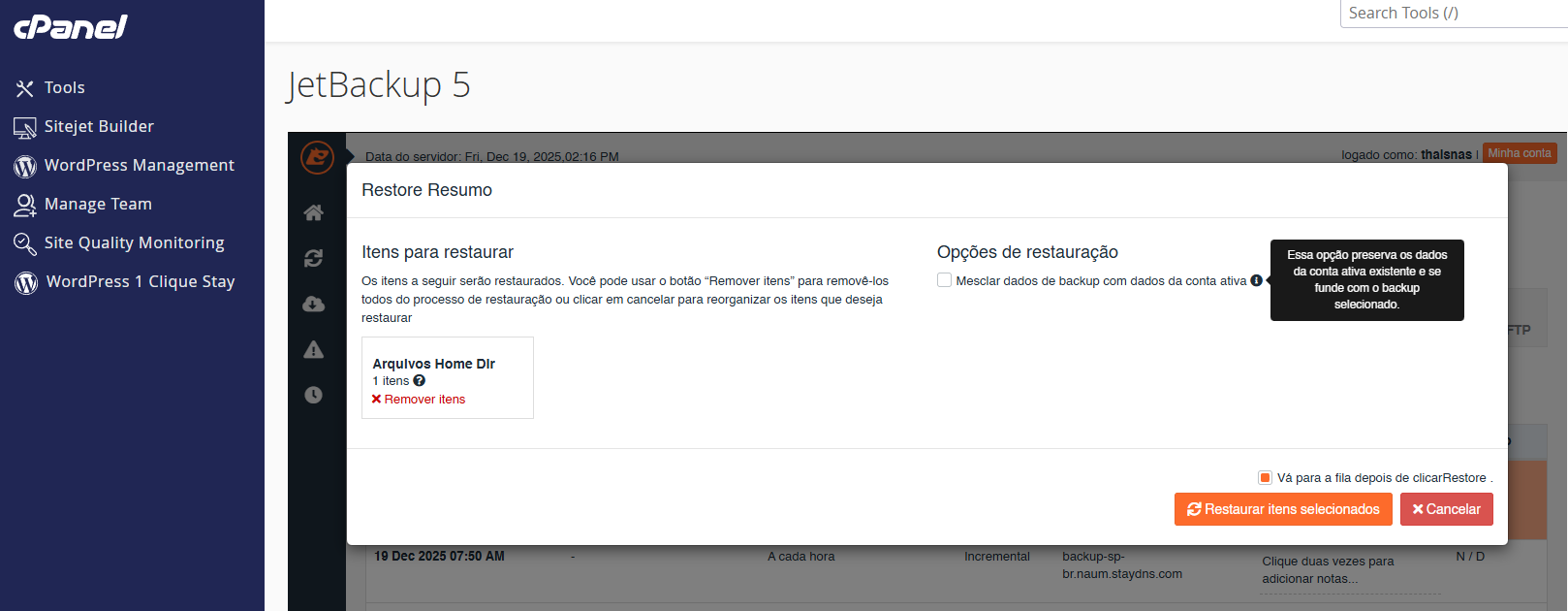
Tela de confirmação de restauração de backup

Se tudo estiver de acordo com sua necessidade, confirme a ação. O sistema moverá a tarefa para uma fila de processamento em segundo plano.

Passo 8: Acompanhe o Processo de Restauração #

O tempo de conclusão depende do tamanho total dos arquivos selecionados no backup. Você pode fechar a janela ou continuar navegando, pois o processo não será interrompido.
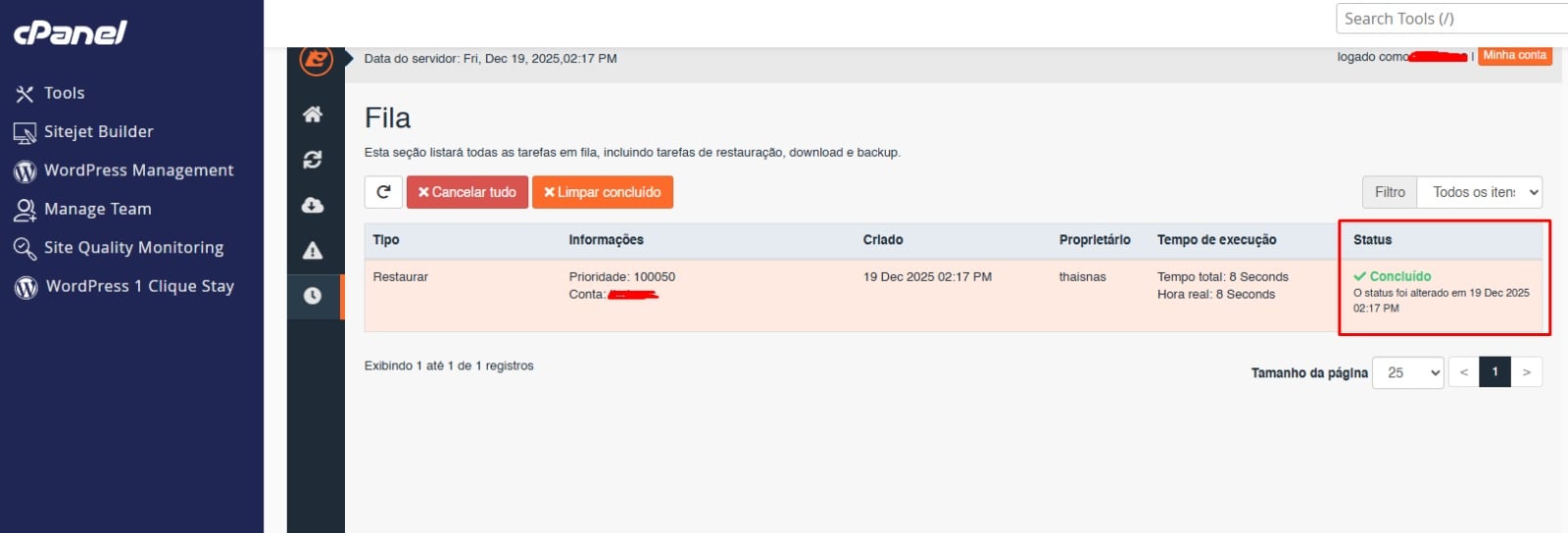
Acompanhando fila de restauração de backup concluída

Acesse a aba “Fila” (Queue) para ver o progresso. Quando o status mudar para “Concluído”, seu backup foi restaurado com sucesso e seu site já estará atualizado.


Dúvidas Frequentes sobre Backup na StayCloud #

1. Posso restaurar apenas um arquivo do backup?
Sim! Conforme mostrado no Passo 4, o JetBackup permite que você navegue pelas pastas e selecione apenas um arquivo individual se desejar.

2. A restauração do backup apaga meus arquivos atuais?
A restauração sobrescreve os arquivos que possuem o mesmo nome. Arquivos novos que não existiam na data do backup escolhido permanecerão intactos no servidor.

3. Quanto tempo leva para completar a restauração?
Para sites pequenos, o processo leva apenas alguns segundos. Para sites com muitos gigabytes, pode levar alguns minutos.

Conclusão #

Dominar a ferramenta de backup é um passo essencial para qualquer administrador de sites profissional. Na StayCloud, buscamos oferecer as melhores tecnologias, como o JetBackup, para que você tenha tranquilidade total. Este processo garante que, independentemente do que aconteça, seu site sempre terá um ponto de retorno seguro.

Se você ainda tiver dúvidas ou encontrar qualquer dificuldade durante a restauração do seu backup, não hesite em consultar nossa Central de Ajuda ou abrir um ticket com nosso suporte especializado.

Avalie este post
Quais são seus sentimentos
Sumário
  • Passo a Passo: Como Restaurar um Backup Usando o JetBackup no cPanel
    • Passo 1: Acesse a ferramenta JetBackup no cPanel
    • Passo 2: Acesse a opção “Diretório Inicial”
    • Passo 3: Escolha o Backup que Você Deseja Restaurar
    • Passo 4: Alterar a Seleção de Arquivos
    • Passo 5: Selecione as Pastas a Serem Restauradas
    • Passo 6: Inicie a Restauração
    • Passo 7: Confirme a Restauração
    • Passo 8: Acompanhe o Processo de Restauração
  • Dúvidas Frequentes sobre Backup na StayCloud
  • Conclusão

Base de conhecimento

Todos os direitos reservados