
Na StayCloud, trabalhamos com recursos dedicados, confiáveis e isolados. Isso significa que a nossa hospedagem não limita a interação do usuário com o site de forma arbitrária; pelo contrário, as ferramentas de monitoramento servem para proteger sua aplicação contra picos de acessos ou ataques externos que possam comprometer a estabilidade do servidor.
O que é a função de Uso de Recursos? #
O uso de recursos no cPanel é uma ferramenta que analisa o consumo de CPU, memória RAM, processos de entrada e operações de I/O. Analisar essas métricas é a maneira mais eficaz para identificar o que está causando lentidão ou até mesmo quedas bruscas no seu site. Ao verificar o uso de recursos no cPanel, você ganha uma visão clara de como sua aplicação se comporta sob carga.
Quando um site extrapola os limites contratados, diversos erros podem surgir, sendo os mais comuns o Erro 500 ou o Erro 503. Para entender mais sobre como o gerenciamento de recursos afeta a experiência do usuário e o SEO, você pode consultar as diretrizes oficiais de performance da Web Vitals do Google.
Passo 1: Acessando o Painel de Métricas #
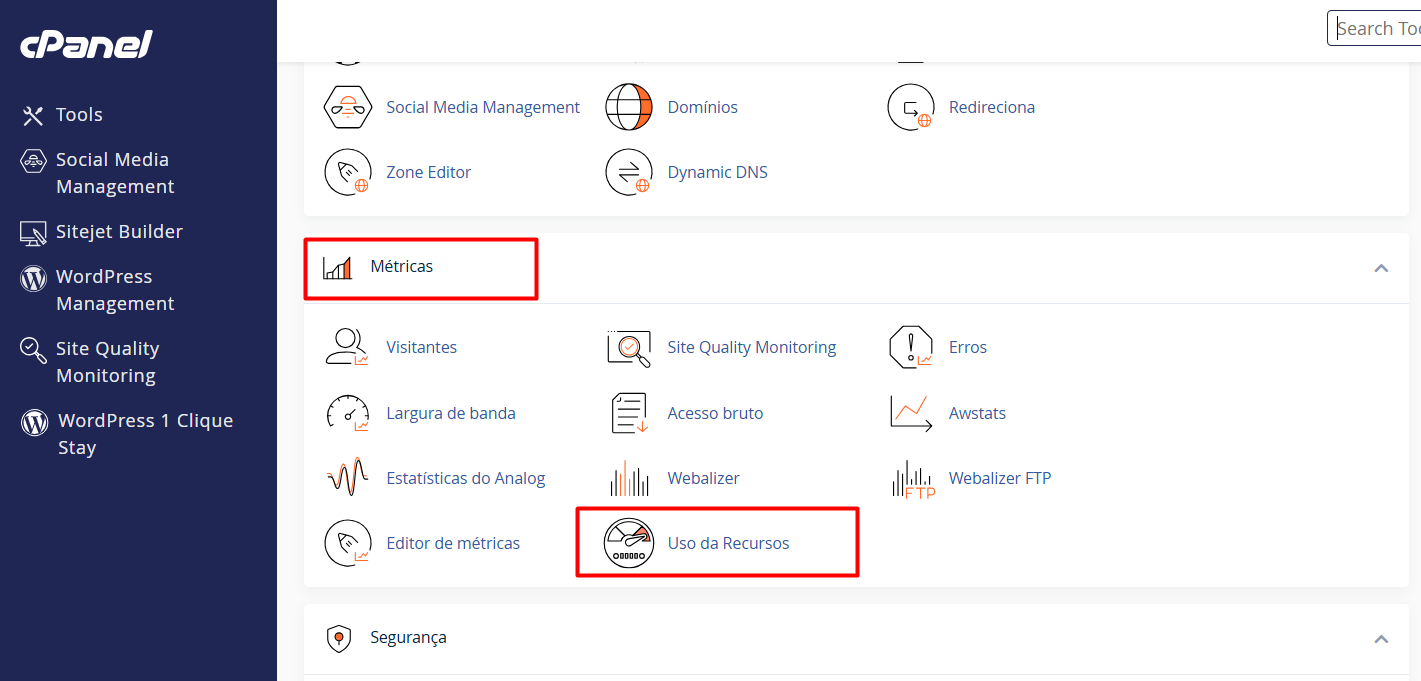
Para começar a verificar o uso de recursos no cPanel, você deve primeiro navegar até a ferramenta correta dentro do seu painel de controle. O acesso é intuitivo e permite que você veja o status do servidor imediatamente:
- Dentro do seu painel administrativo, utilize a barra de pesquisa no topo e digite “uso de recursos”.
- Alternativamente, role a tela até encontrar a seção Métricas e clique no ícone Uso de Recursos (Resource Usage).
Passo 2: Analisando Gráficos e Picos de Consumo #
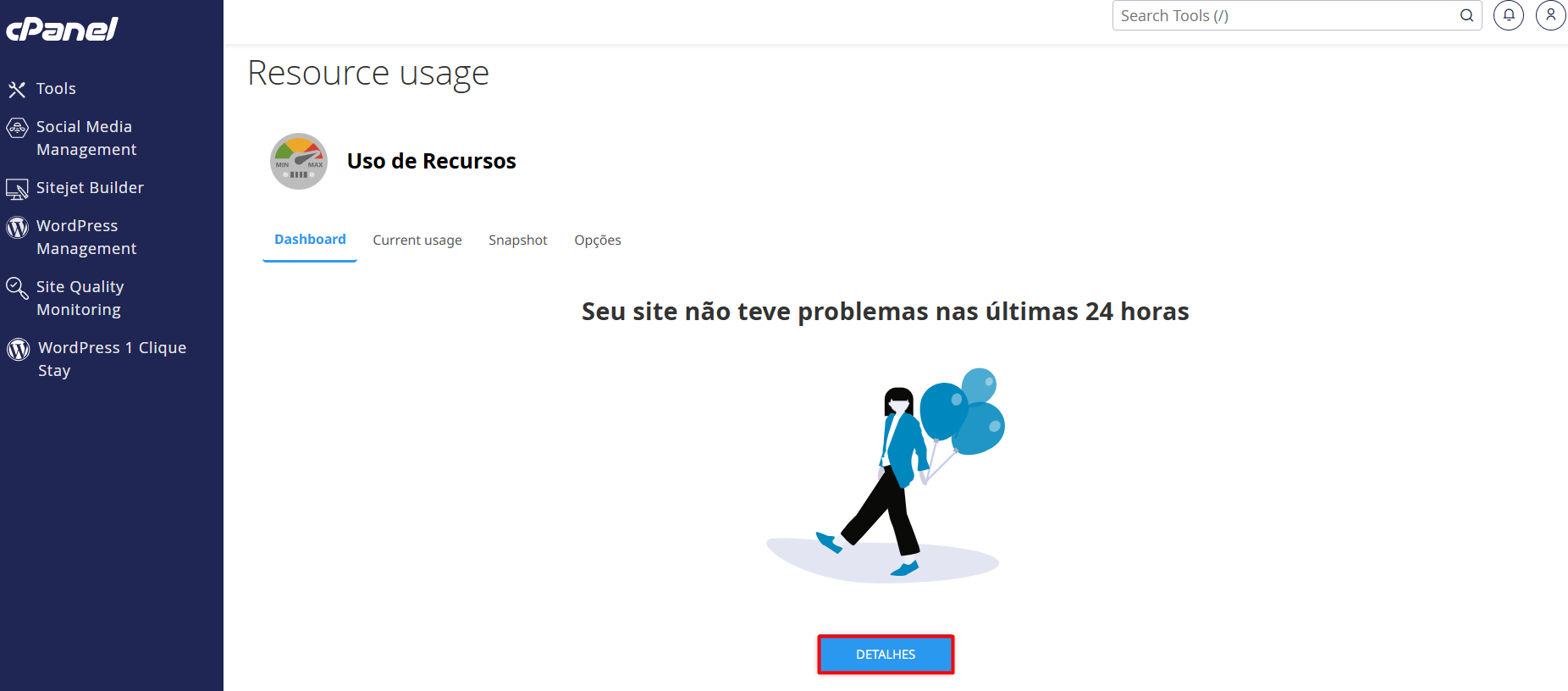
Ao abrir a ferramenta para verificar o uso de recursos no cPanel, o sistema informará imediatamente se o seu site teve problemas de limites nas últimas 24 horas. Caso tenha ocorrido alguma queda por excesso de consumo, um aviso de “site limitado” será exibido com destaque.
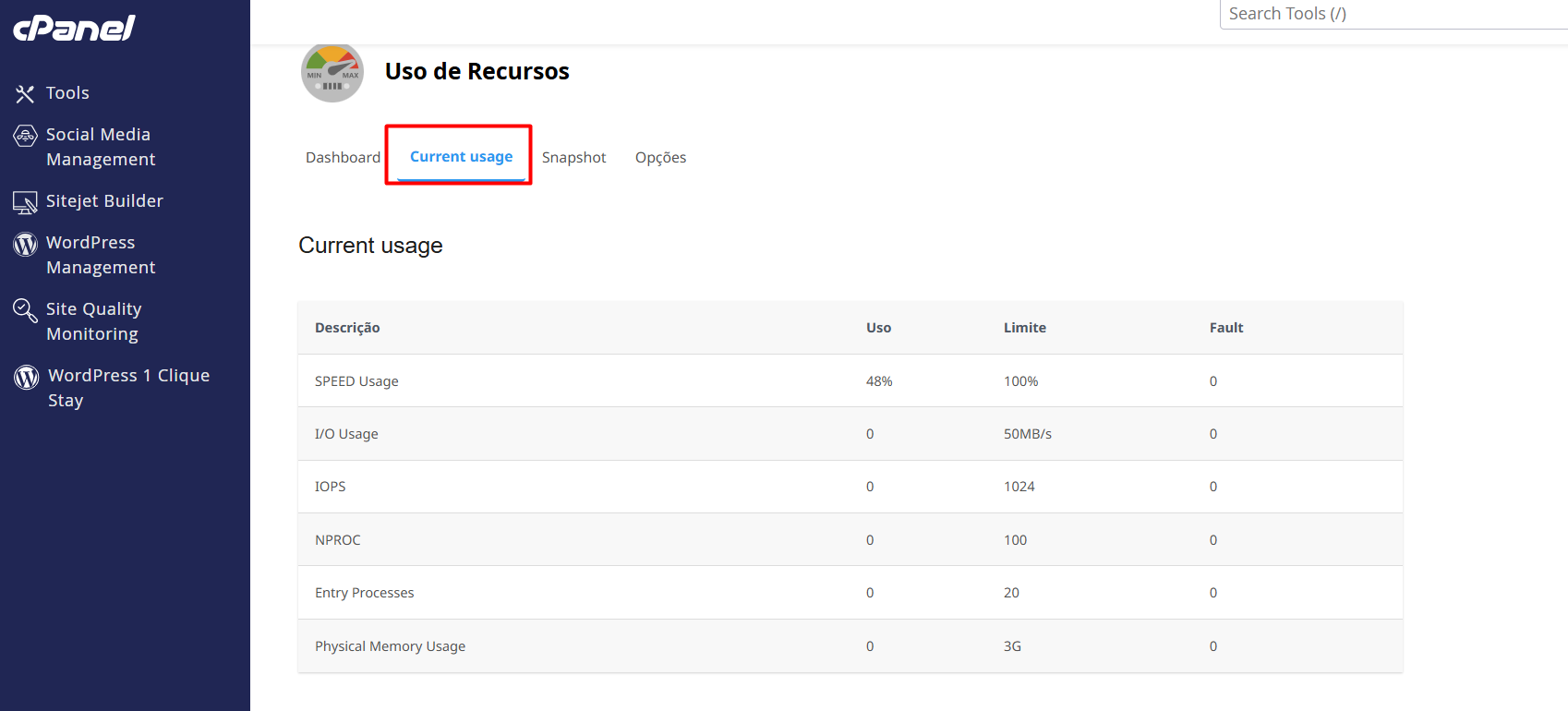
Para visualizar os detalhes técnicos, clique em Current Usage (Uso Atual). Nesta área, você encontrará gráficos fundamentais sobre o processamento e a RAM:
- Uso de CPU: Mostra a porcentagem do processador que seus scripts estão consumindo.
- Uso de Memória: Indica a quantidade de memória RAM utilizada pela aplicação no momento.
- Processos de Entrada: Monitora a quantidade de conexões simultâneas que o site está recebendo.
- I/O Usage: Mede a velocidade de leitura e escrita de dados no disco do servidor.
Passo 3: Filtrando Históricos com o Timeframe #
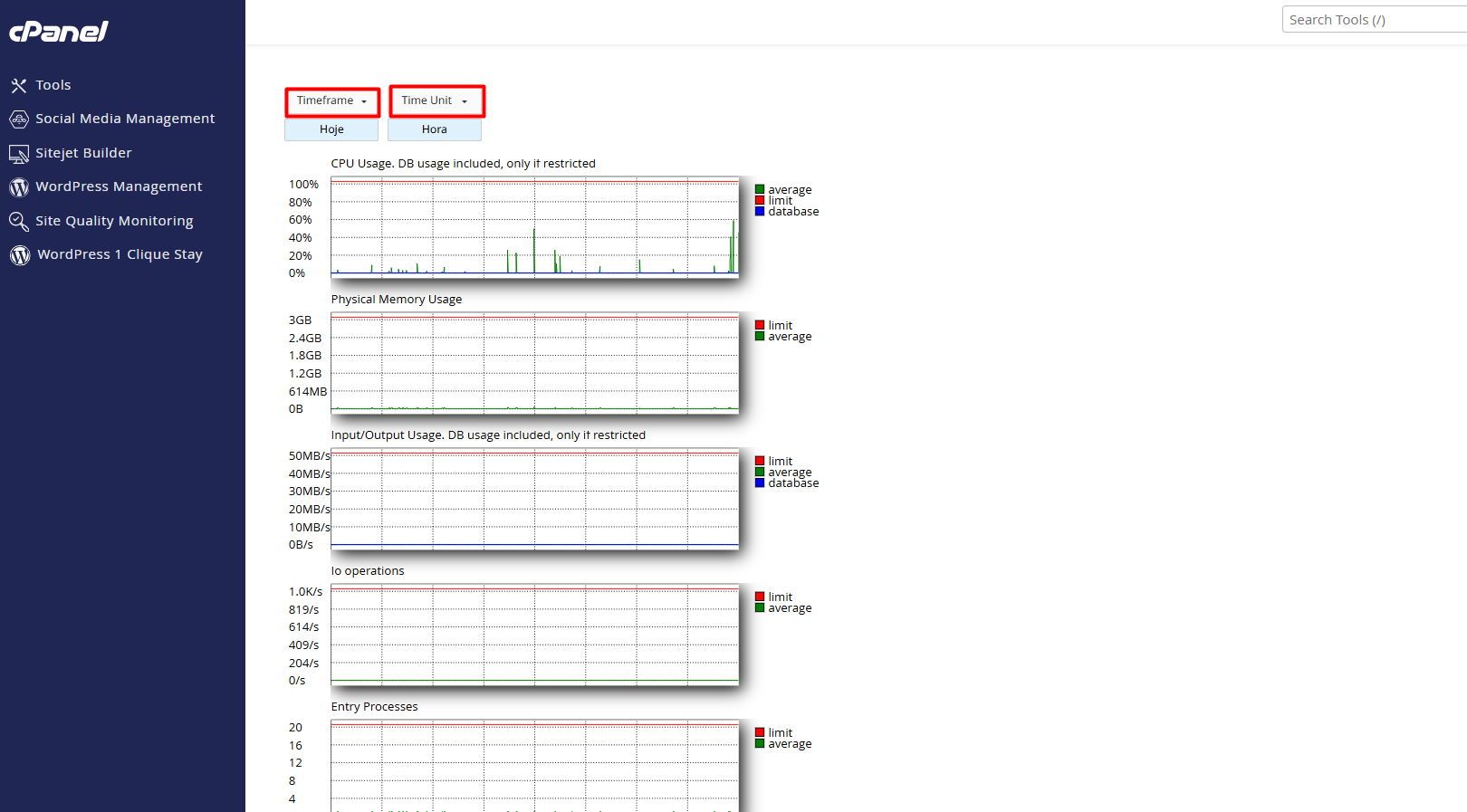
Muitas vezes, o problema de lentidão não ocorre no momento atual, mas aconteceu horas ou dias atrás. Por isso, ao verificar o uso de recursos no cPanel, você deve saber utilizar a aba Timeframe.
- Clique em Timeframe e selecione o Intervalo de datas desejado para análise.
- Você pode filtrar por períodos de uma semana para identificar picos recorrentes ou ataques em horários específicos.
- O sistema Cloud Linux carregará os gráficos mostrando exatamente quando os limites foram atingidos.
Passo 4: Diagnóstico de Erros com Snapshots #
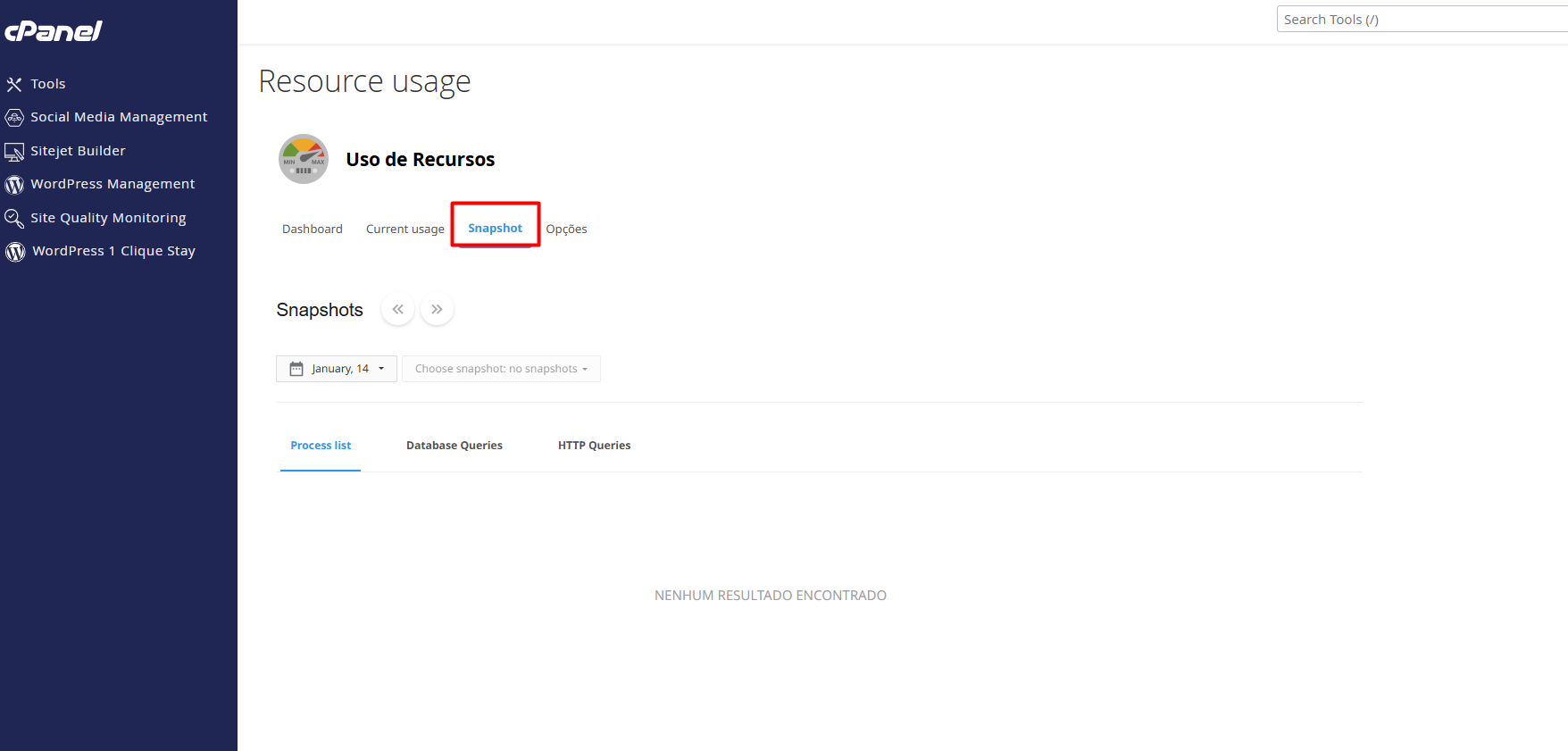
O Snapshot é uma das funções mais valiosas para desenvolvedores que precisam verificar o uso de recursos no cPanel. Ele captura o estado exato do servidor no momento em que um erro ocorreu. Se o seu site for WordPress, o Snapshot pode revelar qual plugin ou script específico causou a falha, permitindo uma correção cirúrgica.
Como otimizar seu site após a análise? #
Após verificar o uso de recursos no cPanel e identificar os gargalos, é hora de agir. Algumas medidas preventivas incluem:
- Se o consumo de CPU estiver alto, procure desativar plugins pesados ou otimizar consultas ao banco de dados.
- Para picos de memória, verifique se existem processos em segundo plano (Cron Jobs) rodando com muita frequência.
- Consulte nosso guia sobre gerenciamento de site no cPanel para obter mais dicas de performance avançada.
- Mantenha seus bancos de dados limpos, seguindo nosso tutorial de como criar e gerenciar bancos de dados.
Conclusão sobre o monitoramento de recursos #
Entender como verificar o uso de recursos no cPanel não serve apenas para resolver problemas, mas para antecipá-los. Na StayCloud, garantimos transparência total sobre o uso do hardware, fornecendo ferramentas que protegem seu site contra ataques e instabilidades.
A monitoração constante ajuda a manter o tempo de carregamento baixo e a satisfação do visitante alta.
Ficou com alguma dúvida técnica? Nosso suporte via WhatsApp está à disposição para ajudar você a analisar esses gráficos e otimizar sua hospedagem da melhor forma possível!