
A segurança dos seus dados é a nossa prioridade número um. Na StayCloud, realizamos cópias automáticas a cada 12 horas, mas saber como restaurar backup no cPanel via JetBackup é o que garante que você terá autonomia total sobre sua operação digital. Seja para corrigir um erro de atualização ou recuperar arquivos deletados acidentalmente, este guia detalha o processo de restauração integral e seletiva utilizando a tecnologia JetBackup 5.
O que você aprenderá neste tutorial: #
- Fluxo de Trabalho: Como o JetBackup processa seus dados
- Passo 1: Localizando a área de Backups Completos
- Passo 2: Escolhendo entre Restaurar ou Baixar arquivos
- Tabela: Quando Restaurar vs Quando Baixar?
- Passo 3: Personalizando a restauração (Filtros Seletivos)
- Passo 4: Removendo itens desnecessários do processo
- Passo 5: Monitorando a Fila de Restauração
- Recursos Oficiais e Links de Autoridade
- Conclusão e Central de Ajuda StayCloud
Fluxo de Trabalho: Como o JetBackup processa seus dados #
Diferente de sistemas de backup tradicionais que podem sobrecarregar o servidor, o JetBackup 5 trabalha com uma estrutura incremental. Isso significa que, ao restaurar backup no cPanel via JetBackup, o sistema apenas processa as diferenças entre o estado atual e a cópia de segurança, tornando a recuperação muito mais rápida e segura para o seu domínio.
Passo 1: Localizando a área de Backups Completos #
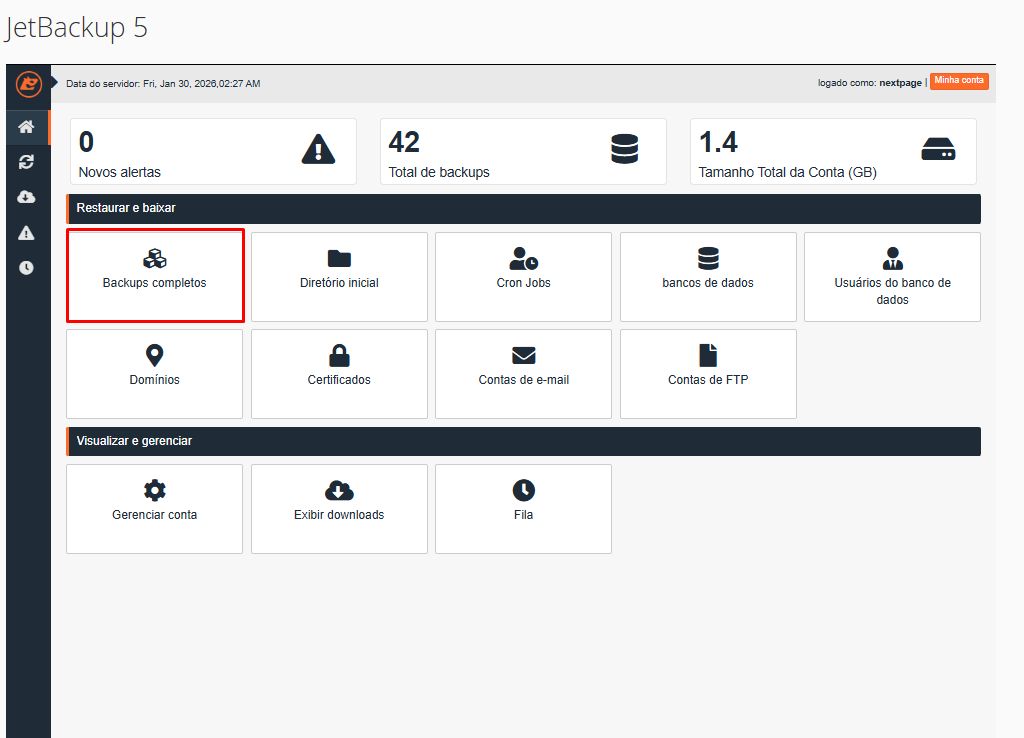
O primeiro passo é acessar o seu painel administrativo. Dentro do cPanel, utilize a barra de busca e digite “JetBackup”. Clique no ícone da ferramenta e, no dashboard principal, selecione a opção Backups completos (Full Backups). Esta área centraliza todas as cópias de segurança integrais da sua conta.
Passo 2: Escolhendo entre Restaurar ou Baixar arquivos #
Na lista de backups disponíveis, selecione a data desejada. Imediatamente, o sistema exibirá uma barra de ações na parte inferior da tela. Para restaurar backup no cPanel via JetBackup diretamente para o seu site, clique no botão laranja Restaurar. Caso queira apenas uma cópia local, utilize a opção de download.
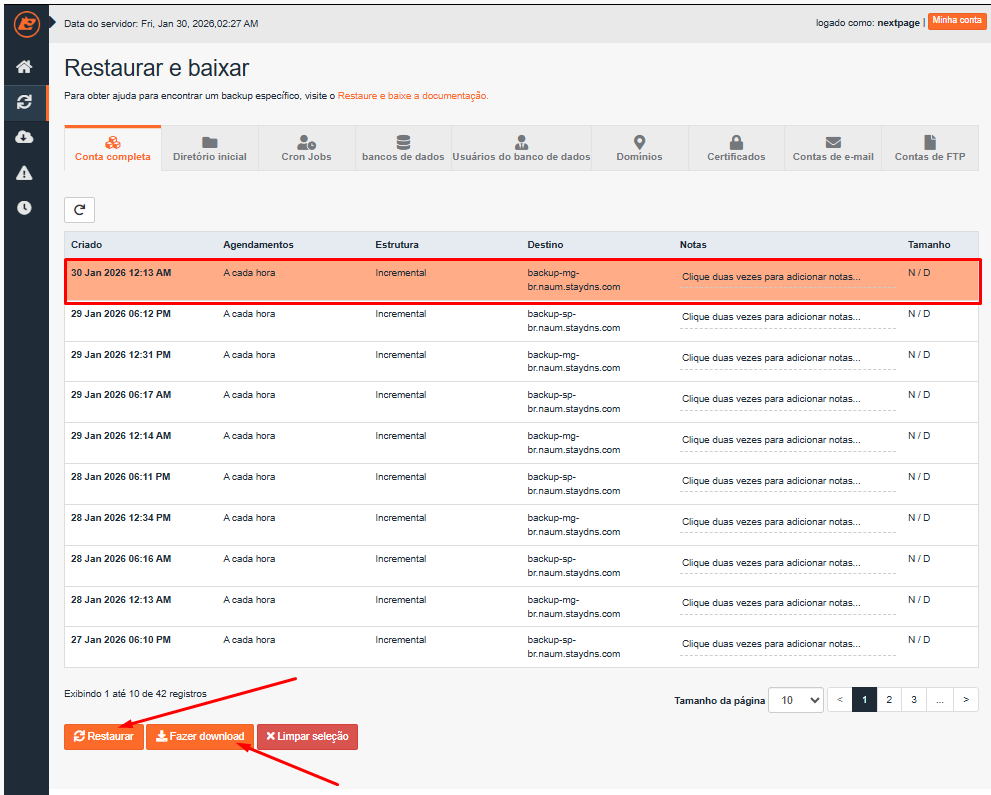
Tabela: Quando Restaurar vs Quando Baixar? #
Para ajudar na sua decisão técnica, preparamos este comparativo de uso ao restaurar backup no cPanel via JetBackup:
| Ação | Função Principal | Recomendação |
|---|---|---|
| Restaurar | Sobrescreve o site atual com a cópia. | Uso emergencial (Site fora do ar). |
| Fazer Download | Gera um arquivo compactado para o PC. | Análise local ou migração manual. |
Passo 3: Personalizando a restauração (Filtros Seletivos) #
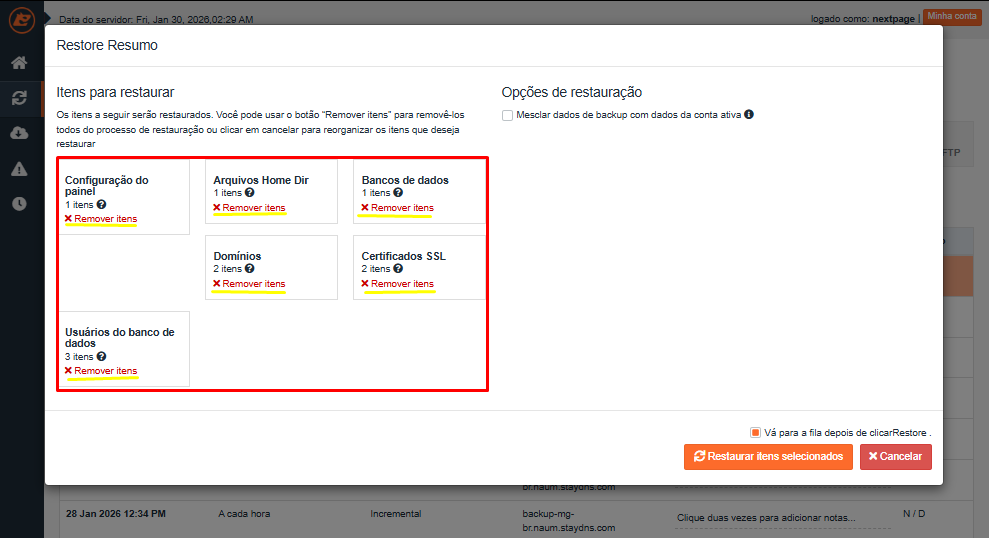
Após clicar em restaurar, você será levado para a tela de Restore Resumo. Este é o coração do processo seletivo. Por padrão, o JetBackup tentará restaurar tudo, mas o sistema permite que você filtre o que é realmente necessário, economizando tempo de processamento e evitando sobrescrever dados que ainda estão funcionando bem.
Passo 4: Removendo itens desnecessários do processo #
Se o seu problema for apenas nos arquivos do site e não nos e-mails, por exemplo, você pode clicar no link vermelho Remover itens (grifado em amarelo na imagem). Você pode optar por remover da restauração os Bancos de Dados, Configurações do Painel, Certificados SSL ou Contas de E-mail de forma independente. Isso é fundamental para restaurar backup no cPanel via JetBackup de forma cirúrgica.
Passo 5: Monitorando a Fila de Restauração #
Uma vez que você confirmou os itens selecionados, clique em Restaurar itens selecionados. O processo será enviado para a fila de processamento do servidor. Recomendamos que você acompanhe a barra de progresso na aba “Fila” e não feche o navegador até que o status mude para “Concluído”. Após o término, limpe o cache do seu site e verifique se as informações do seu servidor estão refletindo a mudança corretamente.
Recursos Oficiais e Links de Autoridade #
Para aprofundar seu conhecimento técnico sobre a gestão de desastres em servidores, utilize os materiais oficiais de referência:
- JetBackup Knowledgebase: Guia oficial sobre Restauração de Contas Completas (Link Externo de Autoridade).
- cPanel TV: Tutoriais em vídeo sobre a Gestão de Arquivos no cPanel (Link Externo DoFollow).
- Guia Relacionado: Veja também como resetar sua zona de DNS no cPanel caso a falha seja de conectividade (Link Interno).
Conclusão e Central de Ajuda StayCloud #
Ter o domínio sobre como restaurar backup no cPanel via JetBackup é o que diferencia um site amador de um negócio profissional e resiliente. Na StayCloud, garantimos a integridade das suas cópias a cada 12 horas para que você foque apenas no crescimento do seu projeto. Se encontrar dificuldades durante a restauração ou notar erros na fila, nossa equipe técnica está pronta para intervir através da Central de Ajuda StayCloud ou via ticket de suporte.