
STAYCLOUD · BASE DE CONHECIMENTO
Gerenciar WordPress StayCloud: tutorial em 3 passos #
gerenciar WordPress StayCloud pelo painel ajuda a acessar recursos da instalação, verificar atalhos e abrir a área administrativa relacionada ao site. O fluxo correto começa em Hospedagem, passa pela hospedagem desejada e termina na aba WordPress. Esse caminho ajuda a conferir o domínio antes de abrir recursos sensíveis, como plugins, instalações e ações administrativas.
Veja também: Como solicitar plugin premium no painel StayCloud.
Antes de começar #
- Confirme se o site usa WordPress na hospedagem selecionada.
- Tenha cuidado com atualizações, plugins e temas em site de produção.
- Antes de mudanças importantes, valide backup ou peça orientação ao suporte.
- Evite atualizar plugins, temas ou versões do WordPress sem saber o impacto no site.
Cuidado com alterações no WordPress #
A aba WordPress pode levar a recursos sensíveis da instalação. Atualizações, plugins, temas e ajustes incorretos podem afetar o funcionamento do site. Sempre revise o domínio exibido no painel antes de seguir. Se o site estiver em produção, prefira testar mudanças em um horário de menor movimento ou pedir apoio técnico.
01. Gerenciar WordPress StayCloud pelo menu Hospedagem #
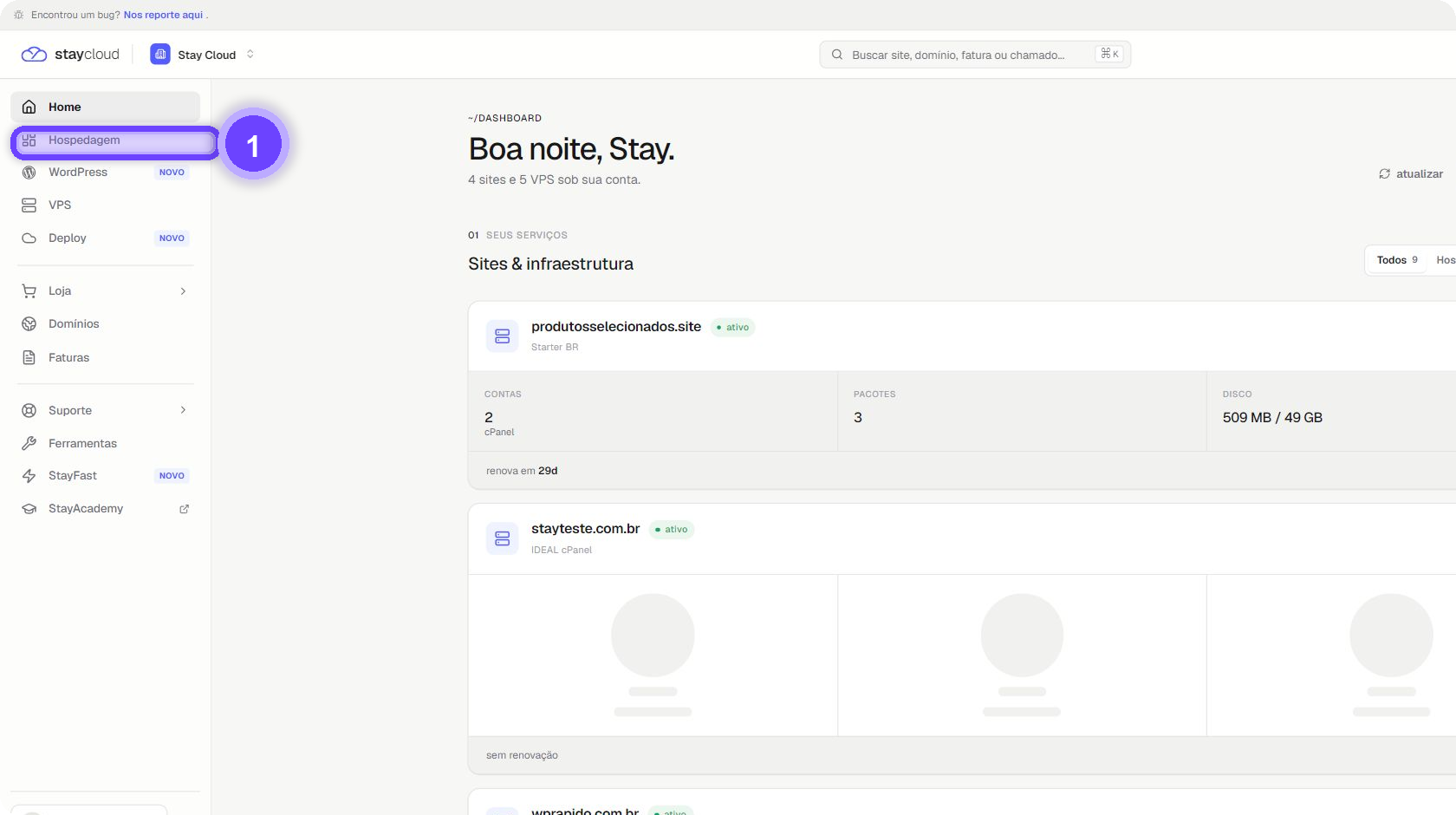
No dashboard do painel StayCloud, clique em Hospedagem no menu lateral. Essa tela mostra as hospedagens cadastradas e permite escolher qual instalação WordPress você deseja administrar.
Se a conta tiver vários serviços, não continue apenas pelo primeiro card da lista. Leia o domínio com atenção para evitar alterações no site errado.
02. Abra a hospedagem do WordPress #
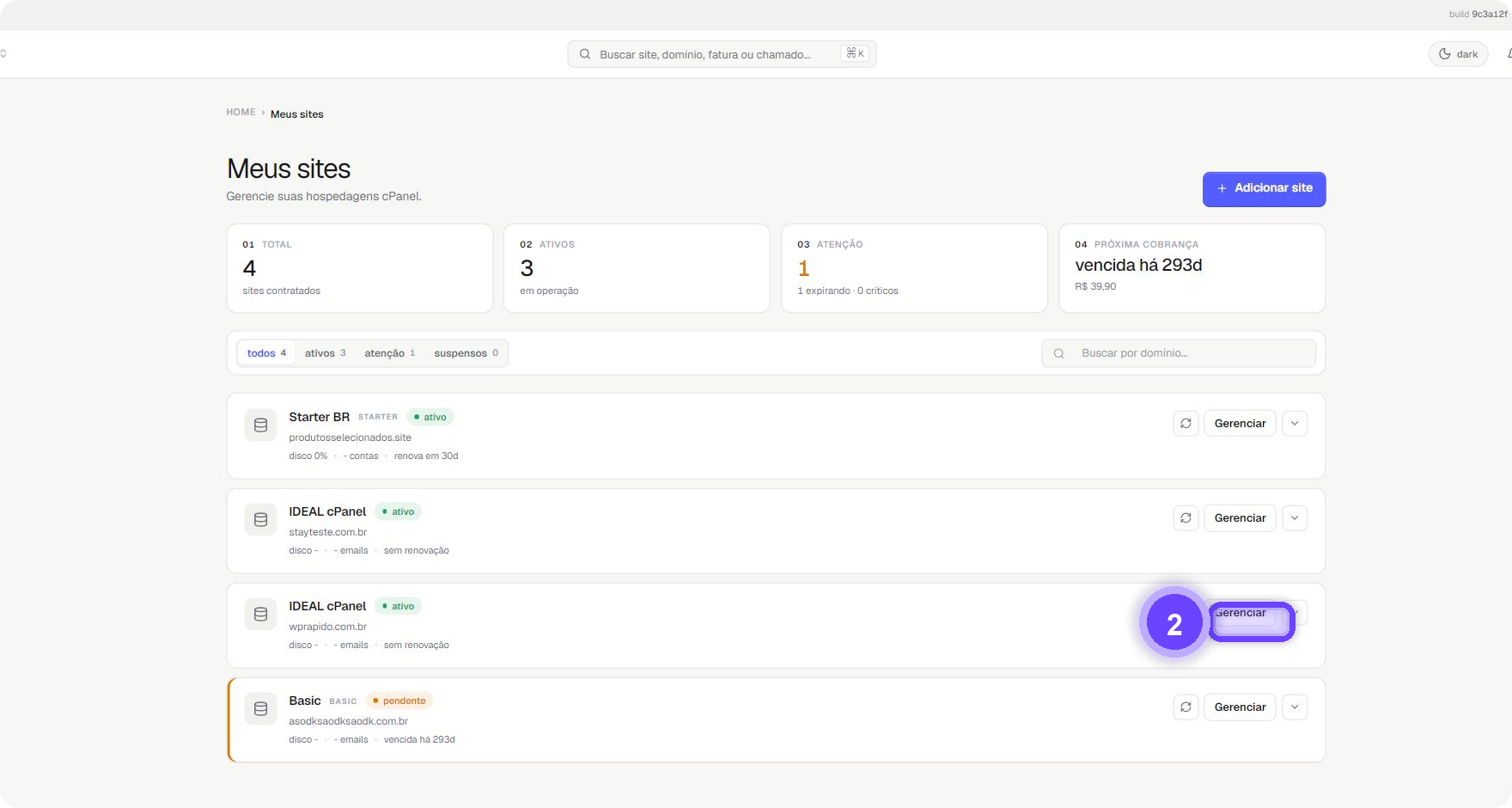
Na tela Meus sites, encontre a hospedagem do domínio desejado e clique em Gerenciar. Essa ação abre a visão geral do serviço, com atalhos e informações técnicas da hospedagem. Para gerenciar WordPress StayCloud com segurança, compare o domínio do card com o site que você realmente pretende administrar.
Esse ponto do tutorial é essencial para gerenciar WordPress StayCloud com segurança, porque cada hospedagem pode ter sites, bancos e arquivos diferentes.
03. Abra a aba WordPress #
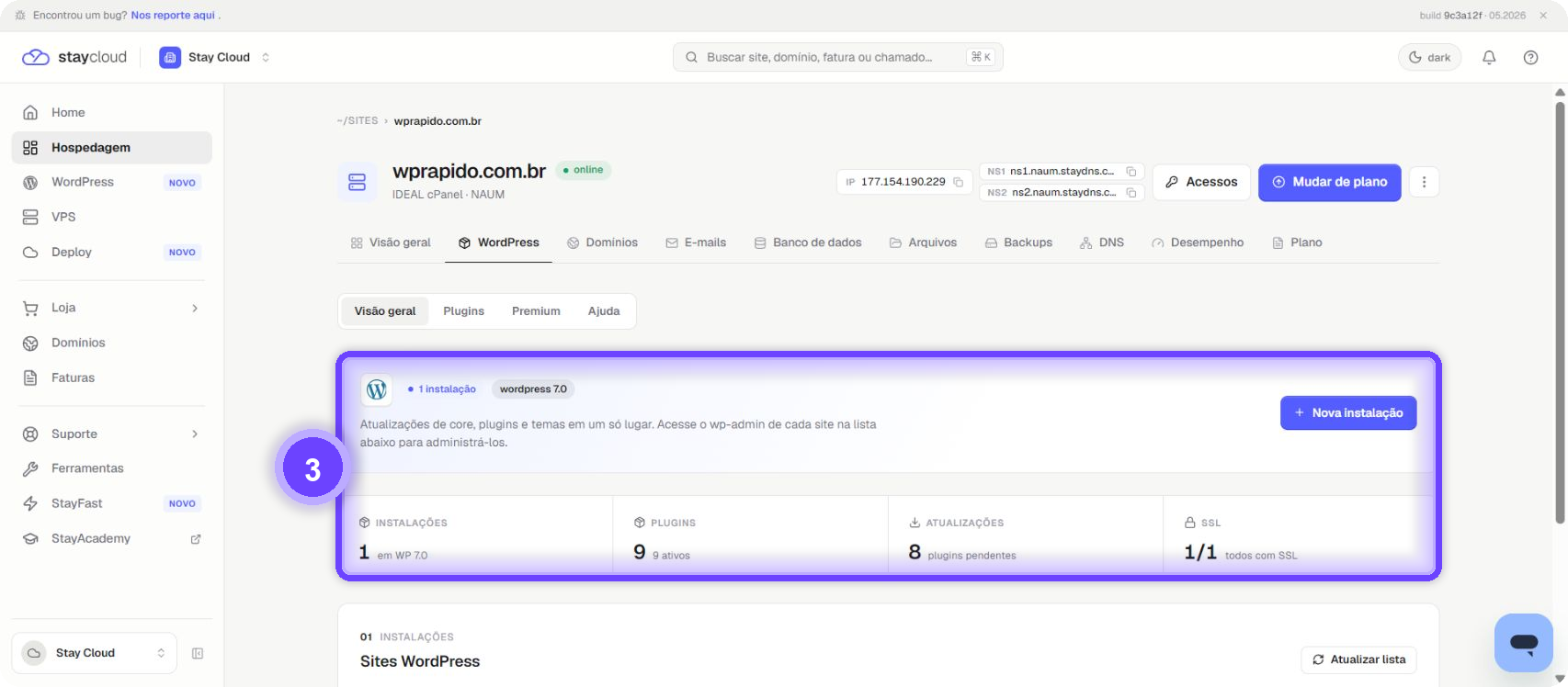
Na visão geral da hospedagem, clique na aba WordPress. Essa área reúne instalações, plugins, recursos premium e ações relacionadas ao WordPress do serviço selecionado.
Se o painel informar que está consultando o WordPress ou que não foi possível conectar naquele momento, aguarde alguns instantes e tente atualizar a lista. Caso o problema continue, abra um chamado informando o domínio, a hospedagem e a mensagem exibida. Não faça alterações em plugins ou temas enquanto a instalação não carregar corretamente.
gerenciar WordPress StayCloud: dúvidas frequentes #
O que consigo fazer ao gerenciar WordPress StayCloud? #
Você pode acessar recursos relacionados à instalação, conferir atalhos e seguir para áreas administrativas do WordPress disponíveis no painel. As opções podem variar conforme o plano e o estado da instalação. Em alguns casos, o painel mostra informações de plugins, atualizações, SSL ou acesso administrativo.
A aba WordPress não abriu. O que fazer? #
Atualize a página e tente novamente. Se continuar, use o cPanel ou abra um chamado com o domínio e a mensagem exibida. Isso ajuda o suporte a validar se há falha de conexão com o WordPress.
Posso instalar ou remover plugins por esse caminho? #
Dependendo da instalação e das permissões, sim. Mesmo assim, antes de alterar plugins ou temas, confirme se existe backup recente e se a mudança é necessária para o site. Quando a dúvida envolver plugin premium, licença, erro de atualização ou tela branca, o ideal é abrir um chamado com o máximo de detalhes.
Pronto. Agora você sabe como gerenciar WordPress StayCloud pelo painel, abrir a hospedagem certa e usar a aba WordPress com mais segurança.
Ainda está com dúvidas? Acione nosso suporte e informe o domínio ou serviço que deseja consultar.