
Ir para o conteúdo
Instagram Whatsapp
Login

Qual sua dúvida?

Popular Search dominiosslwordpresscloudflaree-mail

cPanel

  • 7 Passos de Como criar filtros de e-mail – StayCloud
  • Como restaurar um backup usando a ferramenta Jetbackup no cPanel – StayCloud 2025
  • Alterando o Domínio Temporário para o Domínio Real na Stay
  • Como Instalar o WordPress na StayCloud com um Domínio Temporário
  • Como acessar o Gerenciador de Arquivos na StayCloud
  • Como acessar o Webmail do email na Staycloud
  • Como restaurar backup no JetBackup 5
  • Como criar um banco de dados na StayCloud
  • Como Configurar o E-mail de Contato no cPanel da StayCloud
  • O que é o cPanel e como ele pode facilitar o gerenciamento do seu site
  • Como criar um subdomínio no cPanel
  • Como criar um banco de dados no cPanel
  • Como ajustar a versão do PHP sendo herdada pelo cPanel
  • Como editar um banco de dados (senha, nome ou permissões) no cPanel
  • Onde localizar os arquivos do site na hospedagem
  • Como ativar extensões do PHP no cPanel
  • Como conferir se estou batendo os limites do meu plano de hospedagem
  • Imunify360: como identificar e remover arquivos maliciosos no cPanel
  • Como Adicionar e Remover Domínios no cPanel
  • Como Encontrar e Editar o Arquivo .htaccess
  • Como alterar a versão do PHP usando o Select PHP Version do CloudLinux
  • Como criar domínios adicionais no cPanel(Atualizado tema Jupiter)
  • Como Criar um Subdomínio no cPanel (Atualizado – Tema Jupiter)
  • Como Gerar Certificados SSL Gratuitos na StayCloud
  • Como adicionar “um registro” no cPanel
  • Acessar cPanel – Login Automático pelo Painel Stay
  • Como ativar extensões de PHP (Redis, Imagick, MySQLi)
  • Como Aumentar o PHP Memory Limit no cPanel (Guia CloudLinux)

StayPanel

  • Como Encontrar as Informações de Seu Servidor no Painel da StayCloud
  • Como solicitar o cancelamento do seu plano -StayCloud 2025
  • Mudanças na Ativação do WP Rocket na StayCloud: O que Você Precisa Saber
  • Como Verificar o Status dos Servidores da StayCloud
  • Como Fazer Upgrade/Downgrade no StayPanel
  • Criação de Registro DNS no StayPanel
  • Guia fácil para redirecionamento de domínio no StayPanel
  • Como Criar uma Conta de E-mail no StayPanel
  • Tutorial para Criar um Subdomínio no StayPanel
  • Tutorial para Adicionar um Domínio no StayPanel
  • Como Fazer Upgrade/Downgrade no StayPanel

CloudFlare

  • Como corrigir erro de SSL em Androids antigos ativando o Certificado de Borda na Cloudflare
  • Adicionando domínio ao CloudFlare
  • Configurando DNS para e-mails no CloudFlare
  • Como ativar o Modo Desenvolvedor da Cloudflare
  • Configurando SSL dentro do CloudFlare

WordPress

  • Mudanças na Ativação do WP Rocket na StayCloud: O que Você Precisa Saber
  • Como reinstalar o core do WordPress
  • Instalação WordPress 1 clique
  • Instalar com 1 clique StayCloud
  • Como corrigir o erro 500 do Elementor
  • Configuração Do Plugin WP Mail
  • Alterando o Domínio Temporário para o Domínio Real na Stay
  • Como Instalar o WordPress na StayCloud com um Domínio Temporário
  • Como Solicitar Ativação de Plugins Premium na StayCloud
  • Como Voltar à Versão Anterior do Elementor

WHM / Revenda

  • Como Encontrar as Informações de Seu Servidor no Painel da StayCloud
  • Mudanças na Ativação do WP Rocket na StayCloud: O que Você Precisa Saber
  • Como Editar um Pacote de Hospedagem no WHM
  • Criar Pacote no WHM
  • Como criar uma nova conta no WHM

e-Mail

  • 7 Passos de Como criar filtros de e-mail – StayCloud
  • Como Alterar a Senha de E-mails na StayCloud
  • Configurar o Google Workspace
  • Como Fazer um Redirecionamento de E-mail no cPanel
  • Configurando seu Email via IMAP no Outlook
  • Configurando DNS para e-mails no CloudFlare
  • Acessando o seu e-mail
  • Como criar uma conta de e-mail no cPanel
  • Configurar E-mails da Stay em Diversas Plataformas

Domínios/DNS

  • Alterando o Domínio Temporário para o Domínio Real na Stay
  • Como Instalar o WordPress na StayCloud com um Domínio Temporário
  • Como corrigir erro de SSL em Androids antigos ativando o Certificado de Borda na Cloudflare
  • Redirecionamento de Domínio
  • Apontando Domínio Diretamente para os Servidores StayCloud
  • Alterando o Provedor de Serviços no Registro.br para StayCloud
  • Como alterar os Nameservers – DNS dos domínios na StayCloud.

Site

  • Como restaurar um backup usando a ferramenta Jetbackup no cPanel – StayCloud 2025
  • Como corrigir erro de SSL em Androids antigos ativando o Certificado de Borda na Cloudflare
  • Mudanças na Ativação do WP Rocket na StayCloud: O que Você Precisa Saber
  • Como Alterar o Armazenamento dos E-mails no cPanel
  • Como Alterar a Senha de E-mails na StayCloud
  • Como Limpar o Cache do Navegador

Em criação

  • Como Alterar o Armazenamento dos E-mails no cPanel
  • Como Alterar a Senha de E-mails na StayCloud

VPS

  • Como acessar via SSH utilizando o CMD do Windows
Ver categorias
  • Página inicial
  • Documentation
  • cPanel
  • 7 Passos de Como criar filtros de e-mail – StayCloud

7 Passos de Como criar filtros de e-mail – StayCloud

Aprender como criar filtros de e-mail na StayCloud é o segredo para manter uma rotina digital organizada e livre de distrações. Com o uso correto dessa ferramenta dentro do seu painel de hospedagem, você pode classificar seus e-mails automaticamente, garantindo uma gestão de conta impecável. Siga as etapas abaixo para otimizar sua experiência.

O que são filtros de e-mail e por que você precisa deles? #

Filtros de e-mail são regras automatizadas que o servidor executa assim que uma mensagem chega. Para quem lida com um alto volume de mensagens, saber como criar filtros de e-mail é fundamental para separar o que é spam do que é prioridade. Imagine direcionar boletos diretamente para uma pasta “Financeiro” ou deletar e-mails indesejados sem que eles sequer toquem sua caixa de entrada principal.

Além da organização, essa funcionalidade no cPanel ajuda na segurança, permitindo o bloqueio de domínios específicos conhecidos por enviar mensagens maliciosas. A produtividade aumenta quando você para de triar e-mails manualmente e deixa que a tecnologia trabalhe por você.

Passo 1: Acesse o cPanel da sua conta StayCloud #

O primeiro passo para entender como criar filtros de e-mail é acessar o painel de controle da sua hospedagem. O cPanel é a central onde você gerencia desde arquivos até suas contas de e-mail profissionais. Faça o login com as suas credenciais.

Dentro do painel, utilize a barra de busca e digite “E-mail”. Localize e clique na opção “Filtros de E-mail”. Esta ferramenta permite criar regras exclusivas para cada endereço de e-mail criado no seu domínio.
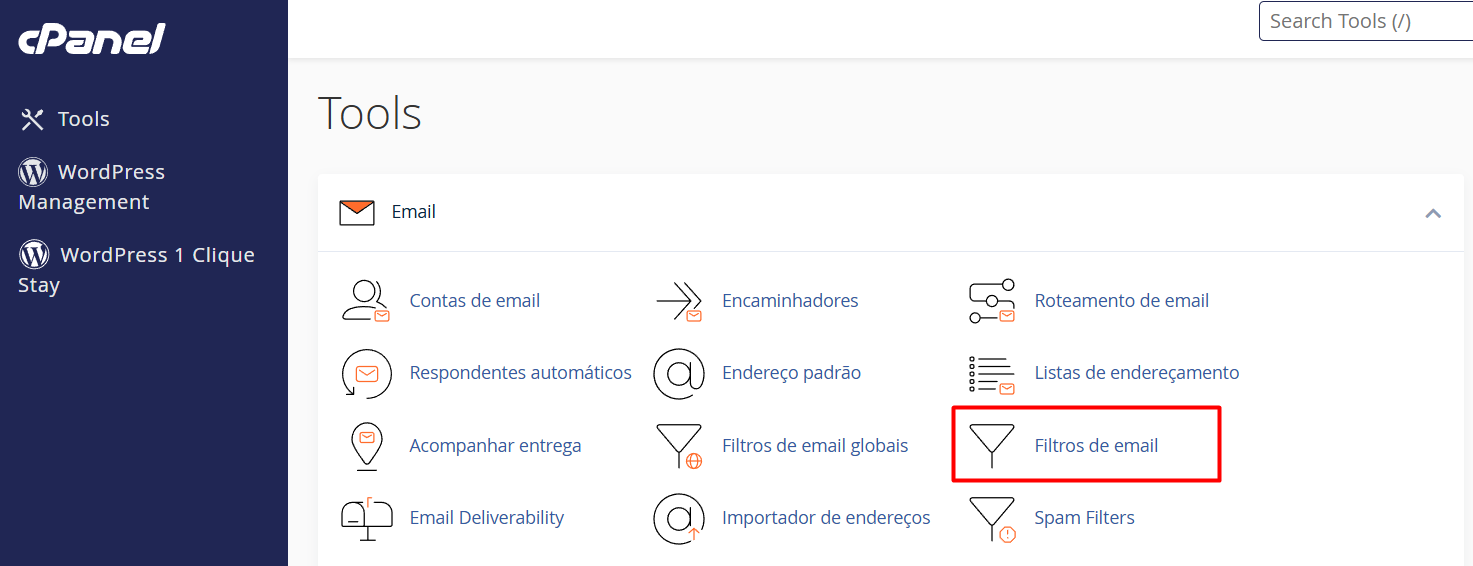
Como criar filtros de e-mail através do menu principal do cPanel na StayCloud

Passo 2: Escolha o e-mail específico para gerenciar #

Ao abrir a tela de filtros, você verá uma lista completa das suas contas ativas. É importante selecionar a conta correta, pois os filtros são aplicados de forma individual. Por exemplo, você pode querer filtros rígidos para o e-mail de “contato@”, mas regras mais flexíveis para o seu e-mail pessoal.

Clique no botão “Gerenciar Filtros” ao lado da conta desejada. Isso abrirá o ambiente de configuração específica para aquele usuário.
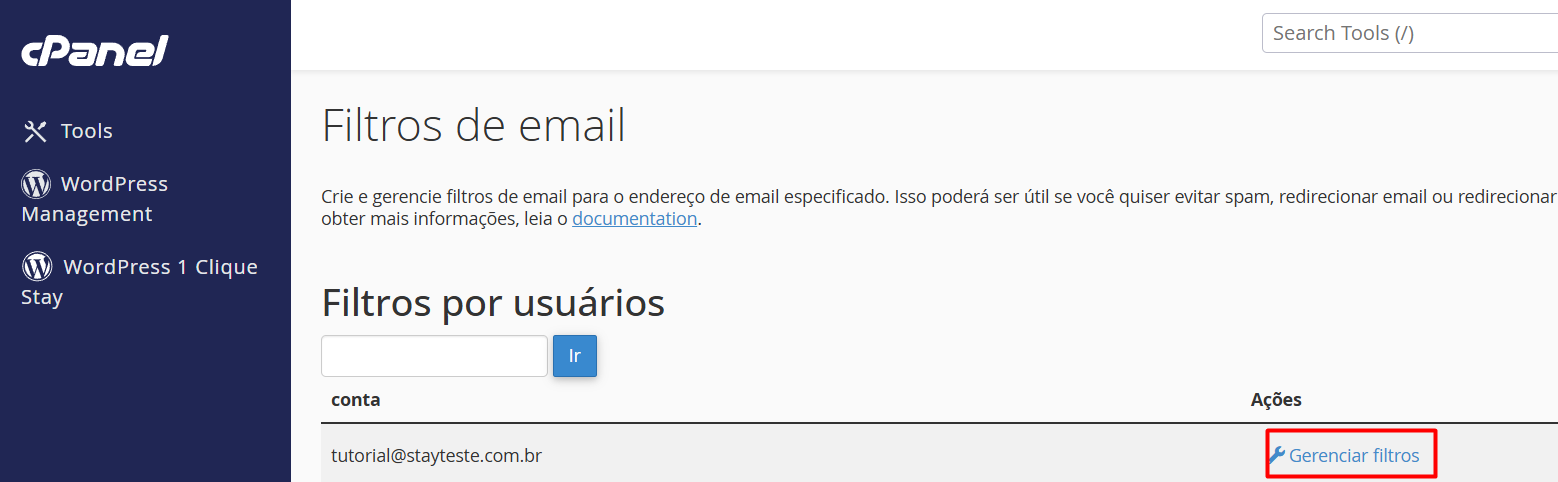
Selecionando a conta específica no guia de como criar filtros de e-mail

Passo 3: Inicie a criação do seu novo filtro #

Agora, clique no botão azul “Criar novo filtro”. Esta etapa é o coração do processo. Aqui você define a lógica que o servidor seguirá. Você pode criar quantos filtros desejar, mas lembre-se de nomeá-los corretamente para facilitar edições futuras.
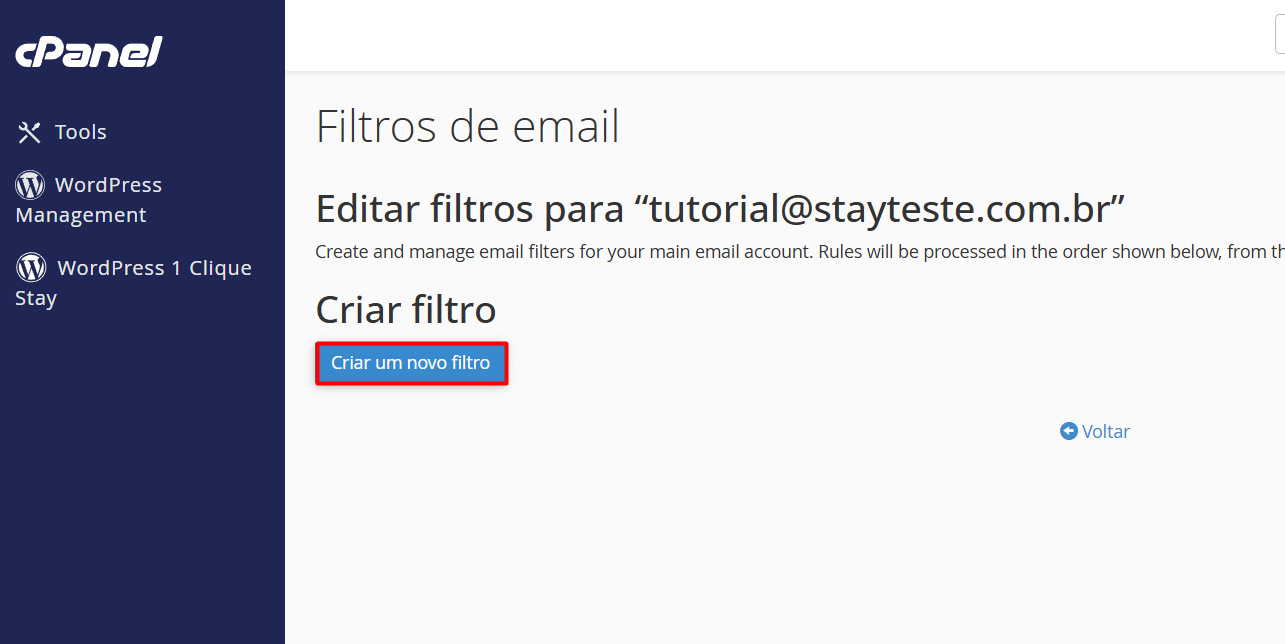
Passo a passo de como criar filtros de e-mail clicando em criar novo

Passo 4: Nomeação do Filtro e Definição de Regras #

No campo “Nome do Filtro”, escolha algo descritivo. Abaixo, em “Regras”, você escolherá o critério. As opções são vastas: você pode filtrar pelo remetente (De), pelo assunto, pelo corpo da mensagem ou até por cabeçalhos técnicos.

Para entender mais sobre a lógica de filtragem profunda, você pode consultar a documentação oficial do cPanel.

Passo 5: Configurando as Ações Automáticas #

Após definir “quem” ou “o que” será filtrado, você precisa dizer ao sistema o que fazer. As ações mais comuns ao aprender como criar filtros de e-mail são:

  • Descartar mensagem: Exclui o e-mail sem aviso (ideal para spam persistente).
  • Redirecionar para e-mail: Envia uma cópia para outro endereço automaticamente.
  • Entregar na pasta: Move a mensagem para uma pasta específica, como “Trabalho” ou “Projetos”.
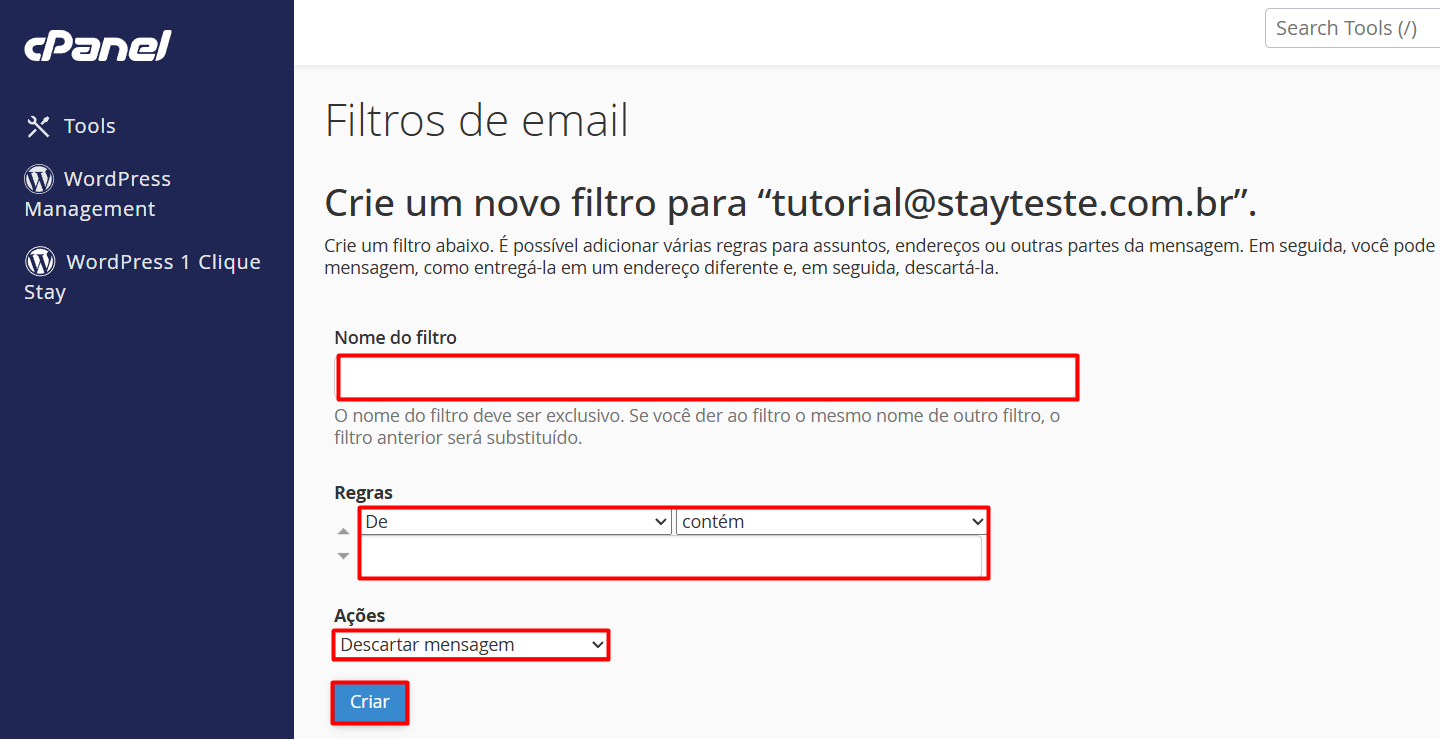
Definindo as regras e ações no tutorial de como criar filtros de e-mail

Passo 6: Salve e Ative sua Configuração #

Revise suas regras. Certifique-se de que não criou um filtro “conflitante” que possa apagar e-mails importantes por engano. Estando tudo certo, clique em “Criar”. O sistema processará a solicitação e o filtro entrará em vigor imediatamente para todas as próximas mensagens recebidas.

Passo 7: Verificação e Manutenção #

O filtro aparecerá na sua lista de filtros ativos. Recomendamos enviar um e-mail de teste de uma conta externa para verificar se a regra está funcionando como planejado. Se precisar mudar algo, basta clicar em “Editar” a qualquer momento.
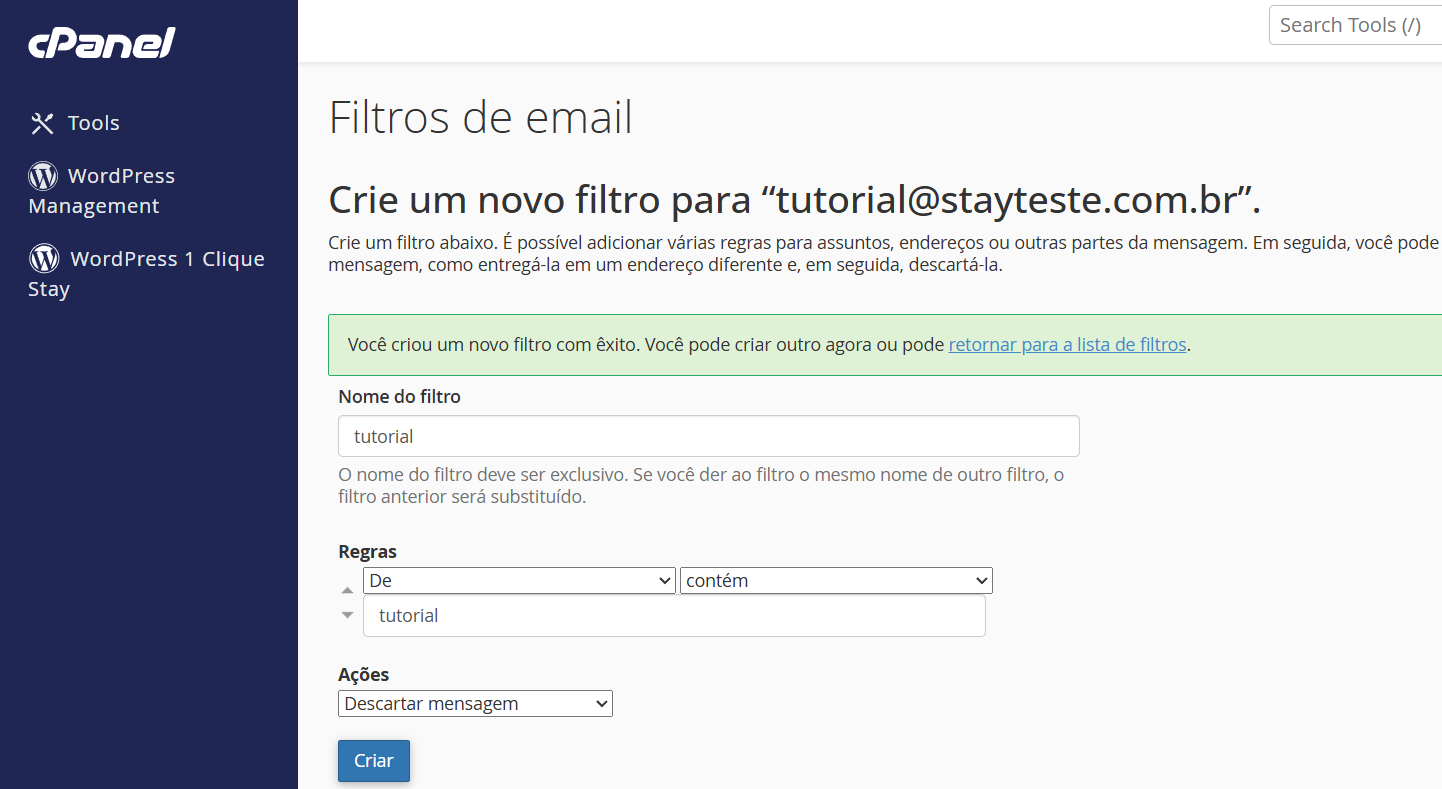
Filtro ativado com sucesso no guia como criar filtros de e-mail

Agora você é um expert em como criar filtros de e-mail na StayCloud!
Use essa ferramenta para retomar o controle do seu tempo. Se tiver dúvidas, nossa Central de Ajuda possui diversos outros tutoriais internos para potencializar sua hospedagem.

Avalie este post
Quais são seus sentimentos
Sumário
  • O que são filtros de e-mail e por que você precisa deles?
  • Passo 1: Acesse o cPanel da sua conta StayCloud
  • Passo 2: Escolha o e-mail específico para gerenciar
  • Passo 3: Inicie a criação do seu novo filtro
  • Passo 4: Nomeação do Filtro e Definição de Regras
  • Passo 5: Configurando as Ações Automáticas
  • Passo 6: Salve e Ative sua Configuração
  • Passo 7: Verificação e Manutenção

Base de conhecimento

Todos os direitos reservados