
Ir para o conteúdo
Instagram Whatsapp
Login

Qual sua dúvida?

Popular Search dominiosslwordpresscloudflaree-mail

cPanel

  • 7 Passos de Como criar filtros de e-mail – StayCloud
  • Como restaurar um backup usando a ferramenta Jetbackup no cPanel – StayCloud 2025
  • Alterando o Domínio Temporário para o Domínio Real na Stay
  • Como Instalar o WordPress na StayCloud com um Domínio Temporário
  • Como acessar o Gerenciador de Arquivos na StayCloud
  • Como acessar o Webmail do email na Staycloud
  • Como restaurar backup no JetBackup 5
  • Como criar um banco de dados na StayCloud
  • Como Configurar o E-mail de Contato no cPanel da StayCloud
  • O que é o cPanel e como ele pode facilitar o gerenciamento do seu site
  • Como criar um subdomínio no cPanel
  • Como criar um banco de dados no cPanel
  • Como ajustar a versão do PHP sendo herdada pelo cPanel
  • Como editar um banco de dados (senha, nome ou permissões) no cPanel
  • Onde localizar os arquivos do site na hospedagem
  • Como ativar extensões do PHP no cPanel
  • Como conferir se estou batendo os limites do meu plano de hospedagem
  • Imunify360: como identificar e remover arquivos maliciosos no cPanel
  • Como Adicionar e Remover Domínios no cPanel
  • Como Encontrar e Editar o Arquivo .htaccess
  • Como alterar a versão do PHP usando o Select PHP Version do CloudLinux
  • Como criar domínios adicionais no cPanel(Atualizado tema Jupiter)
  • Como Criar um Subdomínio no cPanel (Atualizado – Tema Jupiter)
  • Como Gerar Certificados SSL Gratuitos na StayCloud
  • Como adicionar “um registro” no cPanel
  • Acessar cPanel – Login Automático pelo Painel Stay
  • Como ativar extensões de PHP (Redis, Imagick, MySQLi)
  • Como Aumentar o PHP Memory Limit no cPanel (Guia CloudLinux)

StayPanel

  • Como Encontrar as Informações de Seu Servidor no Painel da StayCloud
  • Como solicitar o cancelamento do seu plano -StayCloud 2025
  • Mudanças na Ativação do WP Rocket na StayCloud: O que Você Precisa Saber
  • Como Verificar o Status dos Servidores da StayCloud
  • Como Fazer Upgrade/Downgrade no StayPanel
  • Criação de Registro DNS no StayPanel
  • Guia fácil para redirecionamento de domínio no StayPanel
  • Como Criar uma Conta de E-mail no StayPanel
  • Tutorial para Criar um Subdomínio no StayPanel
  • Tutorial para Adicionar um Domínio no StayPanel
  • Como Fazer Upgrade/Downgrade no StayPanel

CloudFlare

  • Como corrigir erro de SSL em Androids antigos ativando o Certificado de Borda na Cloudflare
  • Adicionando domínio ao CloudFlare
  • Configurando DNS para e-mails no CloudFlare
  • Como ativar o Modo Desenvolvedor da Cloudflare
  • Configurando SSL dentro do CloudFlare

WordPress

  • Mudanças na Ativação do WP Rocket na StayCloud: O que Você Precisa Saber
  • Como reinstalar o core do WordPress
  • Instalação WordPress 1 clique
  • Instalar com 1 clique StayCloud
  • Como corrigir o erro 500 do Elementor
  • Configuração Do Plugin WP Mail
  • Alterando o Domínio Temporário para o Domínio Real na Stay
  • Como Instalar o WordPress na StayCloud com um Domínio Temporário
  • Como Solicitar Ativação de Plugins Premium na StayCloud
  • Como Voltar à Versão Anterior do Elementor

WHM / Revenda

  • Como Encontrar as Informações de Seu Servidor no Painel da StayCloud
  • Mudanças na Ativação do WP Rocket na StayCloud: O que Você Precisa Saber
  • Como Editar um Pacote de Hospedagem no WHM
  • Criar Pacote no WHM
  • Como criar uma nova conta no WHM

e-Mail

  • 7 Passos de Como criar filtros de e-mail – StayCloud
  • Como Alterar a Senha de E-mails na StayCloud
  • Configurar o Google Workspace
  • Como Fazer um Redirecionamento de E-mail no cPanel
  • Configurando seu Email via IMAP no Outlook
  • Configurando DNS para e-mails no CloudFlare
  • Acessando o seu e-mail
  • Como criar uma conta de e-mail no cPanel
  • Configurar E-mails da Stay em Diversas Plataformas

Domínios/DNS

  • Alterando o Domínio Temporário para o Domínio Real na Stay
  • Como Instalar o WordPress na StayCloud com um Domínio Temporário
  • Como corrigir erro de SSL em Androids antigos ativando o Certificado de Borda na Cloudflare
  • Redirecionamento de Domínio
  • Apontando Domínio Diretamente para os Servidores StayCloud
  • Alterando o Provedor de Serviços no Registro.br para StayCloud
  • Como alterar os Nameservers – DNS dos domínios na StayCloud.

Site

  • Como restaurar um backup usando a ferramenta Jetbackup no cPanel – StayCloud 2025
  • Como corrigir erro de SSL em Androids antigos ativando o Certificado de Borda na Cloudflare
  • Mudanças na Ativação do WP Rocket na StayCloud: O que Você Precisa Saber
  • Como Alterar o Armazenamento dos E-mails no cPanel
  • Como Alterar a Senha de E-mails na StayCloud
  • Como Limpar o Cache do Navegador

Em criação

  • Como Alterar o Armazenamento dos E-mails no cPanel
  • Como Alterar a Senha de E-mails na StayCloud

VPS

  • Como acessar via SSH utilizando o CMD do Windows
Ver categorias
  • Página inicial
  • Documentation
  • StayPanel
  • Como solicitar o cancelamento do seu plano -StayCloud 2025

Como solicitar o cancelamento do seu plano -StayCloud 2025

Como Solicitar o Cancelamento do Seu Plano – StayCloud #

Cancelar um plano de hospedagem na StayCloud pode ser necessário por diversas razões, como ajuste orçamentário, mudança nas necessidades de serviços ou por motivos pessoais e empresariais. Neste guia, vamos orientá-lo pelo processo passo a passo para solicitar a rescisão do seu plano, garantindo que tudo seja simples e transparente. Também abordaremos o que acontece após a solicitação.

Passo a Passo para Solicitar a Rescisão do Seu Plano #

1. Acessando Seu Painel de Cliente #

A primeira etapa para solicitar a rescisão do seu plano de hospedagem é acessar o painel de controle da StayCloud. Para isso, siga os passos abaixo:

  • Vá até o Painel de Cliente StayCloud e insira suas credenciais.
  • Após o login, você estará dentro do painel de controle.

2. Localizando o Seu Plano #

Dentro do painel, você precisará localizar o plano que deseja encerrar. Para fazer isso:

  • No menu lateral, clique na seção “Planos e Faturas”.
  • Encontre o plano ativo que você deseja descontinuar.
  • Ao lado do nome do plano, clique em “Gerenciar”. Isso abrirá a página de administração do seu plano, onde você poderá realizar ajustes ou iniciar o processo de rescisão.
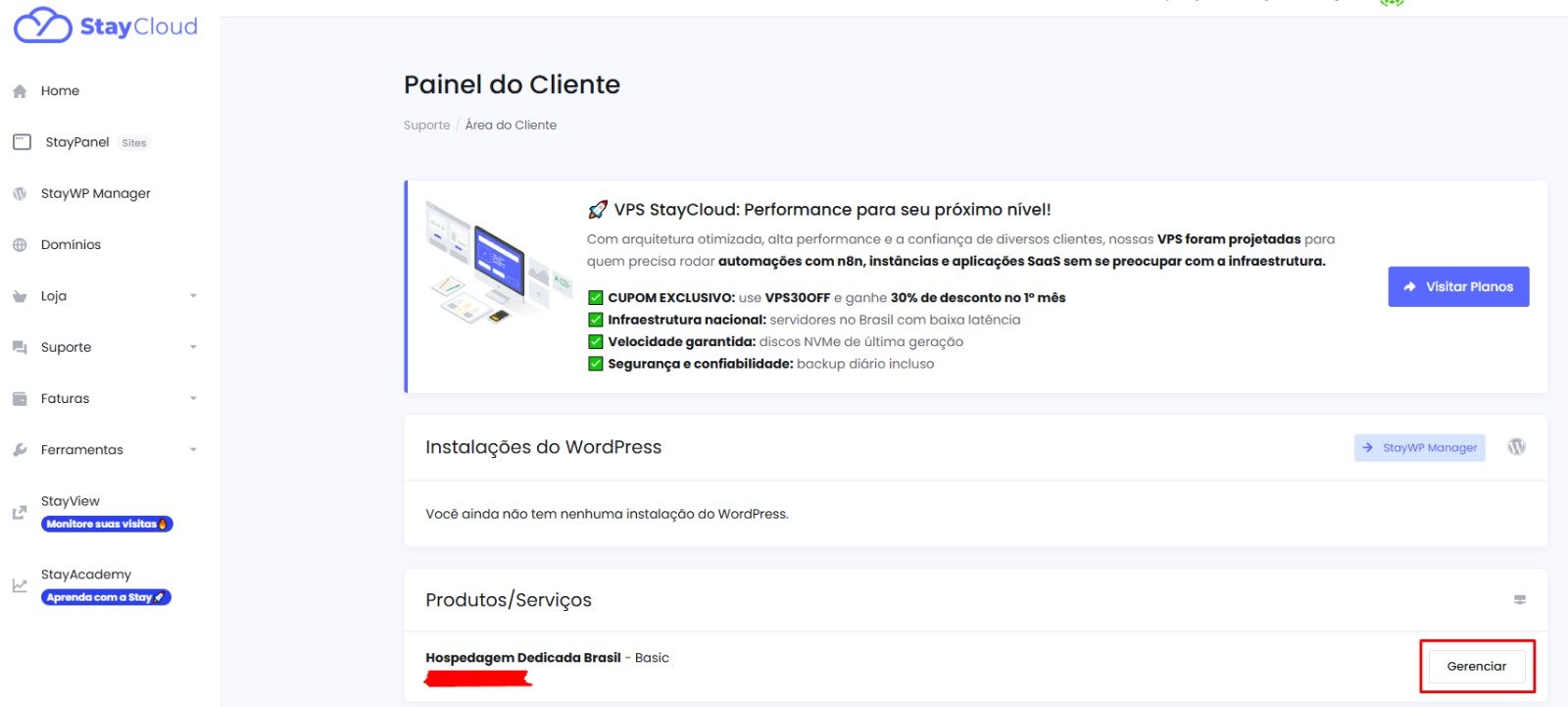
Gerenciar Plano na StayCloud

3. Iniciando o Processo de Rescisão #

Agora que você está na página de administração do plano, é hora de iniciar o pedido de encerramento. Na seção de Ações, você verá um botão chamado “Solicitar Cancelamento”. Clique nesse botão.
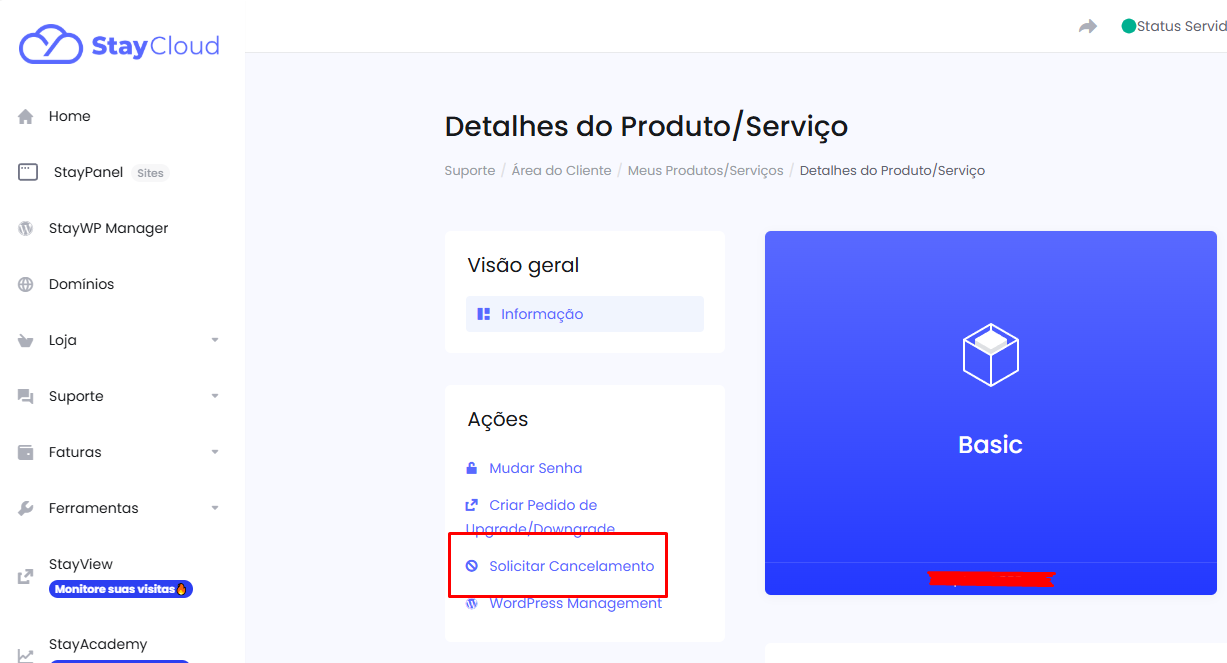
Botão Solicitar Cancelamento

4. Confirmando a Rescisão e Motivo #

Ao clicar em “Solicitar Cancelamento”, você será redirecionado para a página de confirmação. Nesta tela, você deve definir as condições do encerramento:

  • Descreva o Motivo: No campo de texto, descreva brevemente o motivo do cancelamento. Seu feedback ajuda a melhorar nossos serviços.
  • Tipo de Cancelamento: Escolha entre “Imediato” (interrupção agora) ou “Final do Período de Faturamento” (mantém o acesso até o vencimento da fatura atual).
  • Revise as informações e confirme o pedido clicando no botão “Solicitar Cancelamento” ao final da página.
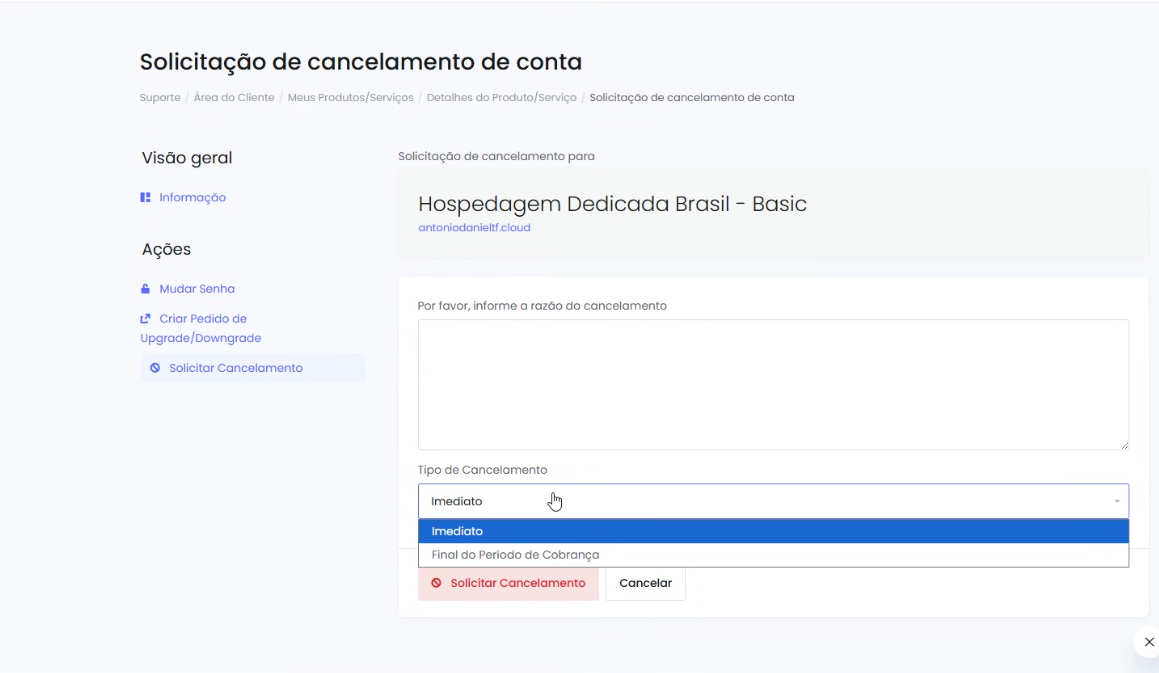
Tela de confirmação de cancelamento e escolha de período

5. O Que Acontece Após Solicitar a Rescisão #

Assim que a solicitação for confirmada, nossa equipe receberá um ticket gerado automaticamente com seu pedido de encerramento. Esse ticket servirá para monitorar sua solicitação e garantir que ela seja processada corretamente.

  • O processo de rescisão será analisado pela nossa equipe de suporte.
  • Dependendo da data e do status do seu contrato, a rescisão será efetivada dentro do prazo estipulado.

6. Verificação da Solicitação de Encerramento #

Após a criação do ticket, você receberá um e-mail de confirmação informando que o pedido foi recebido e que está sendo processado. O e-mail incluirá detalhes do encerramento, como o prazo de desativação do plano e os passos subsequentes.


Importante: Termos e Condições da Rescisão #

  • Renovação Automática: Se o seu plano estiver configurado para renovação automática, a rescisão precisa ser solicitada pelo menos 24 horas antes da renovação para evitar cobranças adicionais.
  • Reembolso: De acordo com nossa política, não oferecemos reembolso após o período de arrependimento de 7 dias. O pedido de rescisão deve ser feito dentro desse prazo para que um reembolso seja considerado.
  • Acesso ao Serviço: Caso escolha o cancelamento no fim do período, você continuará com o acesso até o fim do ciclo de pagamento atual.
  • Mudança de Planos: Se você decidir mudar de plano ou precisar de algum outro tipo de ajuste, nossa equipe de suporte estará disponível para ajudar.

FAQ: Perguntas Frequentes Sobre Rescisão #

  • Posso cancelar a qualquer momento? Sim, você pode solicitar a rescisão a qualquer momento, mas a desativação seguirá a opção escolhida (imediata ou fim do período).
  • Como posso garantir que minha solicitação foi processada? Você receberá um e-mail de confirmação e poderá acompanhar o status pelo ticket gerado no painel.
  • Preciso justificar o motivo da rescisão? Embora não seja obrigatório para processar o pedido, o campo está disponível para que você nos ajude a melhorar.

Conclusão #

O processo de rescisão de plano na StayCloud é simples e direto. Se você tiver alguma dúvida ou se precisar de ajuda durante o processo, nossa equipe de suporte estará à disposição para orientá-lo.

Caso precise de ajuda ou queira solicitar o cancelamento diretamente via ticket, você pode seguir este tutorial sobre como criar tickets no painel da StayCloud.

A StayCloud valoriza cada um de seus clientes e esperamos poder atendê-lo novamente quando desejar. 😊

Avalie este post
Quais são seus sentimentos
Sumário
  • Como Solicitar o Cancelamento do Seu Plano - StayCloud
    • Passo a Passo para Solicitar a Rescisão do Seu Plano
      • 1. Acessando Seu Painel de Cliente
      • 2. Localizando o Seu Plano
      • 3. Iniciando o Processo de Rescisão
      • 4. Confirmando a Rescisão e Motivo
      • 5. O Que Acontece Após Solicitar a Rescisão
      • 6. Verificação da Solicitação de Encerramento
    • Importante: Termos e Condições da Rescisão
    • FAQ: Perguntas Frequentes Sobre Rescisão
    • Conclusão

Base de conhecimento

Todos os direitos reservados