
Segurança de dados não é luxo, é sobrevivência digital. Na StayCloud, entendemos que erros acontecem, plugins falham e atualizações podem corromper sites. Por isso, oferecemos uma camada extra de proteção: backups automáticos no cPanel StayCloud realizados de 12 em 12 horas. Neste guia técnico, você aprenderá exatamente onde localizar essas cópias de segurança para garantir que seu projeto nunca fique offline por muito tempo.
O que você verá neste tutorial: #
- A importância da redundância de dados automática
- Passo 1: Localizando o JetBackup 5 no cPanel
- Passo 2: Acessando a área de Backups Completos
- Passo 3: Visualizando a lista de backups disponíveis
- Passo 4: Entendendo backups incrementais e horários
- Política de Retenção e Segurança StayCloud
- Conclusão e Central de Ajuda StayCloud
A importância da redundância de dados automática #
Diferente de backups manuais que dependem da ação humana, os backups automáticos no cPanel StayCloud funcionam de forma silenciosa e eficiente. Nossa infraestrutura utiliza a tecnologia de ponta para capturar o estado do seu servidor duas vezes ao dia. Isso significa que, em caso de desastre, você pode retornar ao estado anterior com uma perda mínima de dados, um recurso vital para e-commerces e blogs de alto tráfego.
Passo 1: Localizando o JetBackup 5 no cPanel #
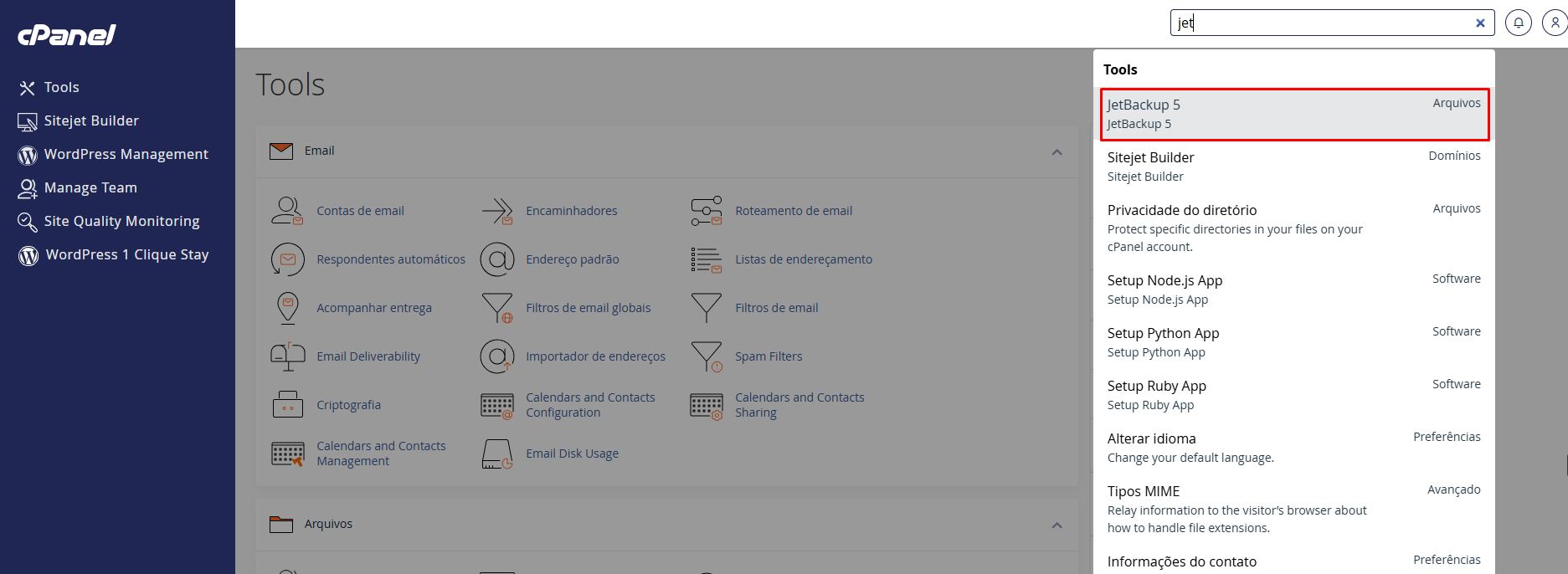
O primeiro passo é acessar seu painel administrativo. No topo do cPanel, utilize a barra de busca rápida para facilitar a navegação. Digite “jet” e o sistema filtrará as ferramentas. Clique na opção JetBackup 5, localizada na categoria de Arquivos. Esta é a ferramenta oficial de gestão de desastres da StayCloud.
Passo 2: Acessando a área de Backups Completos #
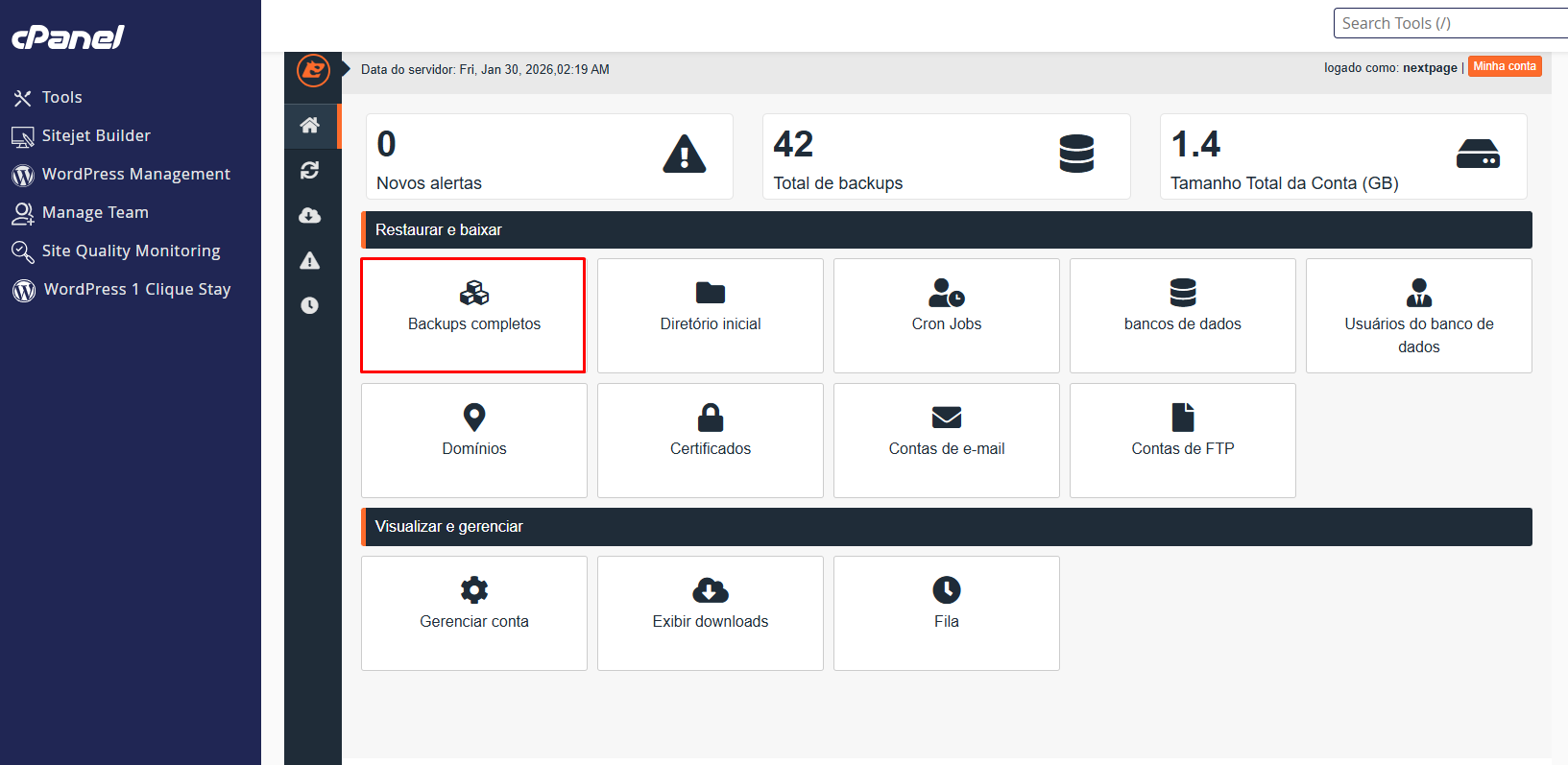
Ao abrir o JetBackup 5, você será apresentado a um dashboard com o resumo da sua conta. Para ver as cópias integrais do seu site, localize e clique no ícone Backups completos (Full Backups). Nesta área, o sistema consolida arquivos, bancos de dados e configurações de e-mail em um único ponto de restauração.
Passo 3: Visualizando a lista de backups disponíveis #
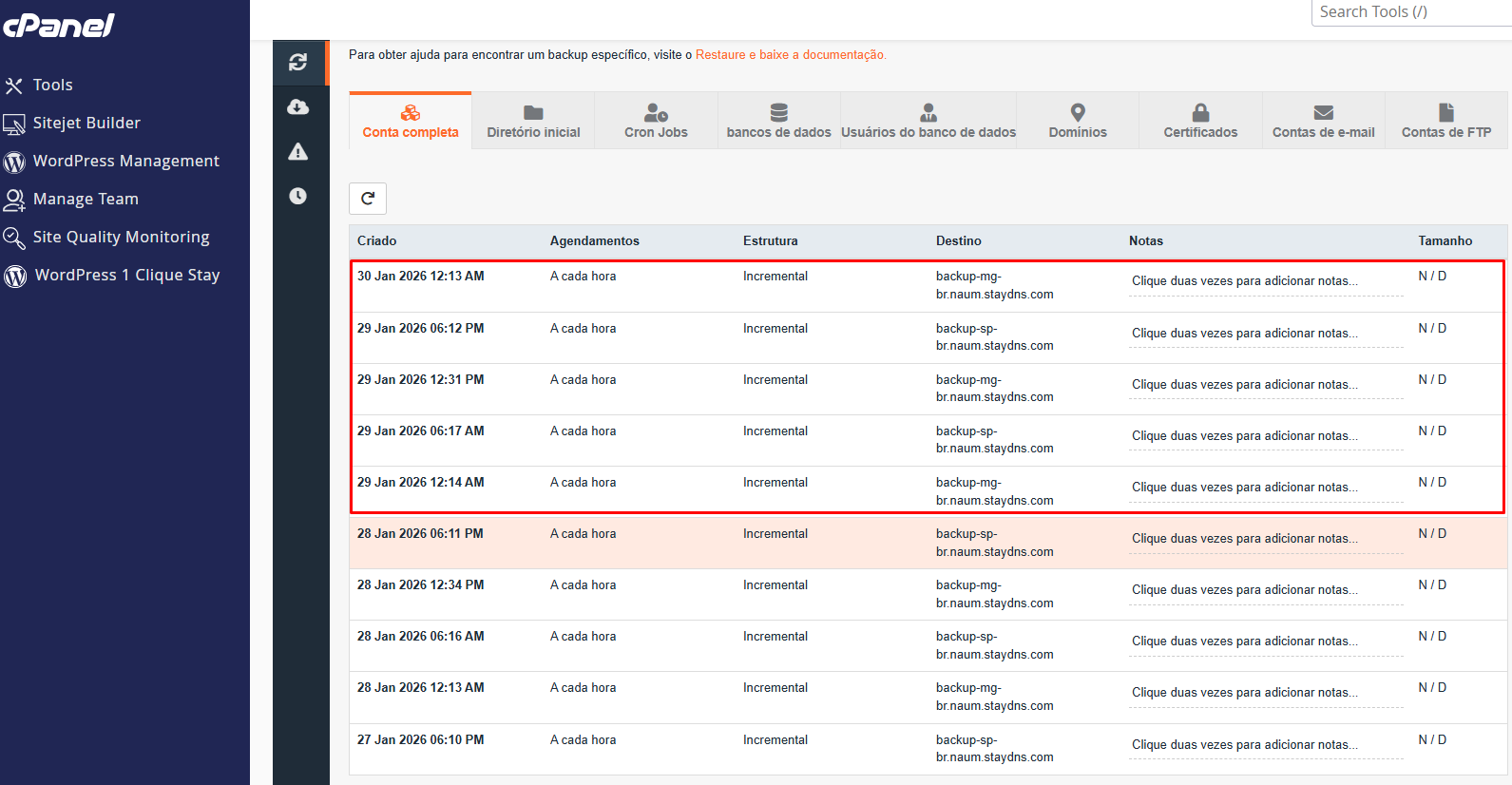
Na página seguinte, o JetBackup exibirá uma tabela cronológica com todas as cópias encontradas. Saber encontrar backups automáticos no cPanel StayCloud é entender essa lista: você verá a data e hora exatas de cada criação. Note que as cópias são geradas em intervalos regulares, permitindo que você escolha o momento exato antes de qualquer problema ter ocorrido em seu site.
Passo 4: Entendendo backups incrementais e horários #
Ao observar a coluna “Estrutura”, você notará o termo Incremental. Isso significa que o sistema salva apenas o que foi alterado desde a última cópia, tornando o processo de restauração muito mais rápido e eficiente. Além disso, a coluna “Agendamentos” confirma a frequência com que o servidor processa seus dados, garantindo a promessa de proteção constante da StayCloud.
Política de Retenção e Segurança StayCloud #
Manter backups automáticos no cPanel StayCloud requer uma infraestrutura robusta. Nossos servidores de backup são fisicamente isolados do servidor de hospedagem principal. Isso garante que, mesmo em um cenário improvável de falha de hardware no servidor principal, seus dados permaneçam intactos. Para entender mais sobre como gerenciar as informações do seu servidor, confira nosso tutorial sobre como encontrar dados do servidor na StayCloud.
Conclusão e Central de Ajuda StayCloud #
Ter a tranquilidade de saber onde estão seus dados é o primeiro passo para uma gestão profissional. Ao dominar os backups automáticos no cPanel StayCloud, você está no controle total da sua presença online. Para documentação técnica avançada sobre processos de restauração, você pode consultar a Documentação Oficial do JetBackup (Recurso Externo).
Se você precisar de ajuda para restaurar um backup específico ou se notar alguma irregularidade nas datas exibidas, nossa equipe de suporte está à sua disposição na Central de Ajuda StayCloud ou via ticket administrativo.