
StayCloud · Base de conhecimento
Como adicionar um domínio no StayPanel #
Aprenda a abrir a aba Domínios no StayPanel, usar o botão Adicionar domínio e revisar a configuração no painel novo.
Antes de começar #
Adicionar um domínio no StayPanel é o passo que liga a hospedagem ao endereço que você quer usar no projeto. Em um painel novo, isso costuma acontecer na aba de domínios do serviço, com um fluxo simples de abertura, preenchimento e confirmação.
Neste tutorial, você vai encontrar o caminho exato no painel novo para abrir a área de domínios, localizar a ação de inclusão e entender o que precisa ser validado antes de continuar com DNS, SSL ou publicação do site.
- Abra o serviço correto no StayPanel.
- Confirme que o domínio já está disponível para uso.
- Verifique se você tem acesso ao DNS do domínio.
- Evite adicionar o mesmo domínio em mais de uma hospedagem sem necessidade.
01. Abra a aba Domínios da hospedagem #
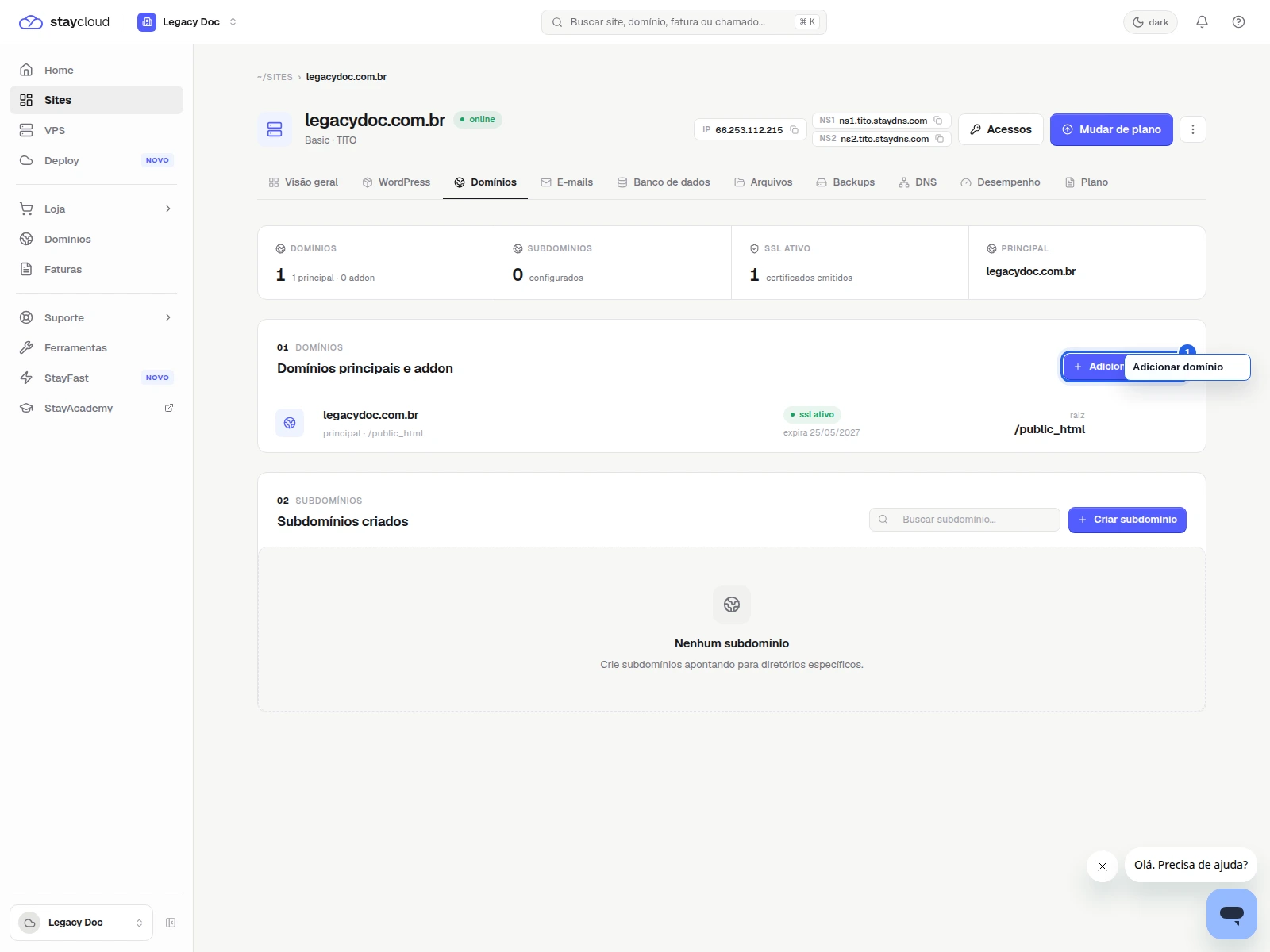
Comece acessando a hospedagem que vai receber o domínio. Na aba Domínios, o painel reúne os caminhos para incluir e organizar os endereços vinculados ao serviço. Esse é o ponto de partida correto, porque evita que o domínio seja associado à conta errada.
Quando a lista abrir, confira a área principal da página e procure o botão de ação. Em tutoriais de atendimento, essa etapa precisa ficar muito clara, porque é nela que a pessoa entende onde clicar sem precisar interpretar um painel confuso ou repleto de elementos irrelevantes.
02. Use Adicionar domínio e revise o modal #
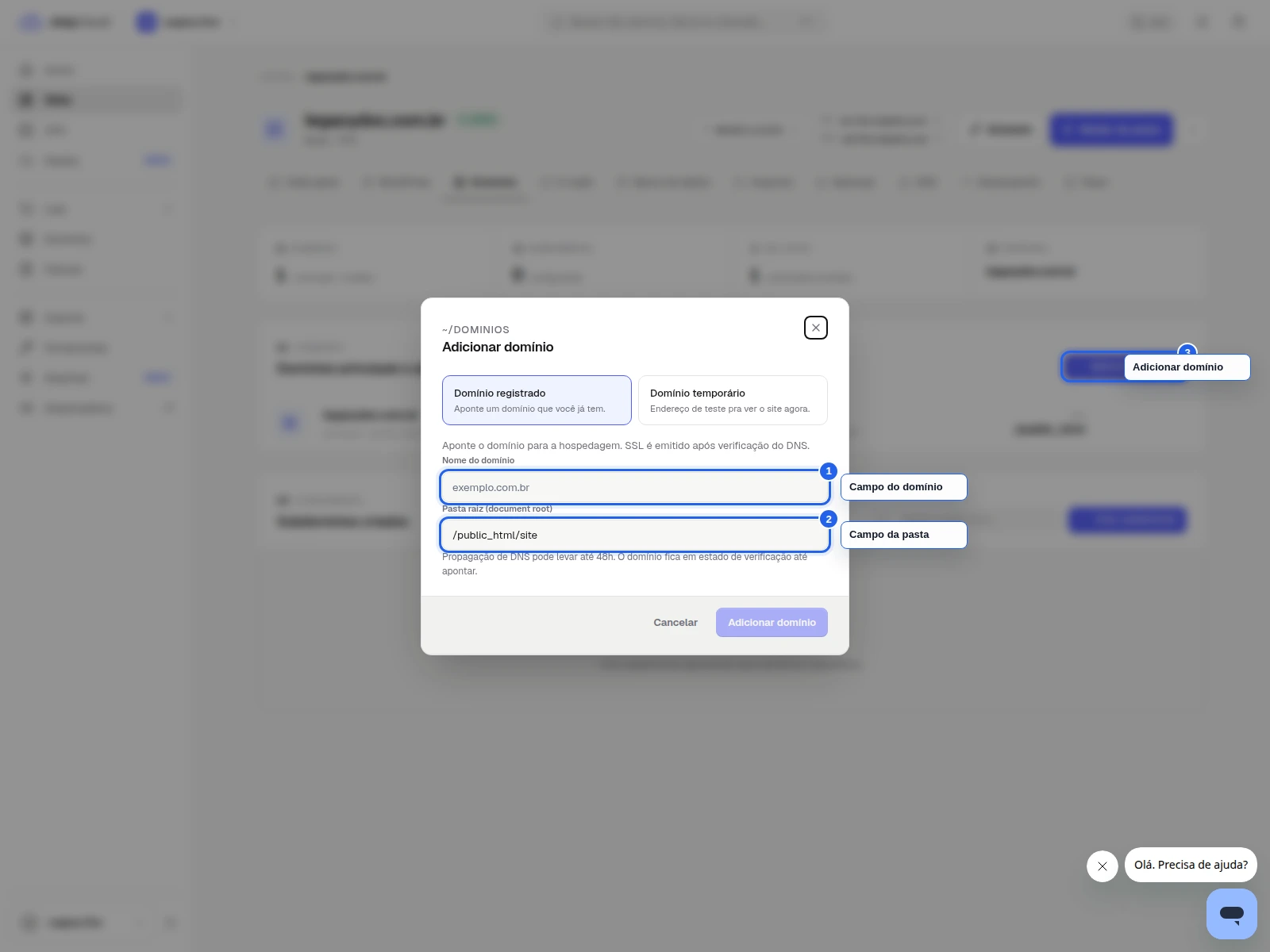
Ao clicar em Adicionar domínio, o StayPanel abre um modal para inserir o endereço desejado. O ideal é revisar o campo com calma antes de confirmar, porque um pequeno erro de digitação pode gerar um apontamento errado e atrasar a publicação do site.
Se a tela mostrar um resumo ou um formulário de ligação com DNS, aproveite para conferir se o domínio informado é realmente o desejado. O print dessa etapa deve deixar claro o local de preenchimento e o ponto exato da confirmação, sem elementos sobrepostos.
O que revisar depois de adicionar o domínio #
Depois da inclusão, o próximo cuidado é validar se o domínio ficou vinculado à hospedagem correta e se o apontamento de DNS está alinhado com o serviço. Em muitos casos, a alteração só fica completa depois da propagação, então não adianta procurar efeito imediato se o registro ainda está atualizando na internet.
Também vale revisar se o domínio principal e eventuais subdomínios estão no mesmo ambiente ou em ambientes separados. Essa verificação evita duplicidade de configuração e ajuda quando o próximo passo é criar e-mails, apontar SSL ou publicar a aplicação.
Se algo parecer inconsistente, volte à hospedagem e confirme a origem do domínio. Normalmente, o problema não está no botão de inclusão, mas na etapa anterior, quando o serviço escolhido não era o correto para aquele endereço.
Fechamento #
Como adicionar um domínio no StayPanel agora está validado no fluxo atual do painel novo, com captura limpa, marcações legíveis e caminho de uso coerente com a interface real.
Se você seguir exatamente a sequência acima, a conferência fica simples: abrir o serviço, localizar a área certa, revisar a ação principal e confirmar o resultado antes de avançar.
Se ainda restar dúvida, acione o suporte e envie o nome do serviço para agilizar a conferência.