
STAYCLOUD · BASE DE CONHECIMENTO
Resetar zona de DNS cPanel: guia seguro em 3 passos #
Resetar zona de DNS cPanel é uma ação útil quando os registros do domínio foram alterados incorretamente e você precisa voltar a uma configuração padrão do servidor. Este procedimento deve ser usado com atenção, porque ele pode substituir registros personalizados de site, e-mail, verificação externa, CDN ou ferramentas como Google Workspace e Cloudflare.
Antes de seguir, confirme se você está no cPanel da hospedagem correta e se entende o impacto da ação. Se o domínio usa DNS fora da StayCloud, o reset no cPanel pode não resolver a publicação pública do domínio, mas ainda pode alterar a zona local usada pelo servidor. Em caso de dúvida, copie os registros atuais antes de resetar e procure suporte com o domínio exato.
Veja também: Como acessar o cPanel pelo painel StayCloud.
Antes de começar #
- Use este fluxo apenas quando você precisa restaurar a zona DNS padrão do domínio.
- Anote ou copie registros personalizados antes de resetar, principalmente MX, TXT, SPF, DKIM, DMARC, CNAME e integrações externas.
- Confirme que o domínio destacado é o domínio correto. Resetar a zona errada pode interromper site, e-mails ou validações.
- Se você utiliza Cloudflare, Google Workspace ou outro provedor externo de DNS, valide a configuração com mais cuidado antes de alterar qualquer registro.
Atenção antes de resetar a zona DNS #
Resetar zona de DNS cPanel não é uma limpeza comum de cache. A ação recria registros da zona com base no padrão do servidor e pode remover ajustes manuais. Se o domínio possui registros de e-mail, CDN, verificação de propriedade ou apontamentos externos, salve essas informações antes de continuar.
01. Resetar zona de DNS cPanel pelo Zone Editor #
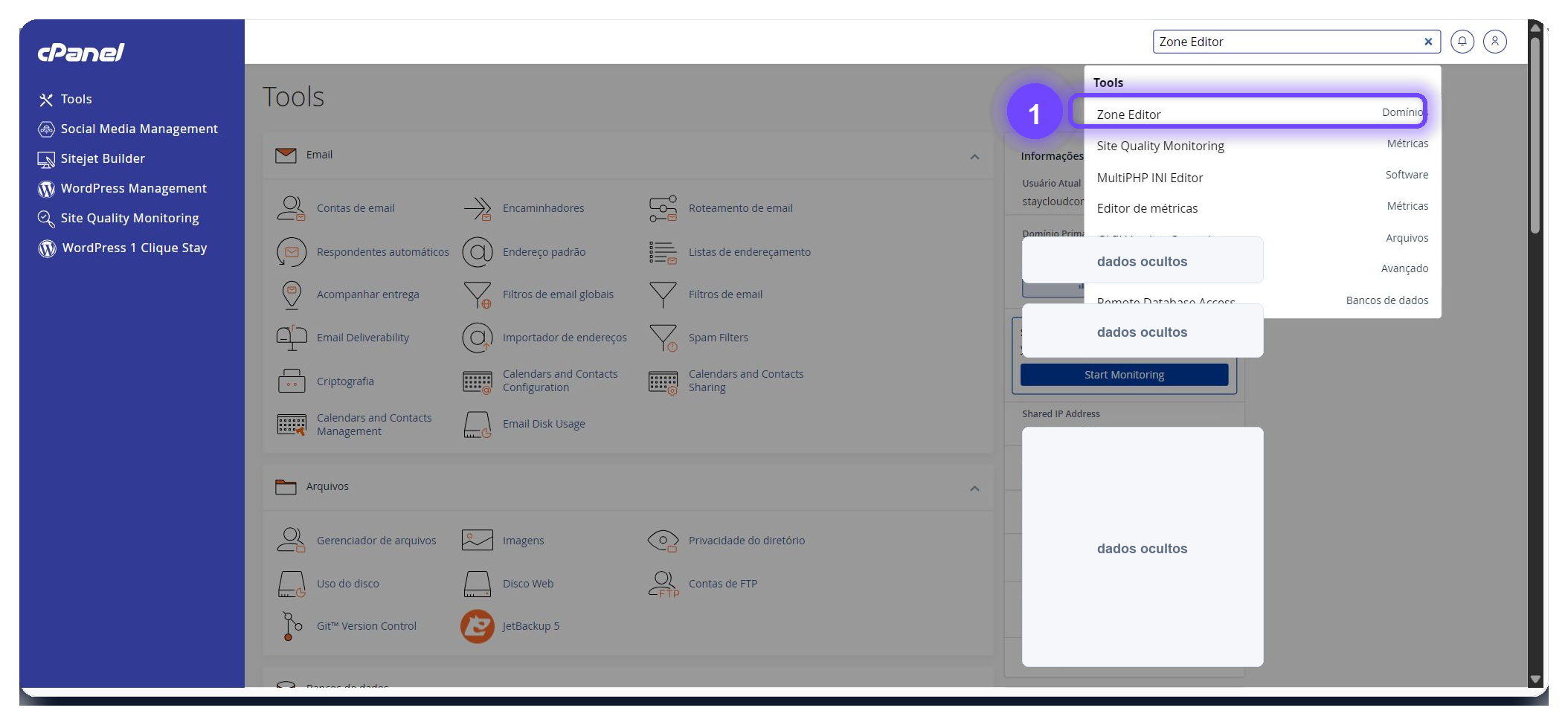
No cPanel, use a barra de busca no canto superior direito e pesquise por Zone Editor. Em seguida, clique no resultado destacado.
Começar pela busca reduz o risco de abrir uma ferramenta parecida. O Zone Editor é a área usada para visualizar, editar e redefinir registros DNS do domínio dentro do cPanel.
02. Abra o domínio correto em Gerenciar #
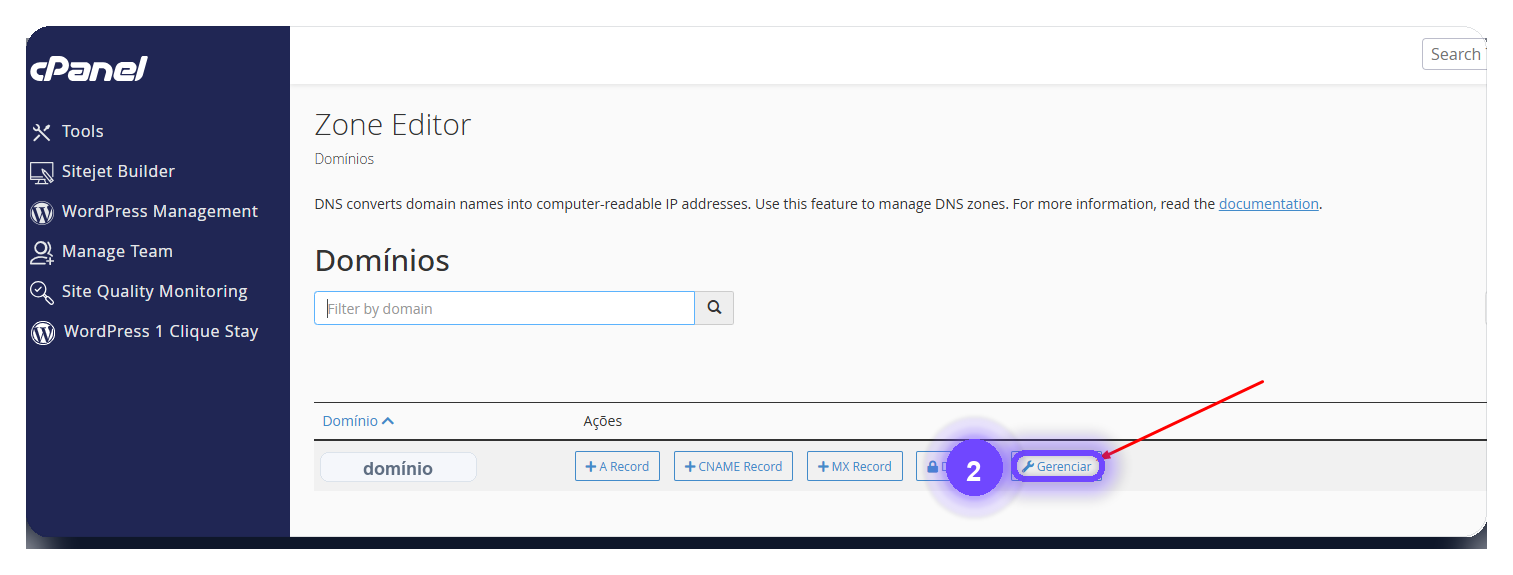
Na lista de domínios, localize o domínio que será ajustado e clique em Gerenciar. Se houver mais de um domínio na conta, revise o nome com calma antes de abrir a zona.
Essa conferência é importante porque a tela seguinte mostra registros específicos daquele domínio. Abrir o domínio errado pode levar você a resetar ou revisar uma zona que não tem relação com o problema.
03. Use Ações e selecione Reset DNS Zone #
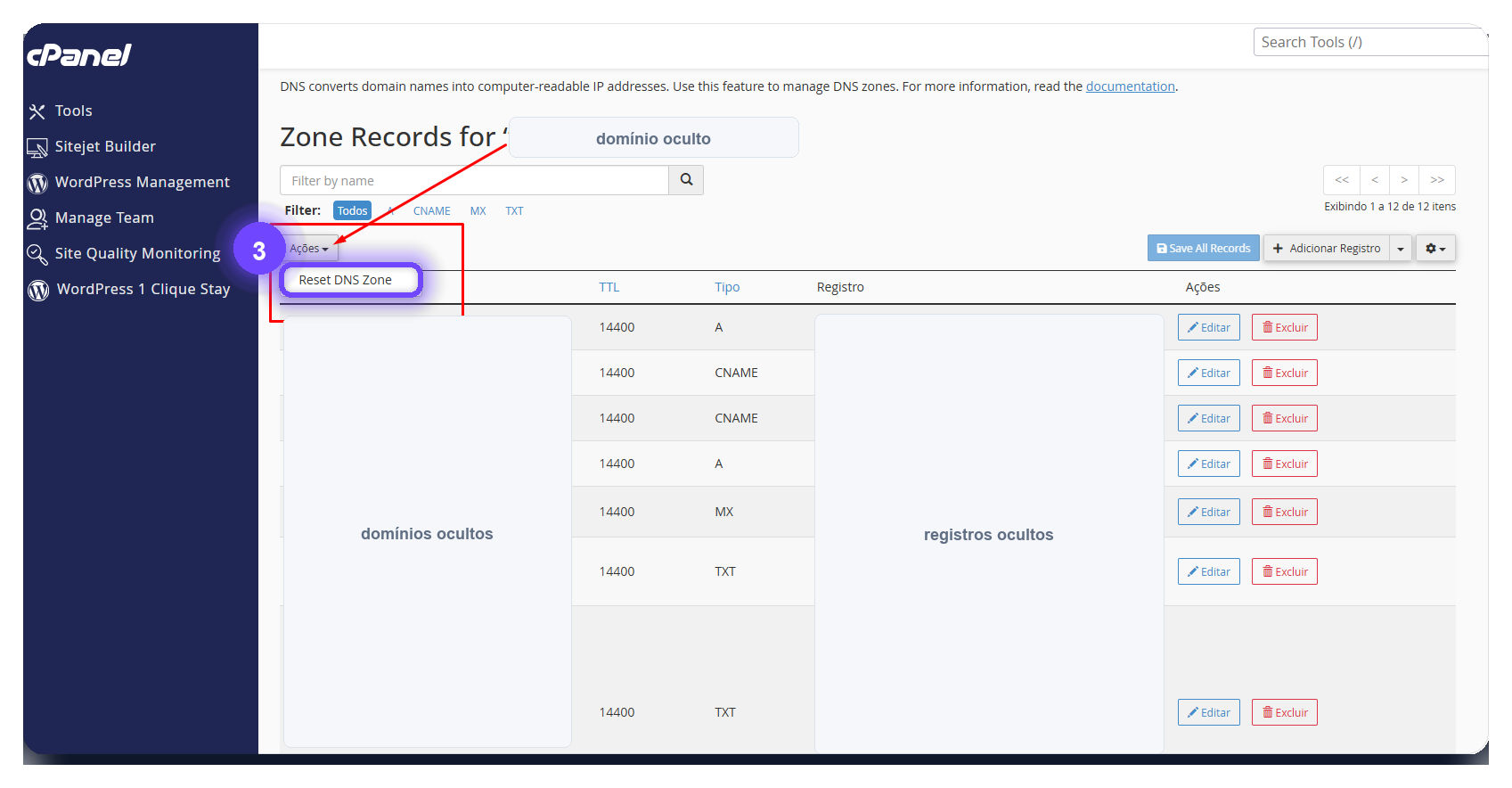
Dentro da zona, abra o menu Ações e selecione Reset DNS Zone. O cPanel pode pedir confirmação antes de aplicar a alteração.
Só confirme se você já revisou os registros atuais e tem certeza de que deseja restaurar o padrão da zona. Depois do reset, valide se site, e-mail e apontamentos principais continuam funcionando.
Para conferir a referência técnica da ferramenta, consulte também a documentação oficial do Zone Editor do cPanel.
resetar zona de DNS cPanel: dúvidas frequentes #
Quando devo resetar a zona de DNS?
Use o reset quando a zona foi alterada incorretamente, quando registros essenciais foram removidos ou quando a equipe de suporte orientou restaurar o padrão do servidor.
Resetar DNS muda os nameservers do domínio?
Não. Nameservers são configurados no registrador do domínio. O reset no cPanel atua nos registros da zona hospedada no servidor.
O que fazer se o site ou e-mail parar depois do reset?
Reaplique os registros personalizados salvos antes do procedimento ou acione o suporte informando o domínio e quais serviços deixaram de funcionar.
resetar zona de DNS cPanel é o termo principal deste guia porque representa exatamente a dúvida do cliente na base de ajuda. O passo a passo foi organizado para mostrar o caminho no painel, explicar o cuidado antes da ação e indicar o que validar depois da conclusão.
Pronto. Agora você sabe como resetar zona de DNS cPanel com mais segurança, abrindo o Zone Editor, conferindo o domínio e usando a opção de reset somente depois de revisar os registros.
Ainda está com dúvidas? Acione nosso suporte e informe o domínio, conta de email ou serviço que deseja consultar.