
Ir para o conteúdo
Instagram Whatsapp
Login

Qual sua dúvida?

Popular Search dominiosslwordpresscloudflaree-mail

cPanel

  • Como acessar seu WordPress dentro da StayCloud – 2026
  • Como configurar acesso remoto ao MySQL no cPanel: 3 Passos Práticos
  • Como configurar encaminhadores no cPanel: Guia Completo em 4 Passos
  • Como Configurar DNS no Zone Editor cPanel: Guia Completo 2026
  • Como verificar o uso de recursos no cPanel: Guia de Monitoramento
  • Como fazer redirecionamento no cPanel: Guia Passo a Passo
  • Como hospedar um site de desenvolvimento próprio na StayCloud
  • Como acessar o cPanel: Guia Completo e Atualizado
  • 7 Passos de Como criar filtros de e-mail – StayCloud
  • Como restaurar um backup usando a ferramenta Jetbackup no cPanel – StayCloud 2025
  • Alterando o Domínio Temporário para o Domínio Real na Stay
  • Como Instalar o WordPress na StayCloud com um Domínio Temporário
  • Como acessar o Gerenciador de Arquivos na StayCloud
  • Como acessar o Webmail do email na Staycloud
  • Como restaurar backup no JetBackup 5
  • Como criar um banco de dados na StayCloud
  • Como Configurar o E-mail de Contato no cPanel da StayCloud
  • O que é o cPanel e como ele pode facilitar o gerenciamento do seu site
  • Como criar um subdomínio no cPanel
  • Como criar um banco de dados no cPanel
  • Como ajustar a versão do PHP sendo herdada pelo cPanel
  • Como editar um banco de dados (senha, nome ou permissões) no cPanel
  • Onde localizar os arquivos do site na hospedagem
  • Como ativar extensões do PHP no cPanel
  • Como conferir se estou batendo os limites do meu plano de hospedagem
  • Imunify360: como identificar e remover arquivos maliciosos no cPanel
  • Como Adicionar e Remover Domínios no cPanel
  • Como Encontrar e Editar o Arquivo .htaccess
  • Como alterar a versão do PHP usando o Select PHP Version do CloudLinux
  • Como criar domínios adicionais no cPanel(Atualizado tema Jupiter)
  • Como Criar um Subdomínio no cPanel (Atualizado – Tema Jupiter)
  • Como Gerar Certificados SSL Gratuitos na StayCloud
  • Como adicionar “um registro” no cPanel
  • Acessar cPanel – Login Automático pelo Painel Stay
  • Como ativar extensões de PHP (Redis, Imagick, MySQLi)
  • Como Aumentar o PHP Memory Limit no cPanel (Guia CloudLinux)

StayPanel

  • Como alterar senha de e-mail pelo Painel do Cliente StayCloud: 3 Passos
  • Como acessar o cPanel: Guia Completo e Atualizado
  • Como Encontrar as Informações de Seu Servidor no Painel da StayCloud
  • Como solicitar o cancelamento do seu plano -StayCloud 2025
  • Mudanças na Ativação do WP Rocket na StayCloud: O que Você Precisa Saber
  • Como Verificar o Status dos Servidores da StayCloud
  • Como Fazer Upgrade/Downgrade no StayPanel
  • Criação de Registro DNS no StayPanel
  • Guia fácil para redirecionamento de domínio no StayPanel
  • Como Criar uma Conta de E-mail no StayPanel
  • Tutorial para Criar um Subdomínio no StayPanel
  • Tutorial para Adicionar um Domínio no StayPanel
  • Como Fazer Upgrade/Downgrade no StayPanel

CloudFlare

  • Como Ativar SSL Cloudflare e Habilitar HSTS: Guia de Segurança
  • O que é Propagação de DNS e Quanto Tempo Leva? Guia Completo
  • Como corrigir erro de SSL em Androids antigos ativando o Certificado de Borda na Cloudflare
  • Adicionando domínio ao CloudFlare
  • Configurando DNS para e-mails no CloudFlare
  • Como ativar o Modo Desenvolvedor da Cloudflare
  • Configurando SSL dentro do CloudFlare

WordPress

  • Como acessar seu WordPress dentro da StayCloud – 2026
  • Mudanças na Ativação do WP Rocket na StayCloud: O que Você Precisa Saber
  • Como reinstalar o core do WordPress
  • Instalação WordPress 1 clique
  • Instalar com 1 clique StayCloud
  • Como corrigir o erro 500 do Elementor
  • Configuração Do Plugin WP Mail
  • Alterando o Domínio Temporário para o Domínio Real na Stay
  • Como Instalar o WordPress na StayCloud com um Domínio Temporário
  • Como Solicitar Ativação de Plugins Premium na StayCloud
  • Como Voltar à Versão Anterior do Elementor

WHM / Revenda

  • Como Acessar o WHM: 4 Formas de Login (Painel, IP e Domínio)
  • O que é Acesso Root no Servidor? Guia Completo VPS
  • O que é WHM? Guia Completo para Revenda
  • Como Encontrar as Informações de Seu Servidor no Painel da StayCloud
  • Mudanças na Ativação do WP Rocket na StayCloud: O que Você Precisa Saber
  • Como Editar um Pacote de Hospedagem no WHM
  • Criar Pacote no WHM
  • Como criar uma nova conta no WHM

e-Mail

  • Como alterar senha de e-mail pelo Painel do Cliente StayCloud: 3 Passos
  • Como configurar encaminhadores no cPanel: Guia Completo em 4 Passos
  • Como criar respostas automáticas no Webmail: 4 Passos via cPanel
  • Como Alterar o Armazenamento dos E-mails no cPanel
  • 7 Passos de Como criar filtros de e-mail – StayCloud
  • Como Alterar a Senha de E-mails na StayCloud
  • Configurar o Google Workspace
  • Como Fazer um Redirecionamento de E-mail no cPanel
  • Configurando seu Email via IMAP no Outlook
  • Configurando DNS para e-mails no CloudFlare
  • Acessando o seu e-mail
  • Como criar uma conta de e-mail no cPanel
  • Configurar E-mails da Stay em Diversas Plataformas

Domínios/DNS

  • Como Configurar DNS no Zone Editor cPanel: Guia Completo 2026
  • Alterando o Domínio Temporário para o Domínio Real na Stay
  • Como Instalar o WordPress na StayCloud com um Domínio Temporário
  • Como corrigir erro de SSL em Androids antigos ativando o Certificado de Borda na Cloudflare
  • Redirecionamento de Domínio
  • Apontando Domínio Diretamente para os Servidores StayCloud
  • Alterando o Provedor de Serviços no Registro.br para StayCloud
  • Como alterar os Nameservers – DNS dos domínios na StayCloud.

Site

  • Como limpar o cache do navegador
  • Como Ativar SSL Cloudflare e Habilitar HSTS: Guia de Segurança
  • O que é Propagação de DNS e Quanto Tempo Leva? Guia Completo
  • Como verificar o uso de recursos no cPanel: Guia de Monitoramento
  • Como fazer redirecionamento no cPanel: Guia Passo a Passo
  • Como hospedar um site de desenvolvimento próprio na StayCloud
  • Como restaurar um backup usando a ferramenta Jetbackup no cPanel – StayCloud 2025
  • Como corrigir erro de SSL em Androids antigos ativando o Certificado de Borda na Cloudflare
  • Mudanças na Ativação do WP Rocket na StayCloud: O que Você Precisa Saber
  • Como Alterar a Senha de E-mails na StayCloud
  • Como Limpar o Cache do Navegador

VPS

  • O que é Acesso Root no Servidor? Guia Completo VPS
  • Como acessar Easypanel: 3 passos simples para configurar sua VPS
  • Como gerenciar sua VPS com Docker: 7 Passos e Comandos Essenciais
  • Como usar o Termius para gerenciar sua VPS StayCloud: 5 Dicas
  • Como resolver falha de conexão SSH na VPS
  • Como testar conexão DNS da VPS: Guia de 5 Passos
  • 5 Passos para proteger VPS contra ataques de força bruta
  • Como ativar e configurar o Firewall da sua VPS StayCloud
  • Rebuild de VPS pelo painel do cliente.
  • Como instalar aplicações via terminal Linux (exemplo: Apache, Nginx e PHP)
  • Como navegar nos arquivos do Linux pelo terminal
  • Como verificar se a VPS está online (ping)
  • Como acessar via SSH utilizando o CMD do Windows
Ver categorias
  • Página inicial
  • Documentation
  • cPanel
  • Como alterar a versão do PHP usando o Select PHP Version do CloudLinux

Como alterar a versão do PHP usando o Select PHP Version do CloudLinux

Introdução #

Alterar a versão do PHP do seu site pode melhorar o desempenho e a compatibilidade com diferentes scripts e aplicações. O CloudLinux oferece uma ferramenta prática chamada “Selecionar Versão do PHP“, que permite alterar a versão do PHP desejada com facilidade.

Passo a Passo para Alterar a Versão do PHP #

1. Faça Login na Sua Conta cPanel #

Para iniciar, você precisa acessar a sua conta cPanel. Se você não sabe como acessar, consulte o seu provedor de hospedagem ou a documentação fornecida.

2. Acesse a Seção Software #

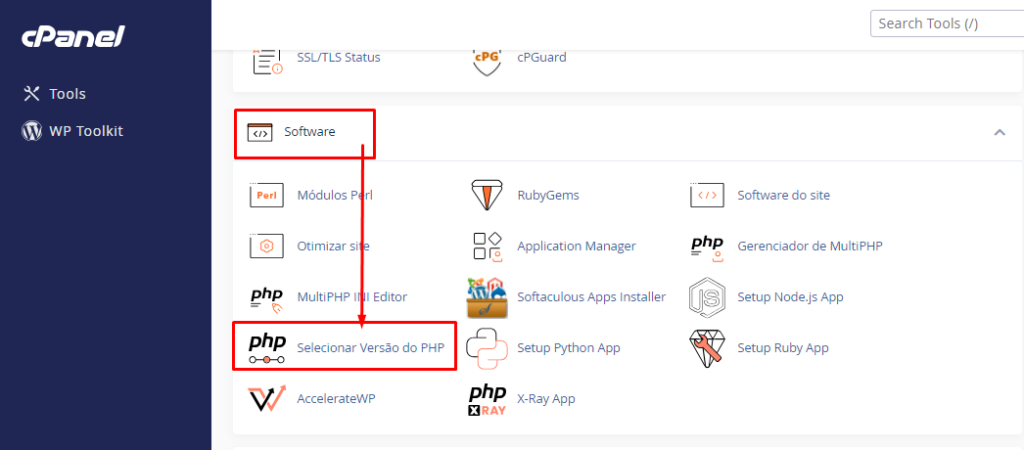
Após o login, localize a seção Software no painel do cPanel e clique em “Selecionar Versão do PHP”. Esta ferramenta permite selecionar a versão do PHP que o seu site utilizará.
3. Escolha a Nova Versão do PHP #

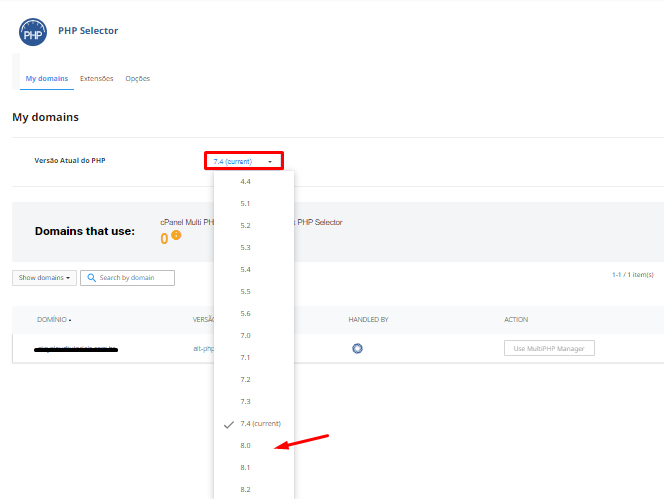
Na tela do PHP Selector, você verá a versão atual do PHP em uso. À direita desta versão, clique no menu suspenso para visualizar uma lista com todas as versões do PHP disponíveis. Selecione a versão que você deseja utilizar.
4. Defina a Nova Versão do PHP #

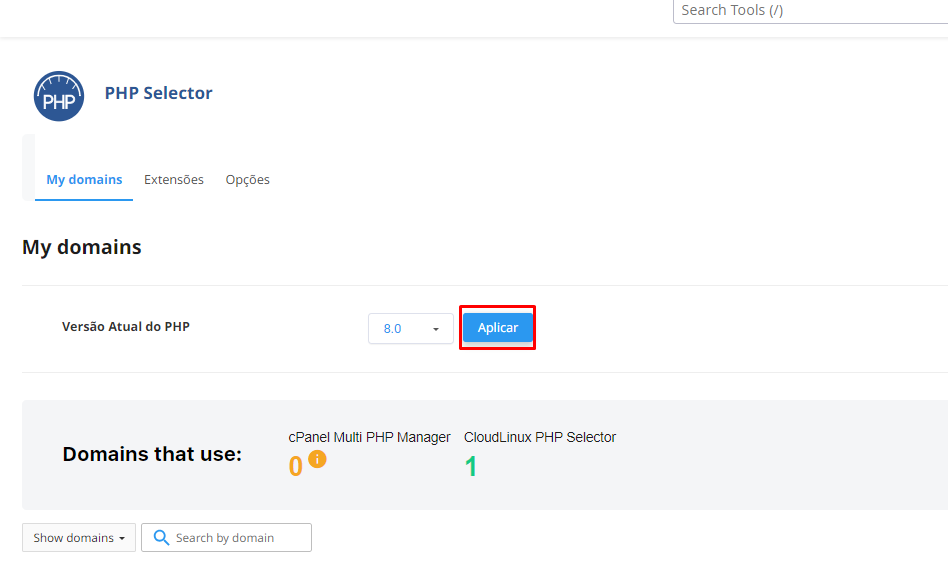
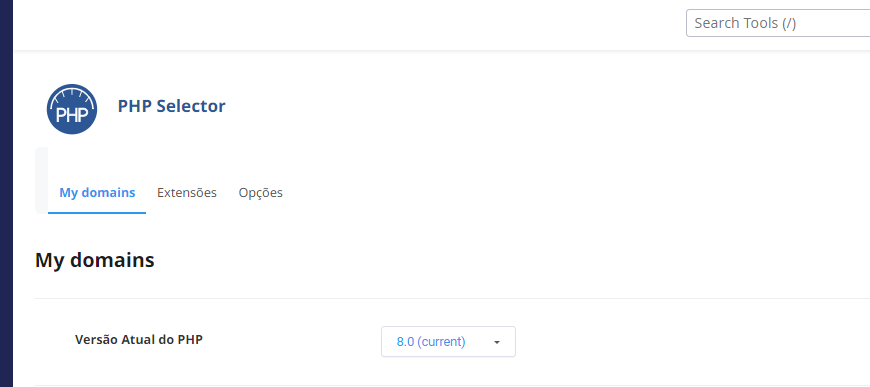
Após selecionar a versão desejada, clique em Aplicar. Esta ação aplicará a nova versão do PHP ao seu site automaticamente.
Conclusão #

Ao seguir esses passos, você pode facilmente alterar a versão do PHP do seu site, melhorando a compatibilidade e o desempenho. Se encontrar qualquer problema ou tiver dúvidas durante o processo, não hesite em contatar o suporte técnico do seu provedor de hospedagem.

Perguntas Frequentes

1. Por que não devo alterar a versão do PHP diretamente no gerenciador MultiPHP? #

Pergunta: Por que não devo alterar a versão do PHP diretamente no gerenciador MultiPHP?

Resposta: Alterar a versão do PHP diretamente no gerenciador MultiPHP sem a devida análise pode gerar incompatibilidades com scripts e aplicações hospedadas no seu servidor, resultando em erros ou falhas de desempenho. Antes de realizar a troca, é fundamental verificar se a nova versão do PHP é compatível com todos os módulos, extensões e bibliotecas utilizadas. Sempre que possível, faça um backup completo e teste as mudanças em um ambiente de desenvolvimento ou staging. Isso evita problemas no ambiente de produção e garante a estabilidade do seu site.


2. Como ativar o Redis Cache no servidor? #

Pergunta: Como ativar o Redis Cache no servidor?

Resposta: Para ativar o Redis Cache no servidor, siga os passos abaixo:

  1. Acesse o painel de controle do seu servidor.
  2. Vá até a seção Extensões dentro do Selecionar Versão do PHP.
  3. Encontre o Redis na lista de extensões disponíveis e marque a opção para ativá-lo.

Esse processo ajuda a otimizar o desempenho do seu site, armazenando dados em memória, o que acelera o carregamento das páginas.


3. Como ativar o debug nativo no CloudLinux? #

Pergunta: Como ativar o debug nativo no CloudLinux?

Resposta: Para ativar o debug nativo no CloudLinux e exibir erros PHP no navegador, siga os passos:

  1. Acesse o painel de controle da hospedagem.
  2. Vá até a seção MultiPHP INI Editor.
  3. Localize a opção display_errors e ative-a.
  4. Lembre-se de que, em ambientes de produção, é importante desativar essa funcionalidade para não expor informações sensíveis do sistema. A exibição de erros deve ser usada apenas em ambiente de desenvolvimento ou testes.

Ativar o debug nativo ajuda na detecção e correção de problemas de código, facilitando o processo de desenvolvimento.

Avalie este post
Quais são seus sentimentos

Deixe um comentário

Você precisa fazer o login para publicar um comentário.

Sumário
  • Introdução
  • Passo a Passo para Alterar a Versão do PHP
  • 1. Faça Login na Sua Conta cPanel
  • 2. Acesse a Seção Software
  • 3. Escolha a Nova Versão do PHP
  • 4. Defina a Nova Versão do PHP
  • Conclusão
  • 1. Por que não devo alterar a versão do PHP diretamente no gerenciador MultiPHP?
  • 2. Como ativar o Redis Cache no servidor?
  • 3. Como ativar o debug nativo no CloudLinux?

Base de conhecimento

Todos os direitos reservados