
Tutorial StayCloud
Testar performance no StayFast: passo a passo em 4 etapas #
Testar performance no StayFast é uma forma prática de entender por que um site pode estar lento, pesado ou com baixa pontuação de experiência. A ferramenta ajuda a analisar a página informada e mostra dados que auxiliam na priorização dos ajustes.
Este tutorial mostra como iniciar um teste corretamente. Você vai ver onde escolher o dispositivo, como preencher a URL e quais cuidados tomar antes de clicar em Analisar, evitando resultados confusos por causa de domínio incorreto ou página em manutenção.
01. Abra o StayFast pelo painel #
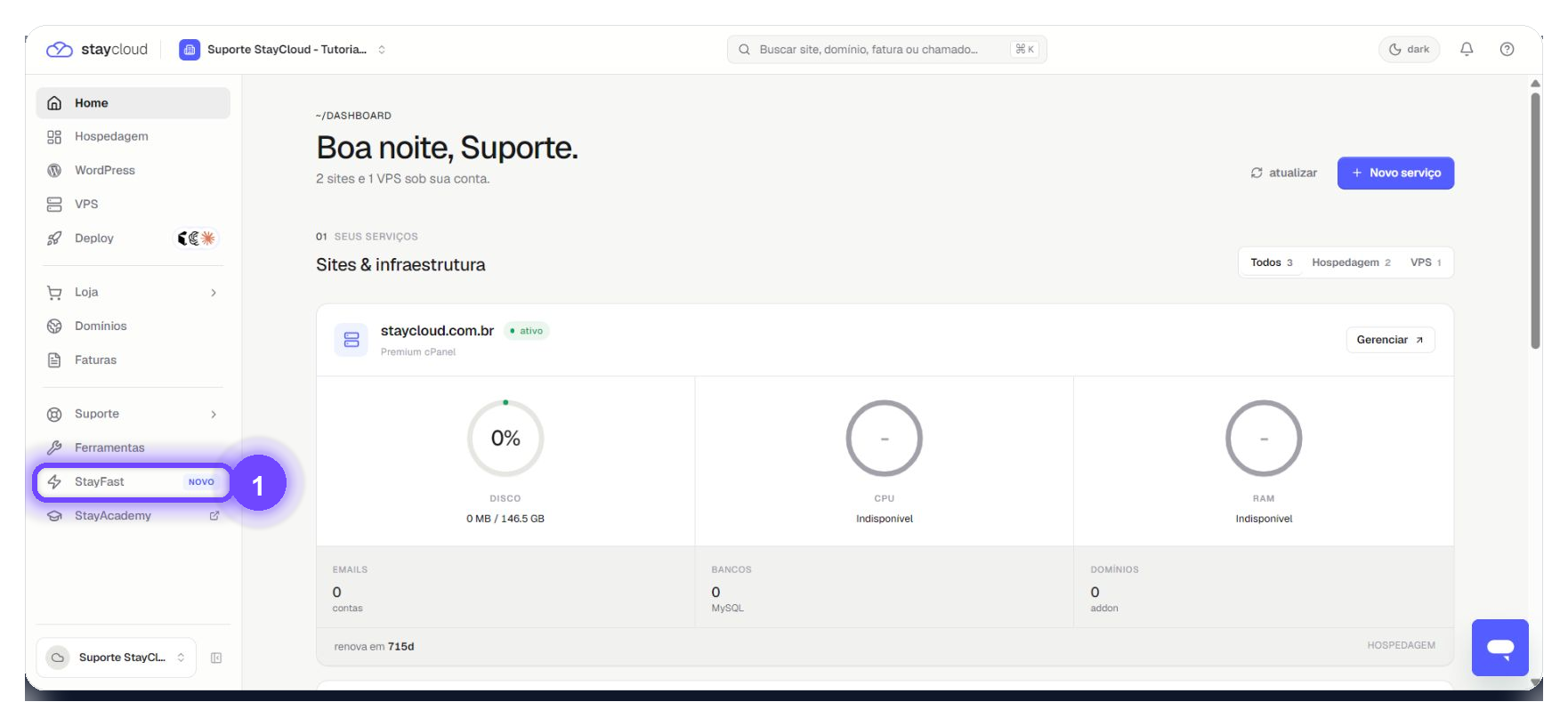
Para começar, acesse o Painel StayCloud e clique em StayFast no menu lateral. Essa é a porta de entrada para testar velocidade, acompanhar diagnósticos e usar ferramentas auxiliares de otimização.
Se você estiver com mais de uma guia aberta, confira se está no ambiente correto antes de seguir. O teste deve ser feito no domínio ou página que realmente apresenta lentidão, e não em uma página administrativa ou URL temporária.
02. Escolha o dispositivo da análise #
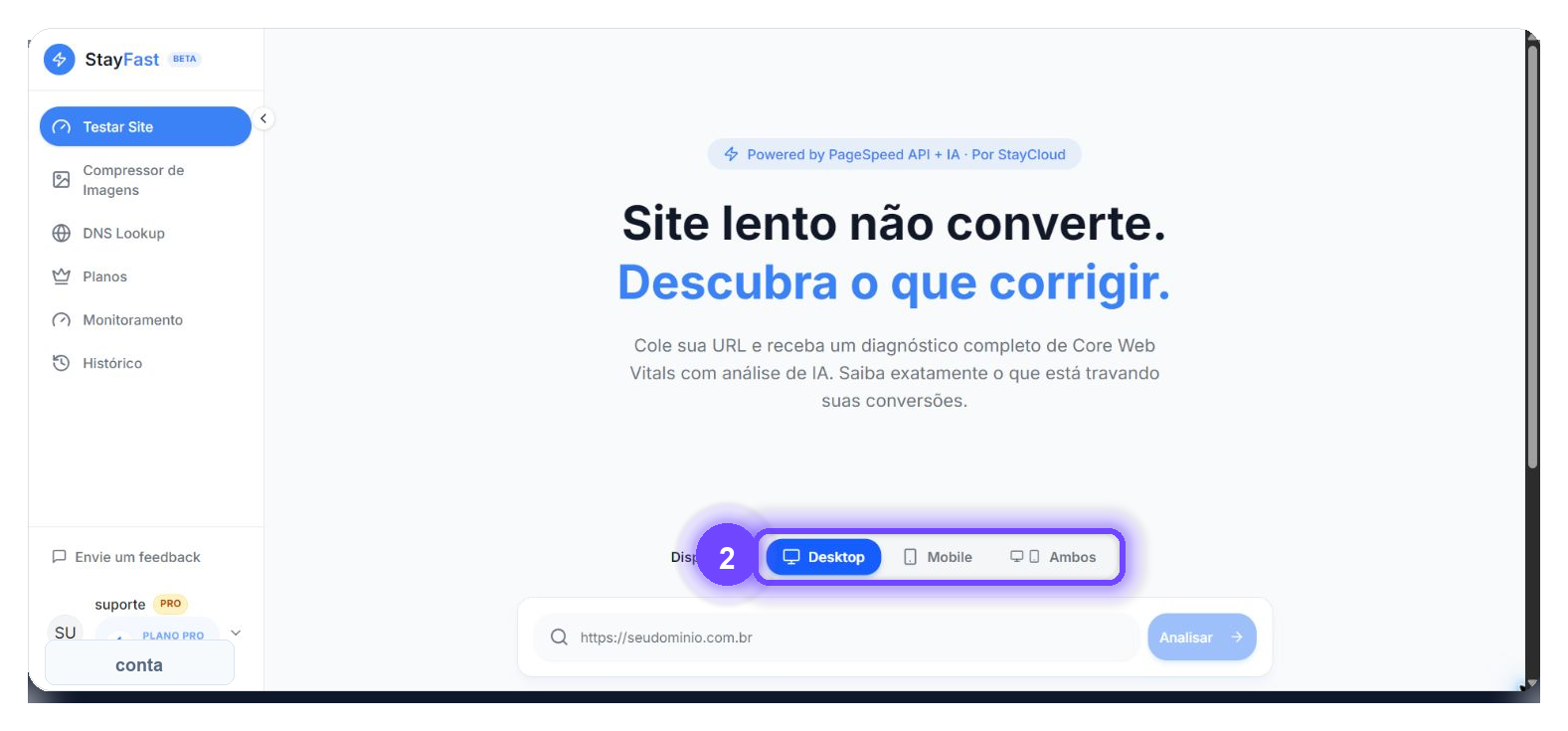
Na tela de teste, selecione se deseja analisar a versão Desktop, Mobile ou Ambas. A escolha depende do problema observado. Se clientes reclamam pelo celular, priorize Mobile. Se a dificuldade aparece no computador, use Desktop.
Quando estiver em dúvida, escolha Ambas para comparar os resultados. Um site pode carregar bem no desktop e apresentar problemas no celular por causa de imagens grandes, scripts pesados ou layout não otimizado.
03. Informe a URL correta e clique em Analisar #
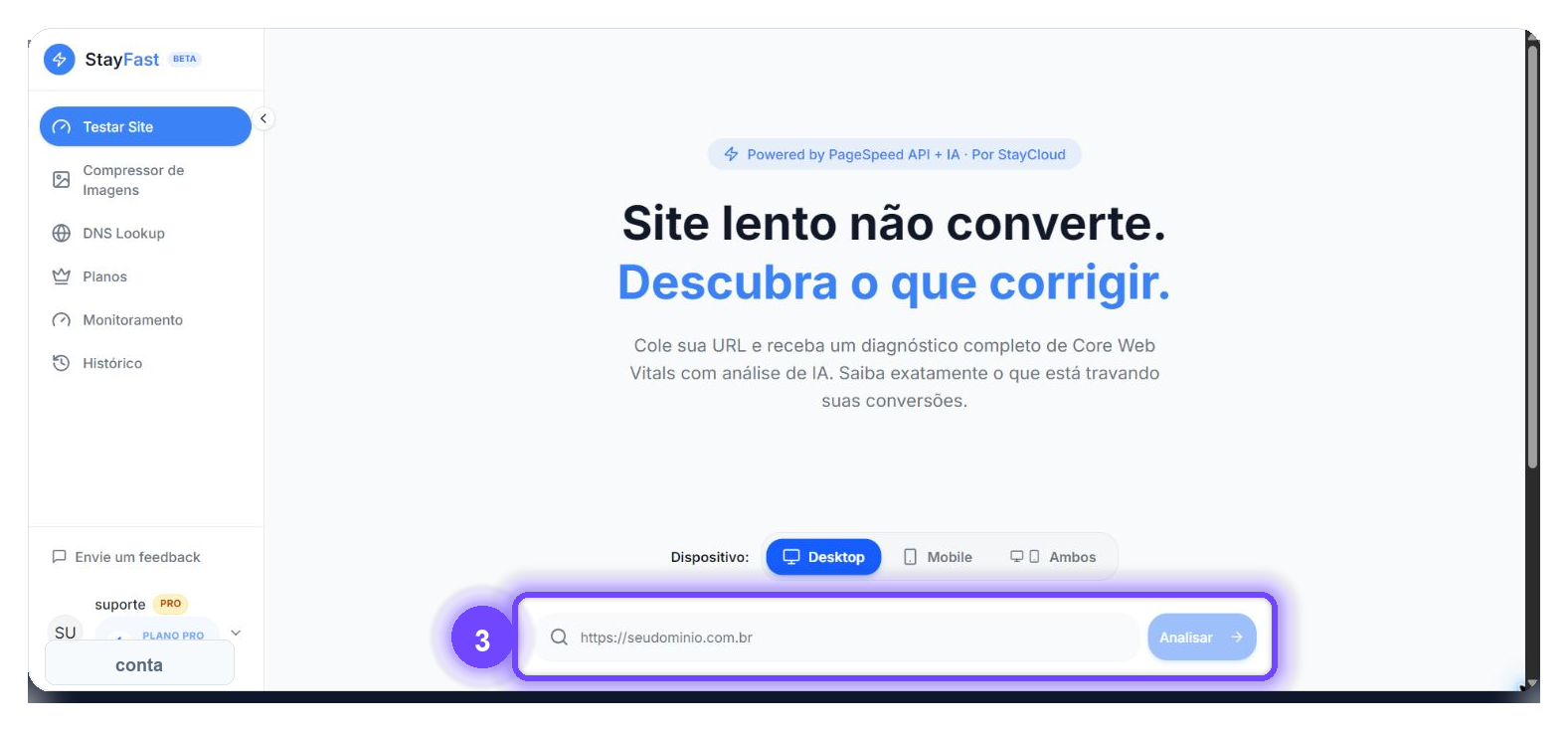
No campo principal, digite a URL completa do site ou da página que deseja verificar. Use o endereço público, como https://seudominio.com.br, e evite inserir URLs internas do painel, do WordPress administrativo ou de áreas protegidas por senha.
Depois de conferir o endereço, clique em Analisar. O StayFast processará a página e exibirá o diagnóstico quando a verificação terminar. Aguarde o carregamento completo antes de interpretar qualquer resultado.
04. Interprete o resultado com prioridade #
Ao receber o diagnóstico, comece pelos problemas mais impactantes. Normalmente, imagens pesadas, excesso de scripts, cache mal configurado e recursos que bloqueiam o carregamento aparecem entre os principais pontos de atenção.
Use o relatório como um guia de decisão. Nem todo alerta exige ação imediata, mas os itens ligados a Core Web Vitals, tempo de carregamento inicial e experiência em dispositivos móveis costumam merecer prioridade.
Antes de repetir vários testes #
Evite rodar muitas análises seguidas sem alterar nada no site. Se o resultado indicar imagens pesadas, cache ausente ou recurso bloqueante, aplique ou solicite o ajuste primeiro. Depois, execute uma nova análise para comparar.
Testar performance no StayFast: dúvidas frequentes #
Posso testar qualquer página do meu site?
Sim, desde que seja uma URL pública. Página bloqueada por login, manutenção ou firewall pode gerar diagnóstico incompleto.
Por que Desktop e Mobile mostram notas diferentes?
Porque cada dispositivo simula condições diferentes de tela, rede e processamento. É comum a versão mobile exigir mais otimização.
O StayFast corrige a lentidão sozinho?
Não. Ele mostra o diagnóstico e ajuda a priorizar os ajustes que devem ser feitos no site, no WordPress, no tema, nos plugins ou na hospedagem.
Pronto. Agora você sabe como testar performance no StayFast, escolher o dispositivo correto, informar a URL e interpretar o resultado inicial com mais segurança.
Ainda está com dúvidas? Acione nosso suporte e informe o domínio, serviço ou ferramenta que deseja consultar.