
Ir para o conteúdo
Instagram Whatsapp
Login

Qual sua dúvida?

Popular Search dominiosslwordpresscloudflaree-mail

cPanel

  • 5 Passos de como resetar o core do wordpress com segurança
  • 5 Passos para restaurar backup no cPanel via JetBackup (Guia)
  • 4 Passos para encontrar backups automáticos no cPanel StayCloud (Seguro)
  • Como verificar uso de recursos no cPanel em 3 Passos (Rápido)
  • Como resetar zona de DNS no cPanel em 3 Passos (Guia Completo)
  • Como encontrar dados do servidor na StayCloud em 3 Passos
  • Como criar contas FTP no cPanel: Guia Completo e Prático
  • Como acessar seu WordPress dentro da StayCloud – 2026
  • Como configurar acesso remoto ao MySQL no cPanel: 3 Passos Práticos
  • Como configurar encaminhadores no cPanel: Guia Completo em 4 Passos
  • Como Configurar DNS no Zone Editor cPanel: Guia Completo 2026
  • Como verificar o uso de recursos no cPanel: Guia de Monitoramento
  • Como fazer redirecionamento no cPanel: Guia Passo a Passo
  • Como hospedar um site de desenvolvimento próprio na StayCloud
  • Como acessar o cPanel: Guia Completo e Atualizado
  • 7 Passos de Como criar filtros de e-mail – StayCloud
  • Como restaurar um backup usando a ferramenta Jetbackup no cPanel – StayCloud 2025
  • Alterando o Domínio Temporário para o Domínio Real na Stay
  • Como Instalar o WordPress na StayCloud com um Domínio Temporário
  • Como acessar o Gerenciador de Arquivos na StayCloud
  • Como acessar o Webmail do email na Staycloud
  • Como restaurar backup no JetBackup 5
  • Como criar um banco de dados na StayCloud
  • Como Configurar o E-mail de Contato no cPanel da StayCloud
  • O que é o cPanel e como ele pode facilitar o gerenciamento do seu site
  • Como criar um subdomínio no cPanel
  • Como criar um banco de dados no cPanel
  • Como ajustar a versão do PHP sendo herdada pelo cPanel
  • Como editar um banco de dados (senha, nome ou permissões) no cPanel
  • Onde localizar os arquivos do site na hospedagem
  • Como ativar extensões do PHP no cPanel
  • Como conferir se estou batendo os limites do meu plano de hospedagem
  • Imunify360: como identificar e remover arquivos maliciosos no cPanel
  • Como Adicionar e Remover Domínios no cPanel
  • Como Encontrar e Editar o Arquivo .htaccess
  • Como alterar a versão do PHP usando o Select PHP Version do CloudLinux
  • Como criar domínios adicionais no cPanel(Atualizado tema Jupiter)
  • Como Criar um Subdomínio no cPanel (Atualizado – Tema Jupiter)
  • Como Gerar Certificados SSL Gratuitos na StayCloud
  • Como adicionar “um registro” no cPanel
  • Acessar cPanel – Login Automático pelo Painel Stay
  • Como ativar extensões de PHP (Redis, Imagick, MySQLi)
  • Como Aumentar o PHP Memory Limit no cPanel (Guia CloudLinux)

StayPanel

  • Hospedagem, Revenda e VPS: Entenda as Diferenças e os Diferenciais StayCloud
  • Como encontrar dados do servidor na StayCloud em 3 Passos
  • Como acessar o Stay Academy em 3 Passos (Grátis)
  • Como acessar o cPanel: Guia Completo e Atualizado
  • Como Encontrar as Informações de Seu Servidor no Painel da StayCloud
  • Como solicitar o cancelamento do seu plano -StayCloud 2025
  • Mudanças na Ativação do WP Rocket na StayCloud: O que Você Precisa Saber
  • Como Verificar o Status dos Servidores da StayCloud
  • Como Fazer Upgrade/Downgrade no StayPanel
  • Criação de Registro DNS no StayPanel
  • Guia fácil para redirecionamento de domínio no StayPanel
  • Como Criar uma Conta de E-mail no StayPanel
  • Tutorial para Criar um Subdomínio no StayPanel
  • Tutorial para Adicionar um Domínio no StayPanel
  • Como Fazer Upgrade/Downgrade no StayPanel

CloudFlare

  • Como Ativar SSL Cloudflare e Habilitar HSTS: Guia de Segurança
  • O que é Propagação de DNS e Quanto Tempo Leva? Guia Completo
  • Como corrigir erro de SSL em Androids antigos ativando o Certificado de Borda na Cloudflare
  • Adicionando domínio ao CloudFlare
  • Configurando DNS para e-mails no CloudFlare
  • Como ativar o Modo Desenvolvedor da Cloudflare
  • Configurando SSL dentro do CloudFlare

WordPress

  • 5 Passos de como resetar o core do wordpress com segurança
  • Como acessar seu WordPress dentro da StayCloud – 2026
  • Mudanças na Ativação do WP Rocket na StayCloud: O que Você Precisa Saber
  • Como reinstalar o core do WordPress
  • Instalação WordPress 1 clique
  • Instalar com 1 clique StayCloud
  • Como corrigir o erro 500 do Elementor
  • Configuração Do Plugin WP Mail
  • Alterando o Domínio Temporário para o Domínio Real na Stay
  • Como Instalar o WordPress na StayCloud com um Domínio Temporário
  • Como Solicitar Ativação de Plugins Premium na StayCloud
  • Como Voltar à Versão Anterior do Elementor

WHM / Revenda

  • Hospedagem, Revenda e VPS: Entenda as Diferenças e os Diferenciais StayCloud
  • Como verificar uso de recursos no cPanel em 3 Passos (Rápido)
  • Como encontrar dados do servidor na StayCloud em 3 Passos
  • Como acessar o Stay Academy em 3 Passos (Grátis)
  • Como Suspender e Reativar Conta no WHM: Guia Completo 2026
  • Como criar contas FTP no cPanel: Guia Completo e Prático
  • Como Acessar o WHM: 4 Formas de Login (Painel, IP e Domínio)
  • O que é Acesso Root no Servidor? Guia Completo VPS
  • O que é WHM? Guia Completo para Revenda
  • Como Encontrar as Informações de Seu Servidor no Painel da StayCloud
  • Mudanças na Ativação do WP Rocket na StayCloud: O que Você Precisa Saber
  • Como Editar um Pacote de Hospedagem no WHM
  • Criar Pacote no WHM
  • Como criar uma nova conta no WHM

e-Mail

  • Como criar assinatura automática no Webmail
  • Como configurar encaminhadores no cPanel: Guia Completo em 4 Passos
  • Como criar respostas automáticas no Webmail: 4 Passos via cPanel
  • Como Alterar o Armazenamento dos E-mails no cPanel
  • 7 Passos de Como criar filtros de e-mail – StayCloud
  • Como Alterar a Senha de E-mails na StayCloud
  • Configurar o Google Workspace
  • Como Fazer um Redirecionamento de E-mail no cPanel
  • Configurando seu Email via IMAP no Outlook
  • Configurando DNS para e-mails no CloudFlare
  • Acessando o seu e-mail
  • Como criar uma conta de e-mail no cPanel
  • Configurar E-mails da Stay em Diversas Plataformas

Domínios/DNS

  • Como Verificar o Status do seu Domínio .com.br
  • Como Configurar DNS no Zone Editor cPanel: Guia Completo 2026
  • Alterando o Domínio Temporário para o Domínio Real na Stay
  • Como Instalar o WordPress na StayCloud com um Domínio Temporário
  • Como corrigir erro de SSL em Androids antigos ativando o Certificado de Borda na Cloudflare
  • Redirecionamento de Domínio
  • Apontando Domínio Diretamente para os Servidores StayCloud
  • Alterando o Provedor de Serviços no Registro.br para StayCloud
  • Como alterar os Nameservers – DNS dos domínios na StayCloud.

Site

  • Como Verificar o Status do seu Domínio .com.br
  • 5 Passos para restaurar backup no cPanel via JetBackup (Guia)
  • 4 Passos para encontrar backups automáticos no cPanel StayCloud (Seguro)
  • Como verificar uso de recursos no cPanel em 3 Passos (Rápido)
  • Como acessar o Stay Academy em 3 Passos (Grátis)
  • Como limpar o cache do navegador
  • Como Ativar SSL Cloudflare e Habilitar HSTS: Guia de Segurança
  • O que é Propagação de DNS e Quanto Tempo Leva? Guia Completo
  • Como verificar o uso de recursos no cPanel: Guia de Monitoramento
  • Como fazer redirecionamento no cPanel: Guia Passo a Passo
  • Como hospedar um site de desenvolvimento próprio na StayCloud
  • Como restaurar um backup usando a ferramenta Jetbackup no cPanel – StayCloud 2025
  • Como corrigir erro de SSL em Androids antigos ativando o Certificado de Borda na Cloudflare
  • Mudanças na Ativação do WP Rocket na StayCloud: O que Você Precisa Saber
  • Como Alterar a Senha de E-mails na StayCloud
  • Como Limpar o Cache do Navegador

VPS

  • O que automatizar com n8n: 8 Ideias Eficientes para sua VPS
  • Como acessar o Coolify: 3 passos essenciais para o seu primeiro acesso
  • Como Fazer Backup Manual da VPS n8n via Terminal: Guia de Segurança
  • Como automatizar o WordPress com n8n: Guia Completo e Prático
  • Como Criar a Primeira Automação (Workflow) no n8n: Guia Passo a Passo
  • Como Diagnosticar e Resolver Downtimes na VPS: O Guia Definitivo
  • Hospedagem, Revenda e VPS: Entenda as Diferenças e os Diferenciais StayCloud
  • O que é EasyPanel? O Guia Completo para sua VPS
  • 3 Passos para encontrar dados do servidor VPS na StayCloud (Rápido)
  • Como corrigir erro Host Key Verification Failed na VPS StayCloud
  • O que é VPS? Entenda tudo sobre o Servidor Virtual Privado
  • Como Reinstalar Sistema Operacional no VPS: Guia StayCloud 2026
  • VPS Linux vs VPS n8n: Qual a Diferença e Qual Escolher?
  • Qual Sistema Operacional VPS escolher na StayCloud?
  • O que é Acesso Root no Servidor? Guia Completo VPS
  • Como acessar Easypanel: 3 passos simples para configurar sua VPS
  • Como gerenciar sua VPS com Docker: 7 Passos e Comandos Essenciais
  • Como usar o Termius para gerenciar sua VPS StayCloud: 5 Dicas
  • Como resolver falha de conexão SSH na VPS
  • Como testar conexão DNS da VPS: Guia de 5 Passos
  • 5 Passos para proteger VPS contra ataques de força bruta
  • Como ativar e configurar o Firewall da sua VPS StayCloud
  • Rebuild de VPS pelo painel do cliente.
  • Como instalar aplicações via terminal Linux (exemplo: Apache, Nginx e PHP)
  • Como navegar nos arquivos do Linux pelo terminal
  • Como verificar se a VPS está online (ping)
  • Como acessar via SSH utilizando o CMD do Windows

Painel novo

  • DEPLOY COM AGENTE DE IA
  • DEPLOY PELO GITHUB
  • DOMÍNIO PERSONALIZADO DEPLOY STAYCLOUD EM 6 PASSOS
  • PUBLICAR NOVA VERSÃO STAYCLOUD
  • LOGS DO DEPLOY STAYCLOUD
  • CLI DEPLOY STAYCLOUD
  • PRIMEIRO DEPLOY STAYCLOUD
  • DEPLOY STAYCLOUD NO PAINEL NOVO
  • WEBMAIL STAYCLOUD NO PAINEL NOVO
  • ALTERAR SENHA DE E-MAIL
  • DISCO, CPU E RAM NO PAINEL NOVO
  • BUSCA DO PAINEL NOVO STAYCLOUD
  • CENTRAL DE AJUDA STAYCLOUD
  • Busca e Filtros de dominios
  • Consumo do E-mail profissional
  • Acompanhar chamados no Painel
  • Upgrade/downgrade
  • Contas de Email
  • Adicionar Dominios
  • Como alterar os nameservers no Painel StayCloud
  • Como localizar os arquivos no Painel StayCloud
  • Como reportar um bug no Painel StayCloud
  • Como comprar um domínio no Painel StayCloud
  • Como consultar faturas no painel StayCloud
  • Como acompanhar os chamados pelo painel StayCloud
  • Como adicionar cartão no painel StayCloud
  • Como adicionar colaborador no Painel StayCloud
  • Como abrir ticket no painel StayCloud
  • Onde localizar os acessos no Painel StayCloud
  • Como encontrar as ferramentas no Painel StayCloud
  • Como solicitar plugin Premium no Painel StayCloud
  • Criar E-mails painel Stay
  • Onde fica o seu PIN?
  • Como acessar o cPanel

Termos de Uso

  • Políticas de reembolso
  • Políticas de Uso e Ativação de Plugins
  • Termos de Uso e Serviço – Staycloud
Ver categorias
  • Página inicial
  • Documentation
  • Criar banco de dados MySQL cPanel: tutorial em 3 passos

Criar banco de dados MySQL cPanel: tutorial em 3 passos

Página inicial › Documentation › cPanel › Criar banco de dados MySQL no cPanel
Criar banco de dados MySQL no cPanel

STAYCLOUD · BASE DE CONHECIMENTO

Criar banco de dados MySQL cPanel: tutorial em 3 passos #

Criar banco de dados MySQL cPanel é necessário quando você vai instalar WordPress manualmente, conectar um sistema PHP ou preparar uma aplicação que precisa salvar informações. O cPanel possui um assistente próprio para guiar esse processo.

Neste tutorial, o foco é mostrar onde começar e quais campos observar antes de criar a base. Para chegar ao cPanel pelo painel novo, veja também como acessar o cPanel no painel novo da StayCloud.

O procedimento envolve criar o banco, criar um usuário e vincular esse usuário ao banco com permissões. Faça tudo com calma e anote nome do banco, usuário e senha em um local seguro.

Antes de usar as credenciais em uma instalação, confirme se o sistema realmente precisa de um banco novo. Criar bancos sem necessidade pode deixar o ambiente confuso e dificultar suporte futuro.

Antes de começar #

  • Tenha acesso ao cPanel da hospedagem correta.
  • Defina um nome curto e reconhecível para o banco de dados.
  • Use uma senha forte para o usuário do banco.
  • Não compartilhe prints com usuários, senhas ou caminhos internos visíveis.

01. Abra o assistente de banco de dados #

Dentro do cPanel, localize a ferramenta Database Wizard. Ela é o caminho mais simples para criar a base, o usuário e a vinculação correta sem pular etapas.
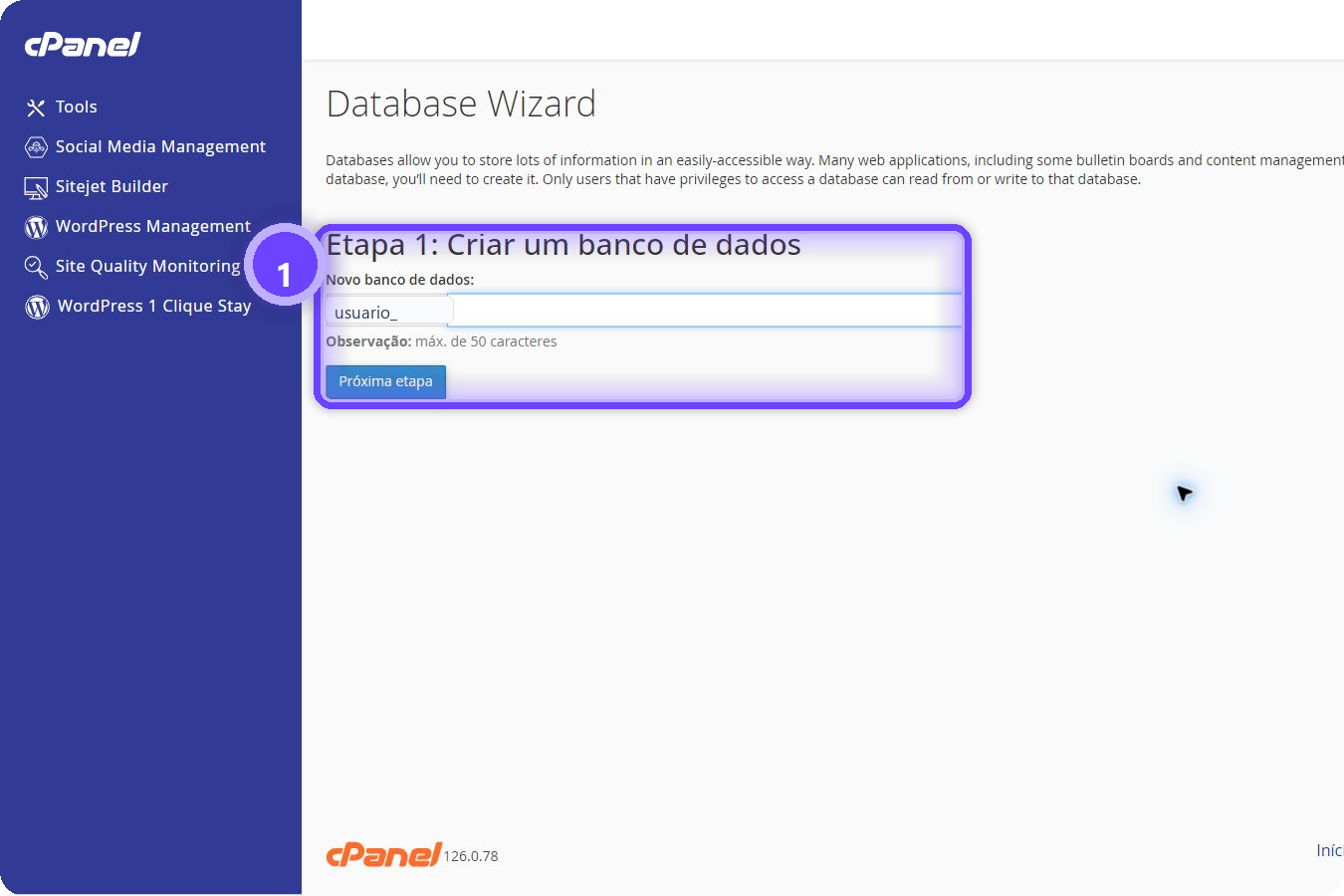
criar banco de dados MySQL cPanel - assistente aberto
O assistente reúne a primeira etapa da criação do banco de dados.

02. Informe o nome do banco #

No campo destacado, digite apenas o identificador do banco. O cPanel adiciona o prefixo da conta automaticamente, então o nome final pode ficar no formato usuario_nome.

Evite nomes genéricos como teste ou novo. Use algo relacionado ao projeto para facilitar suporte e manutenção depois.
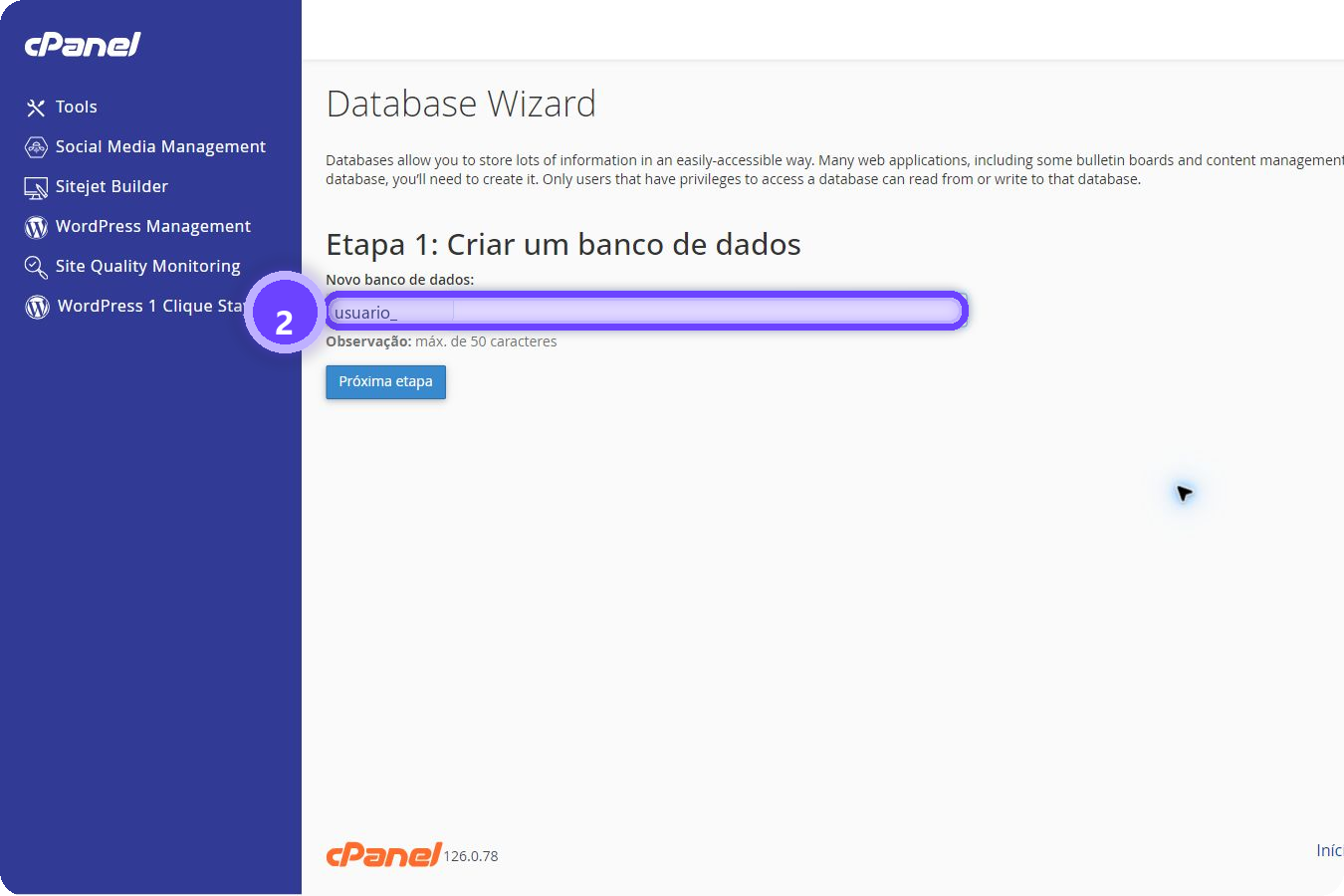
criar banco de dados MySQL cPanel - campo nome do banco
Digite o nome do banco no campo indicado e confira o prefixo gerado pelo cPanel.

03. Avance para usuário e permissões #

Depois de revisar o nome, clique em Próxima etapa. Nas próximas telas, crie um usuário, defina senha forte e marque as permissões necessárias para que a aplicação consiga usar o banco.

Na maioria das instalações comuns, como WordPress manual, o usuário precisa estar vinculado ao banco com as permissões indicadas pelo instalador. Revise antes de finalizar.
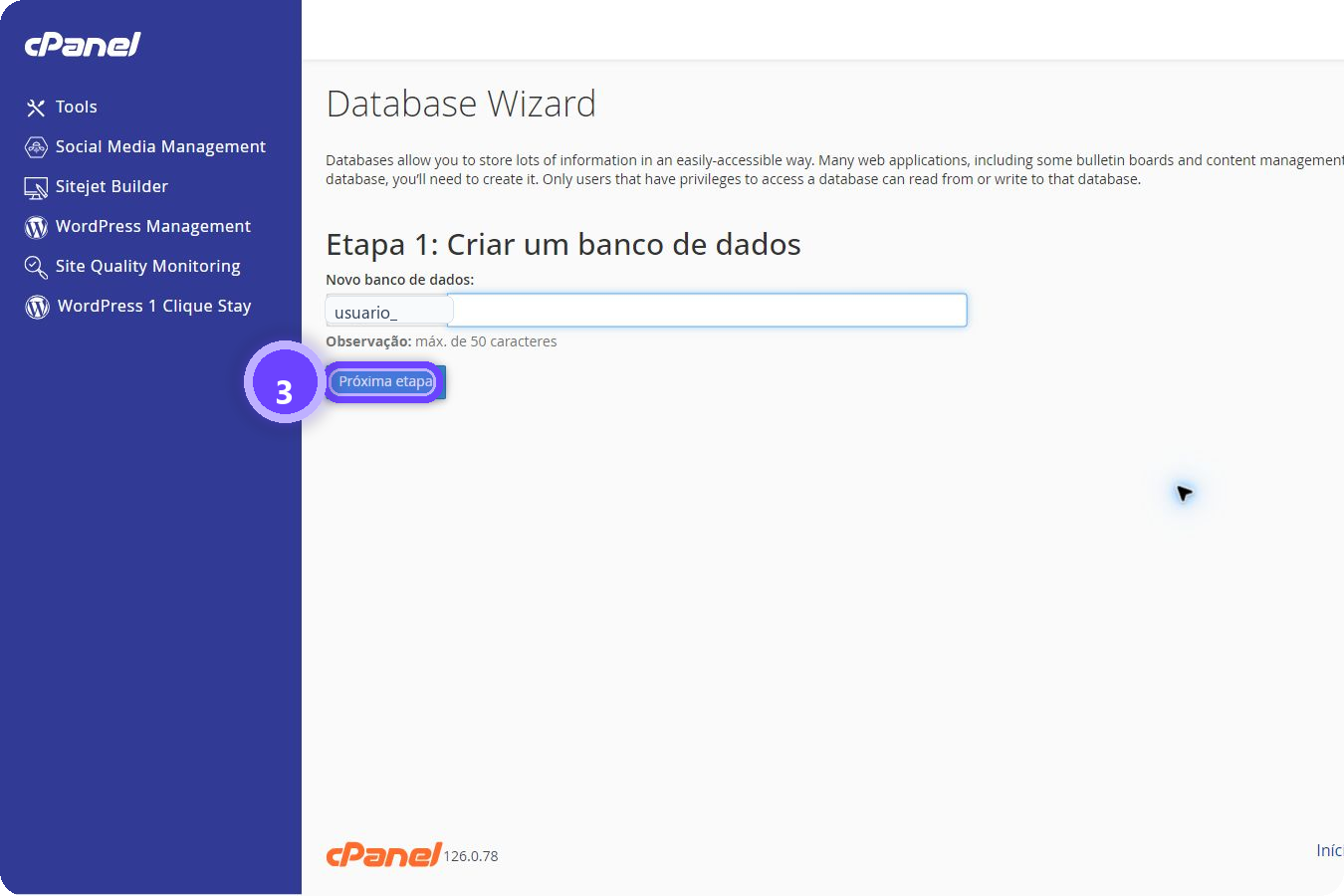
criar banco de dados MySQL cPanel - botão próxima etapa
Use Próxima etapa somente depois de conferir o nome do banco.

criar banco de dados MySQL cPanel: dúvidas frequentes #

Banco de dados é a mesma coisa que phpMyAdmin? #

Não. O banco guarda os dados; o phpMyAdmin é uma ferramenta para visualizar e administrar esse conteúdo depois que o banco já existe.

Posso apagar um banco antigo? #

Só apague se tiver certeza de que nenhum site usa essa base. Antes de excluir, faça backup dos arquivos e do banco.

Onde vejo mais detalhes técnicos? #

Você pode consultar a documentação oficial do cPanel sobre MySQL em docs.cpanel.net.

O que devo anotar depois da criação? #

Anote o nome completo do banco, o usuário completo e a senha criada. Em muitos casos, o prefixo do cPanel faz parte do nome final e precisa ser informado exatamente como aparece.

Por que o assistente é melhor para iniciantes? #

Porque ele conduz as etapas na ordem certa. Primeiro cria o banco, depois o usuário e, por fim, vincula os dois com permissões, reduzindo o risco de esquecer uma etapa importante.

Quando devo acionar o suporte? #

Acione o suporte se o instalador informar erro de conexão, usuário inválido, senha incorreta ou permissão negada mesmo após revisar os dados copiados do cPanel.

Pronto. Agora você sabe onde iniciar a criação de banco MySQL no cPanel e quais informações precisa revisar antes de avançar no assistente.

Ainda está com dúvidas? Acione nosso suporte e informe o domínio ou serviço que deseja consultar.

Ainda estou com dúvidas, acione nosso suporte

Avalie este post
Quais são seus sentimentos
Sumário
  • Criar banco de dados MySQL cPanel: tutorial em 3 passos
    • Antes de começar
    • 01. Abra o assistente de banco de dados
    • 02. Informe o nome do banco
    • 03. Avance para usuário e permissões
    • criar banco de dados MySQL cPanel: dúvidas frequentes
      • Banco de dados é a mesma coisa que phpMyAdmin?
      • Posso apagar um banco antigo?
      • Onde vejo mais detalhes técnicos?
      • O que devo anotar depois da criação?
      • Por que o assistente é melhor para iniciantes?
      • Quando devo acionar o suporte?

Base de conhecimento

Todos os direitos reservados