
STAYCLOUD · BASE DE CONHECIMENTO
Criar filtros de email cPanel: guia completo para organizar mensagens #
Criar filtros de email cPanel ajuda a tratar mensagens automaticamente antes que elas cheguem à caixa de entrada. O recurso pode descartar spam recorrente, redirecionar mensagens específicas, organizar avisos por assunto ou aplicar regras conforme remetente, destinatário e conteúdo.
Neste tutorial, você verá o caminho correto para acessar filtros de email no cPanel, escolher a conta certa, criar um novo filtro e revisar a regra antes de salvar. O processo precisa de atenção porque uma regra muito ampla pode descartar mensagens legítimas ou mover e-mails importantes sem que o usuário perceba.
Veja também: central de ajuda da StayCloud.
Antes de começar #
- Defina qual conta de email receberá o filtro antes de iniciar.
- Evite regras muito genéricas, como filtrar qualquer mensagem que contenha uma palavra comum.
- Se o filtro for descartar mensagens, teste com cuidado para não perder contatos importantes.
- Use nomes claros para os filtros, pois isso facilita manutenção futura.
Cuidado com filtros que descartam mensagens #
Criar filtros de email cPanel pode automatizar tarefas úteis, mas uma condição mal configurada pode apagar ou redirecionar mensagens importantes. Sempre revise campo, condição, valor e ação antes de clicar em Criar.
01. Criar filtros de email cPanel pela busca #
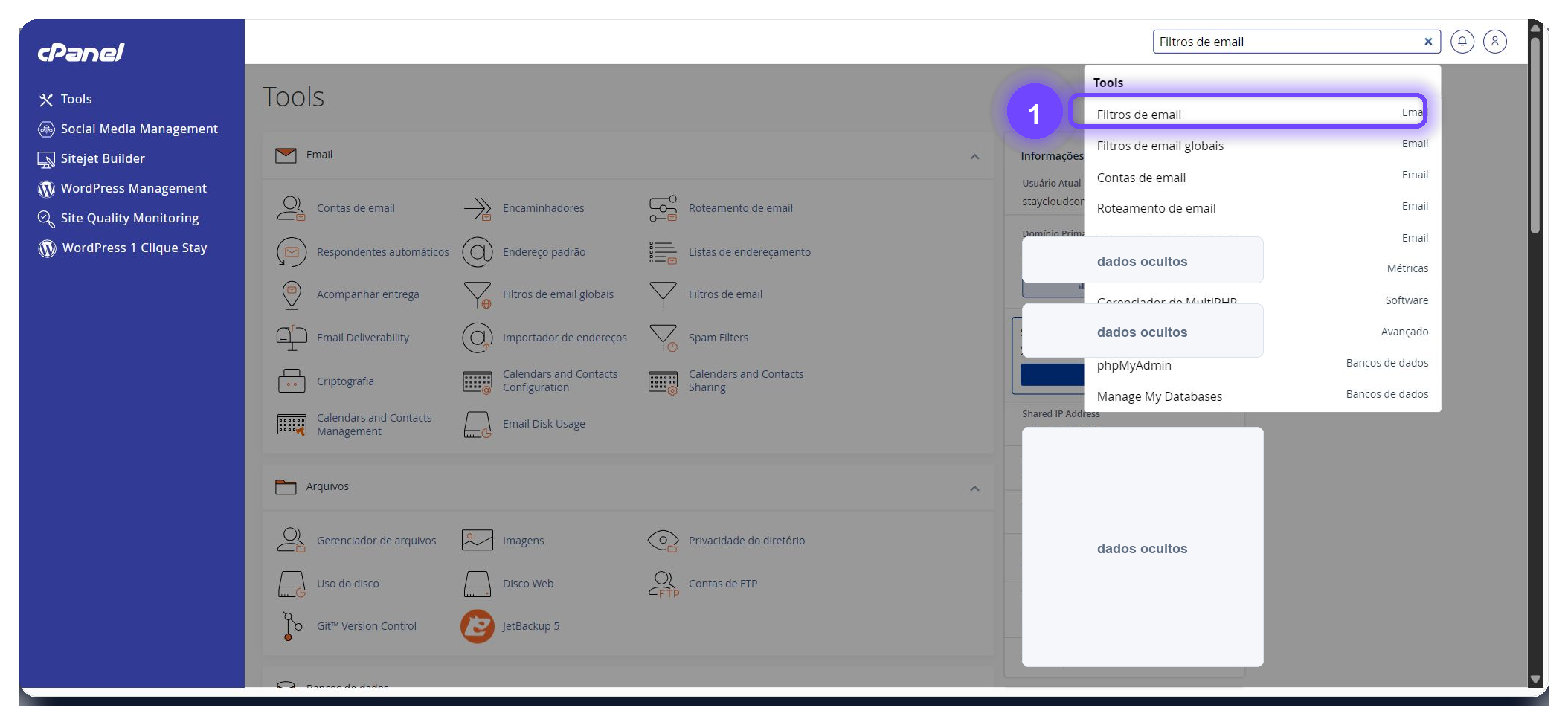
No cPanel, digite Filtros de email na busca e clique no resultado destacado.
A busca leva diretamente ao recurso de filtros individuais por conta. Isso é diferente de filtros globais, que podem afetar todas as contas de email do domínio.
02. Escolha a conta e clique em Gerenciar filtros #
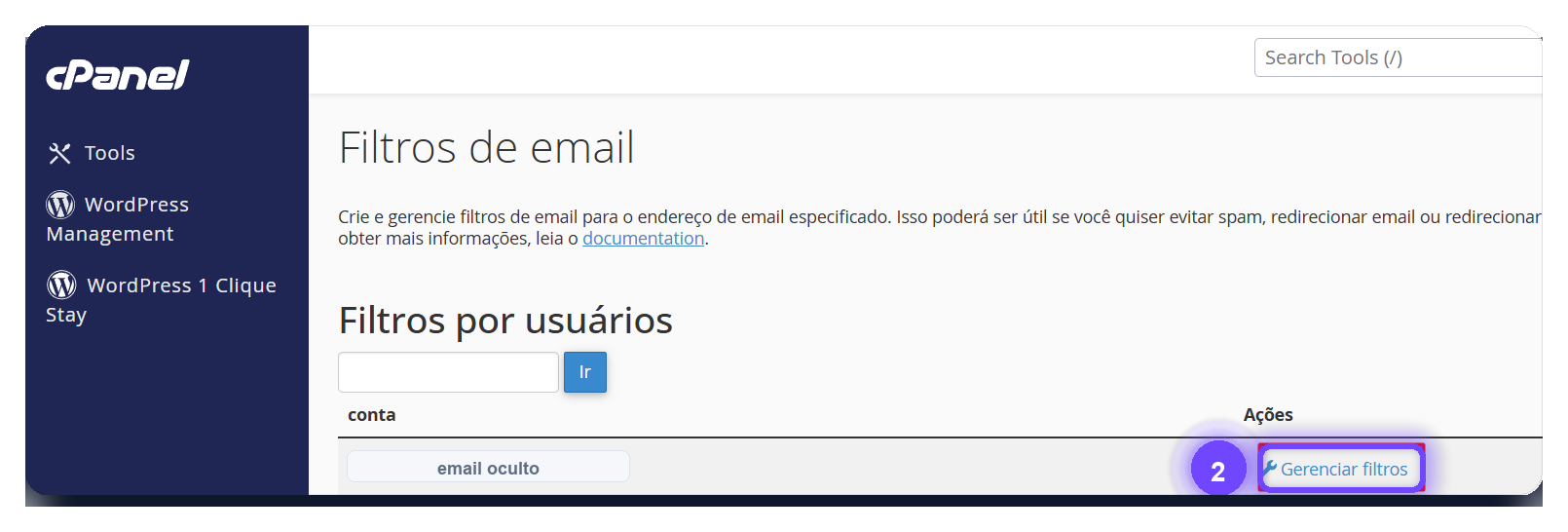
Na tela de filtros, encontre a conta de email desejada e clique em Gerenciar filtros.
Se houver várias contas, confirme o endereço antes de avançar. O filtro criado aqui será aplicado somente à conta selecionada, por isso escolher o email certo evita confusão.
03. Abra a criação de novo filtro #
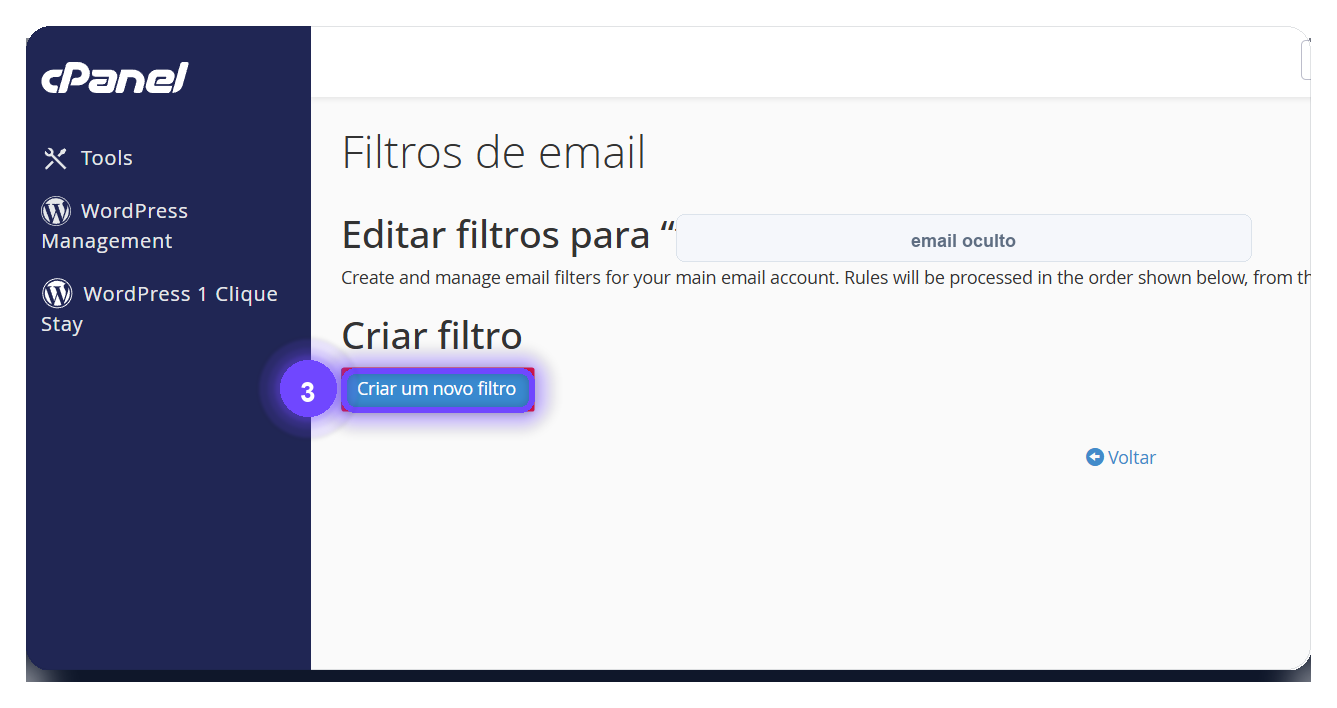
Clique em Criar um novo filtro para abrir o formulário de configuração.
Antes de criar a regra, pense no objetivo do filtro: bloquear um remetente, separar mensagens por assunto, redirecionar avisos ou descartar mensagens indesejadas.
04. Configure nome, regra e ação do filtro #
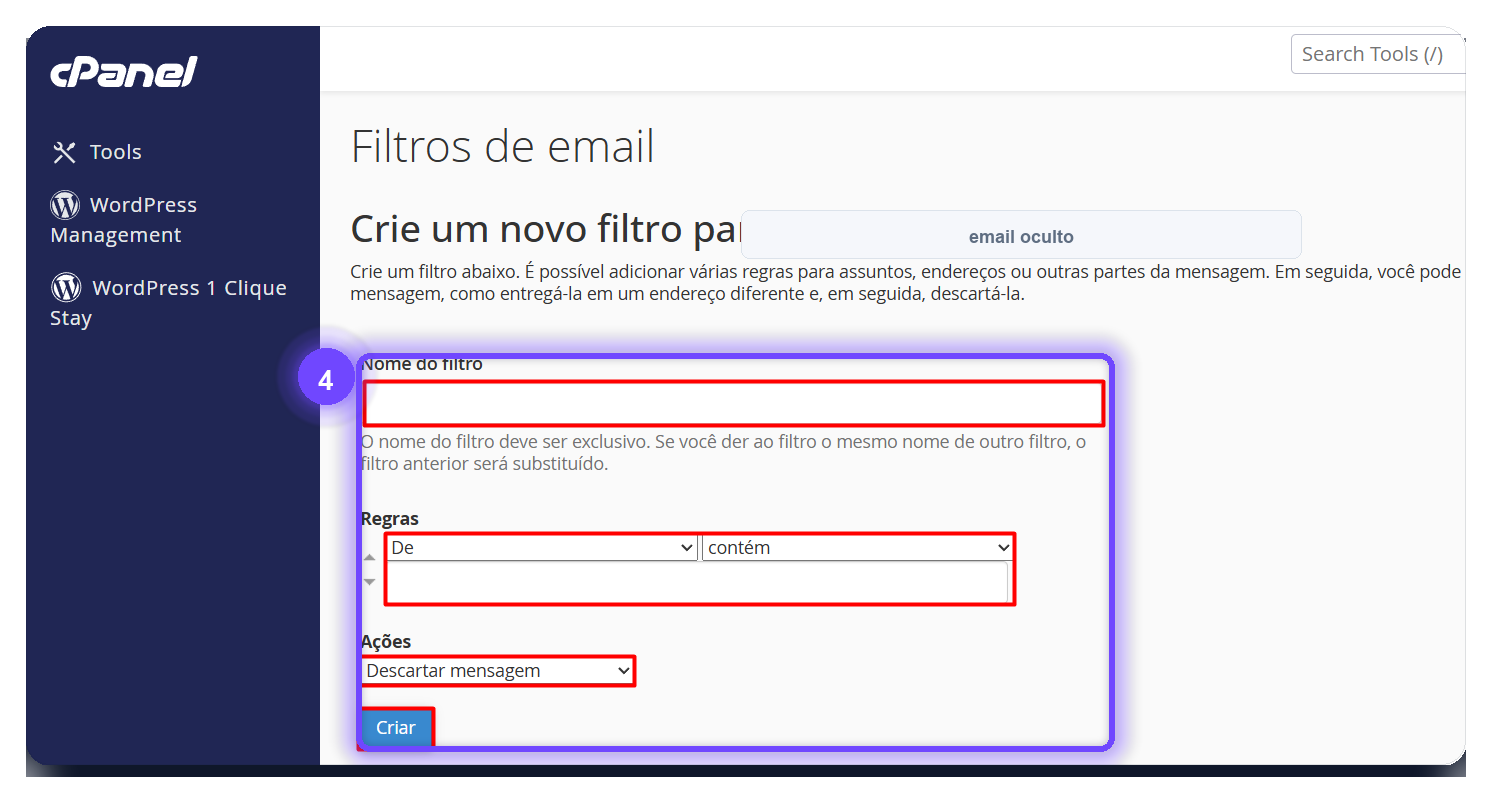
Informe um nome fácil de reconhecer, escolha o campo que será analisado, defina a condição e preencha o valor da regra. Depois, selecione a ação que o cPanel executará quando a mensagem combinar com o filtro.
Ao finalizar, revise tudo antes de clicar em Criar. Para bloquear spam, por exemplo, prefira critérios específicos como endereço do remetente ou assunto recorrente.
Para conferir a referência técnica da ferramenta, consulte também a documentação oficial de Email Filters do cPanel.
criar filtros de email cPanel: dúvidas frequentes #
Qual a diferença entre filtro de email e filtro global?
O filtro de email atua em uma conta específica. O filtro global pode afetar todo o domínio e deve ser usado com mais cuidado.
Posso editar o filtro depois?
Sim. Volte em Filtros de email, acesse Gerenciar filtros na mesma conta e edite ou remova a regra criada.
O que fazer se emails sumirem?
Revise filtros ativos, principalmente regras com ação de descartar, redirecionar ou mover mensagens. Desative temporariamente o filtro suspeito e teste novamente.
criar filtros de email cPanel é o termo principal deste guia porque representa exatamente a dúvida do cliente na base de ajuda. O passo a passo foi organizado para mostrar o caminho no painel, explicar o cuidado antes da ação e indicar o que validar depois da conclusão.
Pronto. Agora você sabe como criar filtros de email cPanel, escolher a conta correta e montar uma regra mais segura sem depender de tentativa e erro.
Ainda está com dúvidas? Acione nosso suporte e informe o domínio, conta de email ou serviço que deseja consultar.