
Seu site WordPress não está enviando e-mails? Formulários de contato parecem não funcionar? Você não está recebendo notificações de novos usuários ou comentários? O problema, muito provavelmente, está na forma como seu site envia e-mails.
Por padrão, o WordPress usa a função wp_mail() do PHP, que é instável e frequentemente bloqueada por provedores de e-mail, fazendo com que suas mensagens caiam na caixa de spam ou nem cheguem a ser entregues. A solução é usar um plugin como o WP Mail SMTP.
Neste tutorial, vamos guiá-lo através do processo de configuração do WP Mail no WordPress usando este plugin essencial. A configuração correta do WP Mail SMTP é vital para garantir que os e-mails enviados a partir do seu site sejam autenticados e entregues corretamente na caixa de entrada dos seus destinatários.
Pré-requisitos para a Configuração do WP Mail #
Antes de começar a configuração, certifique-se de ter os seguintes detalhes disponíveis. Você precisará de uma conta de e-mail profissional já criada na sua hospedagem.
Se você ainda não tem, acesse seu painel cPanel e crie uma conta de e-mail (por exemplo, contato@seusite.com.br).
Você vai precisar de:
- Endereço de e-mail profissional: O e-mail que será usado para o envio (ex:
contato@seusite.com.br). - Senha do e-mail: A senha que você definiu ao criar esta conta de e-mail.
- Configurações SMTP: As informações do servidor de e-mail da sua hospedagem.
- Plugin WP Mail SMTP: Instalado e ativo no seu WordPress. Você pode baixá-lo gratuitamente no repositório oficial.
Configurando WP Mail SMTP #
Para configurar o WP Mail SMTP, siga os passos abaixo. Este guia foca em usar a opção “Outro SMTP” (Other SMTP), que é a forma correta de usar a conta de e-mail da sua própria hospedagem StayCloud.
1. Acessar a Configuração do WP Mail SMTP #
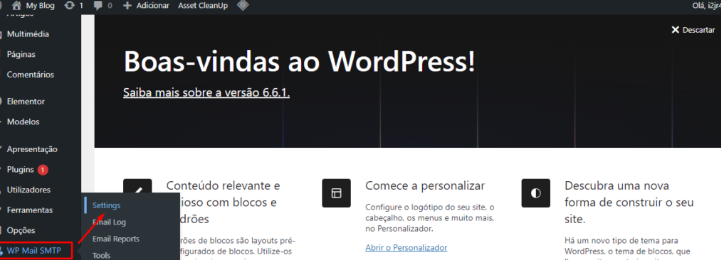
No painel de administração do WordPress, navegue até WP Mail SMTP > Configurações. Aqui, você encontrará várias opções para configurar a entrega de e-mails.
2. Definir o Remetente e o Mailer #
Na aba “Geral”, você deve preencher duas seções principais:
E-mail de origem (From Email)
Insira o endereço de e-mail que você criou no cPanel (ex: contato@seusite.com.br). É altamente recomendável marcar a opção “Forçar e-mail de origem”. Isso garante que todos os e-mails enviados pelo WordPress usem este endereço, evitando conflitos.
Nome de origem (From Name)
Digite o nome que você quer que apareça como remetente (ex: “Contato do Site” ou “Loja StayCloud”). Marque “Forçar nome de origem”.
Mailer (Provedor)
Esta é a escolha mais importante. Role para baixo e selecione a opção “Outro SMTP”.
3. Inserir as Configurações de SMTP #
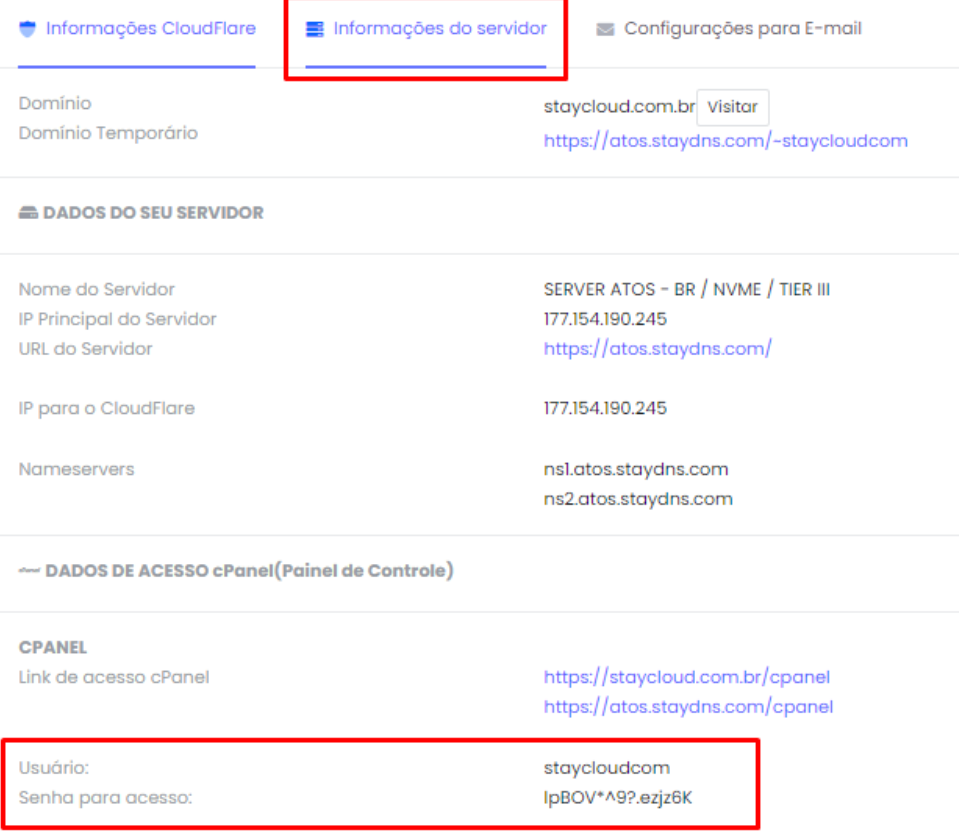
Ao selecionar “Outro SMTP”, um novo formulário aparecerá. Preencha os campos com as configurações SMTP do seu provedor de e-mail. Para clientes StayCloud, use o seguinte (substituindo pelo seu domínio):
- Host SMTP:
smtp.staydns.com(Este é o servidor de saída). - Criptografia: Selecione SSL. Usar criptografia é essencial para a segurança.
- Porta SMTP: A porta mudará automaticamente para 465 (que é a porta padrão para SSL).
- Autenticação: Deixe o botão LIGADO (Ativado). Isso é obrigatório.
- Nome de usuário SMTP: Insira o seu endereço de e-mail completo (ex:
contato@seusite.com.br). - Senha SMTP: Insira a senha deste e-mail (a mesma que você usa para acessar o Webmail).
Clique em Salvar configurações no final da página.
4. Testar a Configuração #
Após salvar as informações, vá para a aba “E-mail de Teste” (Test Email) no topo da página do plugin.
- No campo “Enviar para”, insira um e-mail pessoal seu (como um do Gmail ou Outlook) para o qual você possa enviar um teste.
- Clique em Enviar e-mail.
Se tudo estiver correto, você verá uma mensagem de sucesso e receberá o e-mail de teste na sua caixa de entrada em alguns segundos. Se você receber o e-mail, parabéns! Seu WP Mail está configurado.
Entendendo as Diferenças entre SMTP e WP Mail Padrão #
Muitos usuários não entendem por que o WP Mail falha. A função padrão do WordPress (wp_mail) usa a função mail() do PHP. Este método é o mesmo usado por spammers para enviar e-mails em massa de servidores infectados.
Por causa disso, grandes provedores (Gmail, Outlook) desconfiam muito de e-mails enviados por este método. Eles não são autenticados e têm uma reputação de IP ruim, indo direto para o lixo eletrônico.
Utilizar um servidor SMTP (como você acabou de configurar) garante que os e-mails sejam enviados com segurança e autenticação. Você está provando para o servidor de destino que você é quem diz ser, usando um nome de usuário e senha. Isso melhora drasticamente a “entregabilidade” e a reputação do seu domínio.
FAQ – Perguntas Frequentes #
O que fazer se o e-mail de teste falhar?
Verifique os erros mais comuns:
1. **Senha errada:** É o erro mais comum. Verifique se a senha do e-mail está correta.
2. **Configuração errada:** Confira se o Host SMTP (smtp.staydns.com) e a Porta (465 com SSL) estão corretos.
3. **Bloqueio de Firewall:** Em casos raros, um firewall pode bloquear a porta. Entre em contato com o suporte.
Posso usar o Gmail ou GSuite como meu Mailer?
Sim, o WP Mail SMTP permite isso. No entanto, o processo de configuração é muito mais complexo, exigindo a criação de “Credenciais de API” no Google Cloud Platform.
Para a maioria dos sites, usar o SMTP da própria hospedagem é mais simples e 100% funcional.
Como posso saber se meu servidor de e-mail suporta SMTP?
Quase 100% dos provedores de hospedagem modernos, incluindo a StayCloud, suportam SMTP. Se você pode criar uma conta de e-mail, você pode usá-la via SMTP.
Conclusão #
A configuração do WP Mail SMTP é um processo simples, mas crucial para garantir a entrega adequada dos e-mails enviados pelo seu site WordPress. Ao autenticar seus e-mails via SMTP, você melhora sua reputação e garante que suas mensagens cheguem à caixa de entrada.
Certifique-se de seguir cada passo com atenção e, se encontrar dificuldades, consulte os tutoriais disponíveis ou entre em contato com o suporte do seu provedor de e-mail.