

Como ativar e configurar o Firewall da sua VPS StayCloud: Guia Completo #
Sumário do Guia de Segurança: #
- Introdução: A importância do Firewall na VPS
- O que é um Cloud Firewall de Camada 3?
- Passo 1: Acesso ao Painel do Cliente StayCloud
- Passo 2: Localizando as Opções de Firewall
- Passo 3: Ativação do Firewall da VPS
- Passo 4: Como configurar as regras de entrada
- Passo 5: Verificação e Gerenciamento Contínuo
- Melhores Práticas para Gerenciamento de Portas
- Conclusão e Próximos Passos
Introdução: A importância do Firewall na VPS #
No cenário atual de cibersegurança, aprender Como ativar e configurar o Firewall da sua VPS StayCloud é uma das medidas mais eficazes para garantir a integridade dos seus dados. Um servidor exposto diretamente à internet sem uma camada de proteção robusta está sujeito a milhares de tentativas de acesso não autorizado por minuto, originadas por bots e scripts maliciosos automatizados.
O firewall atua como uma barreira inteligente, filtrando o tráfego que entra e sai do seu servidor. Ao dominar o processo de Como ativar e configurar o Firewall da sua VPS StayCloud, você ganha o controle total sobre quais serviços estão visíveis para o mundo externo, permitindo apenas conexões legítimas e bloqueando ameaças antes mesmo que elas atinjam o seu sistema operacional.
O que é um Cloud Firewall de Camada 3? #
Diferente dos firewalls instalados dentro do Linux (como o UFW ou Iptables), o Firewall da StayCloud opera na camada de rede (Camada 3 do modelo OSI). Isso significa que os pacotes maliciosos são bloqueados nos roteadores da nossa infraestrutura, antes mesmo de consumirem a CPU ou a banda da sua própria VPS.
Saber Como ativar e configurar o Firewall da sua VPS StayCloud através do painel oferece uma camada de segurança extra: se você cometer um erro na configuração interna do servidor e for bloqueado, ainda poderá gerenciar o acesso externamente pelo painel do cliente, garantindo que nunca perca o controle da sua máquina virtual.
Passo 1: Acesso ao Painel do Cliente StayCloud #
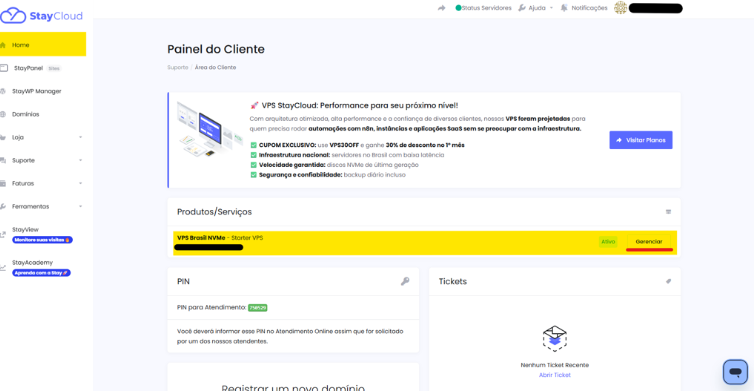
O primeiro passo de Como ativar e configurar o Firewall da sua VPS StayCloud é realizar a autenticação na sua área de gerenciamento central.
- Acesse o portal oficial da StayCloud e realize o login com suas credenciais.
- No menu lateral esquerdo, localize a seção Meus Produtos/Serviços.
- Identifique a VPS que deseja proteger na lista de serviços ativos.
Esta área centraliza todas as ferramentas de hardware virtual, sendo o ponto de partida essencial para qualquer ajuste de segurança ou performance em seu ambiente de hospedagem.
Passo 2: Localizando as Opções de Firewall #
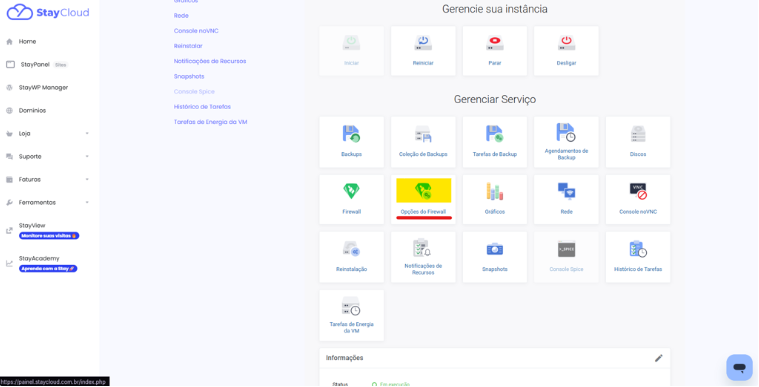
Uma vez dentro da página de detalhes do seu servidor, você terá acesso às funções administrativas específicas da instância.
- Clique no nome do serviço para entrar na página de gerenciamento técnico da VPS.
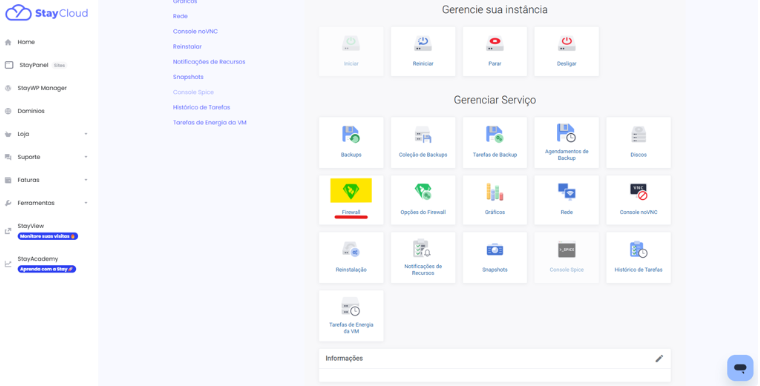
- Role a tela até a seção denominada Service Management (Gerenciamento de Serviço).
- Procure pela opção Firewall Options para acessar as configurações de política de rede.
A localização correta destas opções é fundamental para o processo de Como ativar e configurar o Firewall da sua VPS StayCloud, pois é aqui que as diretrizes globais de tráfego são definidas.
Passo 3: Ativação do Firewall da VPS #
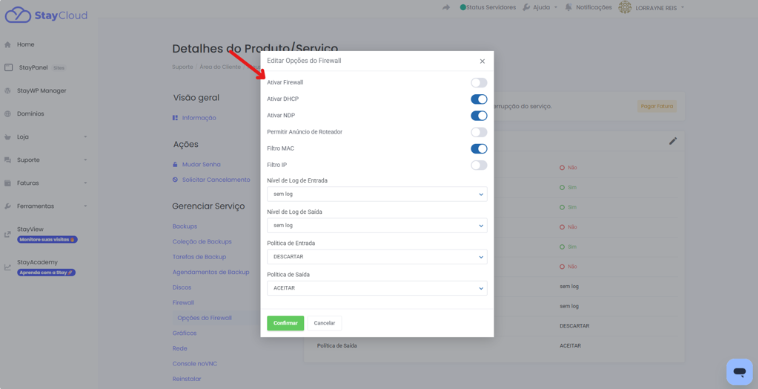
Agora que você está na área correta, é o momento de habilitar a proteção. Por padrão, novos servidores podem vir com o firewall em modo passivo.
- Na aba de Firewall, você verá o status atual da proteção.
- Clique no botão para Ativar o Firewall.
- Escolha a política padrão. Geralmente, a recomendação de segurança é “Drop” (Bloquear tudo o que não for permitido explicitamente).
Ao realizar esta etapa de Como ativar e configurar o Firewall da sua VPS StayCloud, você define a postura de segurança do servidor. Lembre-se que, ao ativar, você deve ter regras de permissão para não perder o acesso ao terminal SSH.
Passo 4: Como configurar as regras de entrada #
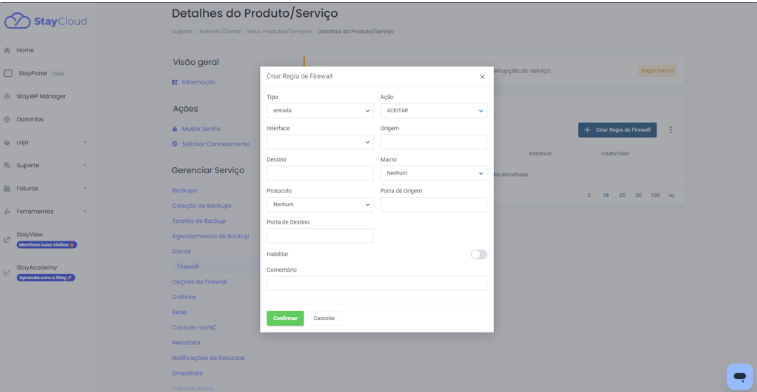
O coração de Como ativar e configurar o Firewall da sua VPS StayCloud reside na criação de regras específicas (Inbound Rules). Elas determinam exatamente quem pode entrar no seu servidor.
- SSH (Porta 22): Indispensável para o gerenciamento remoto via terminal.
- HTTP/HTTPS (Portas 80 e 443): Necessárias se você hospeda sites ou aplicações web.
- DNS (Porta 53): Fundamental para a resolução de nomes de domínio.
Para adicionar uma regra, clique em “Add New Rule”, selecione o protocolo (TCP/UDP), defina a porta e o IP de origem. Se quiser permitir o acesso de qualquer lugar do mundo, use o prefixo 0.0.0.0/0.
Passo 5: Verificação e Gerenciamento Contínuo #
Após salvar suas configurações, é vital verificar se as regras estão sendo aplicadas corretamente.
- Confira a lista de regras ativas na tabela de gerenciamento.
- Teste o acesso aos serviços (como seu site ou SSH) para garantir que nada legítimo foi bloqueado por engano.
- O painel exibirá o status atualizado, confirmando que a proteção está em vigor.
Este monitoramento garante que o processo de Como ativar e configurar o Firewall da sua VPS StayCloud foi concluído com sucesso, proporcionando tranquilidade para a operação do seu negócio.
Melhores Práticas para Gerenciamento de Portas #
Ao finalizar o guia de Como ativar e configurar o Firewall da sua VPS StayCloud, considere adotar o princípio do privilégio mínimo. Isso significa manter abertas apenas as portas absolutamente necessárias para o funcionamento dos seus serviços.
Por exemplo, se você gerencia o servidor de um local fixo, pode configurar o firewall para aceitar conexões SSH (porta 22) apenas do seu endereço IP pessoal, bloqueando todos os outros IPs do planeta. Para entender mais sobre como funcionam os ataques e a proteção de redes, consulte este guia técnico sobre Firewalls da Cloudflare (Recurso Externo DoFollow).
Conclusão e Próximos Passos #
Parabéns! Você concluiu o aprendizado de Como ativar e configurar o Firewall da sua VPS StayCloud. Com estas configurações, seu servidor agora possui uma camada de defesa profissional, reduzindo drasticamente a superfície de ataque e protegendo seus projetos contra invasões.
Lembre-se de revisar suas regras periodicamente, especialmente após instalar novos softwares ou mudar de endereço IP. Se encontrar qualquer dificuldade técnica ou for bloqueado por engano, nossa equipe está pronta para ajudar através da nossa Base de Conhecimento (Link Interno) ou pelos canais de atendimento direto em seu painel StayCloud. Segurança é um processo contínuo, e estamos aqui para garantir que sua jornada na nuvem seja sempre protegida.