
Ir para o conteúdo
Instagram Whatsapp
Login

Qual sua dúvida?

Popular Search dominiosslwordpresscloudflaree-mail

cPanel

  • Como hospedar um site de desenvolvimento próprio na StayCloud
  • Como acessar o cPanel: Guia Completo e Atualizado
  • 7 Passos de Como criar filtros de e-mail – StayCloud
  • Como restaurar um backup usando a ferramenta Jetbackup no cPanel – StayCloud 2025
  • Alterando o Domínio Temporário para o Domínio Real na Stay
  • Como Instalar o WordPress na StayCloud com um Domínio Temporário
  • Como acessar o Gerenciador de Arquivos na StayCloud
  • Como acessar o Webmail do email na Staycloud
  • Como restaurar backup no JetBackup 5
  • Como criar um banco de dados na StayCloud
  • Como Configurar o E-mail de Contato no cPanel da StayCloud
  • O que é o cPanel e como ele pode facilitar o gerenciamento do seu site
  • Como criar um subdomínio no cPanel
  • Como criar um banco de dados no cPanel
  • Como ajustar a versão do PHP sendo herdada pelo cPanel
  • Como editar um banco de dados (senha, nome ou permissões) no cPanel
  • Onde localizar os arquivos do site na hospedagem
  • Como ativar extensões do PHP no cPanel
  • Como conferir se estou batendo os limites do meu plano de hospedagem
  • Imunify360: como identificar e remover arquivos maliciosos no cPanel
  • Como Adicionar e Remover Domínios no cPanel
  • Como Encontrar e Editar o Arquivo .htaccess
  • Como alterar a versão do PHP usando o Select PHP Version do CloudLinux
  • Como criar domínios adicionais no cPanel(Atualizado tema Jupiter)
  • Como Criar um Subdomínio no cPanel (Atualizado – Tema Jupiter)
  • Como Gerar Certificados SSL Gratuitos na StayCloud
  • Como adicionar “um registro” no cPanel
  • Acessar cPanel – Login Automático pelo Painel Stay
  • Como ativar extensões de PHP (Redis, Imagick, MySQLi)
  • Como Aumentar o PHP Memory Limit no cPanel (Guia CloudLinux)

StayPanel

  • Como acessar o cPanel: Guia Completo e Atualizado
  • Como Encontrar as Informações de Seu Servidor no Painel da StayCloud
  • Como solicitar o cancelamento do seu plano -StayCloud 2025
  • Mudanças na Ativação do WP Rocket na StayCloud: O que Você Precisa Saber
  • Como Verificar o Status dos Servidores da StayCloud
  • Como Fazer Upgrade/Downgrade no StayPanel
  • Criação de Registro DNS no StayPanel
  • Guia fácil para redirecionamento de domínio no StayPanel
  • Como Criar uma Conta de E-mail no StayPanel
  • Tutorial para Criar um Subdomínio no StayPanel
  • Tutorial para Adicionar um Domínio no StayPanel
  • Como Fazer Upgrade/Downgrade no StayPanel

CloudFlare

  • Como corrigir erro de SSL em Androids antigos ativando o Certificado de Borda na Cloudflare
  • Adicionando domínio ao CloudFlare
  • Configurando DNS para e-mails no CloudFlare
  • Como ativar o Modo Desenvolvedor da Cloudflare
  • Configurando SSL dentro do CloudFlare

WordPress

  • Mudanças na Ativação do WP Rocket na StayCloud: O que Você Precisa Saber
  • Como reinstalar o core do WordPress
  • Instalação WordPress 1 clique
  • Instalar com 1 clique StayCloud
  • Como corrigir o erro 500 do Elementor
  • Configuração Do Plugin WP Mail
  • Alterando o Domínio Temporário para o Domínio Real na Stay
  • Como Instalar o WordPress na StayCloud com um Domínio Temporário
  • Como Solicitar Ativação de Plugins Premium na StayCloud
  • Como Voltar à Versão Anterior do Elementor

WHM / Revenda

  • Como Encontrar as Informações de Seu Servidor no Painel da StayCloud
  • Mudanças na Ativação do WP Rocket na StayCloud: O que Você Precisa Saber
  • Como Editar um Pacote de Hospedagem no WHM
  • Criar Pacote no WHM
  • Como criar uma nova conta no WHM

e-Mail

  • Como Alterar o Armazenamento dos E-mails no cPanel
  • 7 Passos de Como criar filtros de e-mail – StayCloud
  • Como Alterar a Senha de E-mails na StayCloud
  • Configurar o Google Workspace
  • Como Fazer um Redirecionamento de E-mail no cPanel
  • Configurando seu Email via IMAP no Outlook
  • Configurando DNS para e-mails no CloudFlare
  • Acessando o seu e-mail
  • Como criar uma conta de e-mail no cPanel
  • Configurar E-mails da Stay em Diversas Plataformas

Domínios/DNS

  • Alterando o Domínio Temporário para o Domínio Real na Stay
  • Como Instalar o WordPress na StayCloud com um Domínio Temporário
  • Como corrigir erro de SSL em Androids antigos ativando o Certificado de Borda na Cloudflare
  • Redirecionamento de Domínio
  • Apontando Domínio Diretamente para os Servidores StayCloud
  • Alterando o Provedor de Serviços no Registro.br para StayCloud
  • Como alterar os Nameservers – DNS dos domínios na StayCloud.

Site

  • Como hospedar um site de desenvolvimento próprio na StayCloud
  • Como restaurar um backup usando a ferramenta Jetbackup no cPanel – StayCloud 2025
  • Como corrigir erro de SSL em Androids antigos ativando o Certificado de Borda na Cloudflare
  • Mudanças na Ativação do WP Rocket na StayCloud: O que Você Precisa Saber
  • Como Alterar a Senha de E-mails na StayCloud
  • Como Limpar o Cache do Navegador

VPS

  • Como ativar e configurar o Firewall da sua VPS StayCloud
  • Rebuild de VPS pelo painel do cliente.
  • Como instalar aplicações via terminal Linux (exemplo: Apache, Nginx e PHP)
  • Como navegar nos arquivos do Linux pelo terminal
  • Como verificar se a VPS está online (ping)
  • Como acessar via SSH utilizando o CMD do Windows
Ver categorias
  • Página inicial
  • Documentation
  • cPanel
  • Como acessar o cPanel: Guia Completo e Atualizado

Como acessar o cPanel: Guia Completo e Atualizado

Como acessar o cPanel: Guia Completo e Atualizado #

Saber acessar o cPanel de forma rápida e segura é o primeiro passo fundamental para qualquer desenvolvedor ou proprietário de site que deseja gerenciar sua infraestrutura digital com eficiência. Na StayCloud, otimizamos esse processo através do login automático, eliminando barreiras técnicas e facilitando a rotina de quem precisa de agilidade no dia a dia.

O painel de controle é o coração da sua hospedagem. Através dele, você tem o poder de configurar desde simples contas de e-mail profissionais até arquiteturas complexas de bancos de dados. Neste guia, detalharemos as formas mais práticas de entrar no seu ambiente de gerenciamento diretamente pela Área do Cliente StayCloud.


A Praticidade do Login em um Clique #

Muitos usuários perdem minutos valiosos procurando e-mails de boas-vindas antigos para localizar links de acesso e senhas complexas. Ao utilizar o método de login automático da StayCloud, você ganha não apenas tempo, mas também uma camada extra de proteção.

Essa tecnologia de integração é um padrão moderno de usabilidade, similar ao que grandes provedores globais oferecem. Se você deseja aprofundar seus conhecimentos sobre os padrões de gerenciamento de servidores Linux, recomendamos consultar o site oficial do cPanel, que fornece documentações técnicas detalhadas para administradores de sistemas.


Passo 1: Navegando pela Área do Cliente #

O procedimento para entrar no seu painel administrativo começa dentro do ecossistema da StayCloud. Siga as etapas abaixo para localizar seu serviço:

  • Realize o login na sua Área do Cliente com seu e-mail e senha cadastrados.
  • No dashboard principal, você verá uma lista dos seus serviços ativos.
  • Identifique o plano de hospedagem que deseja configurar e clique no botão  Gerenciar.
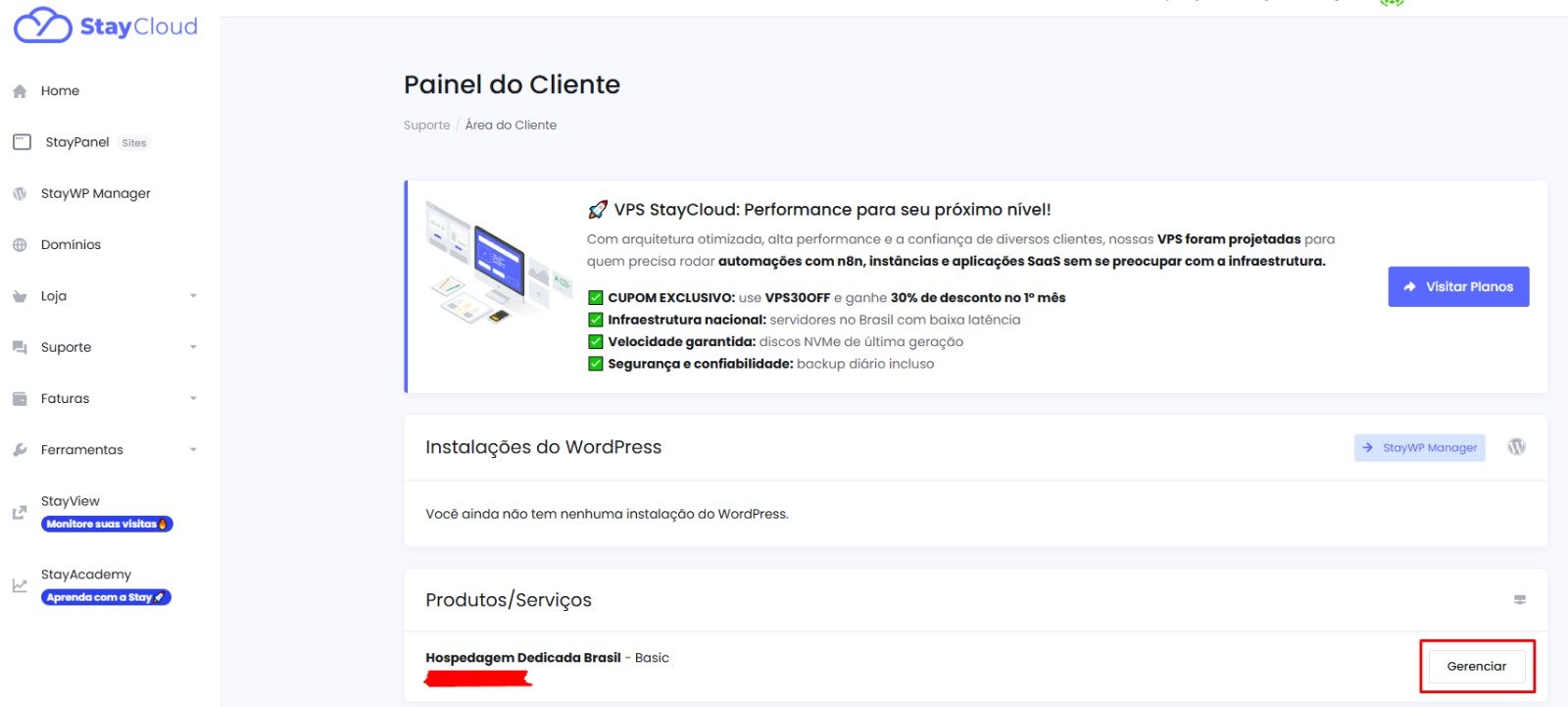
Interface da área do cliente StayCloud destacando o botão gerenciar


Passo 2: Opções de Login Automático #

Ao entrar na tela de gerenciamento do produto, você encontrará um ambiente centralizado com todas as informações técnicas do seu servidor. Para acessar o cPanel, a StayCloud oferece dois caminhos intuitivos:

Opção A: Painel Central (Atalho Rápido) #

Role a página de gerenciamento até encontrar a seção de  “Login Um Clique”. Clique no ícone correspondente ao painel de controle. O sistema  abrirá a interface administrativa em uma nova aba do seu navegador instantaneamente.

Opção B: Menu de Navegação Lateral #

Para quem prefere uma navegação mais clássica, a barra lateral esquerda contém links diretos para todas as funções do plano. Basta clicar no link identificado como “cPanel” para ser redirecionado com segurança.
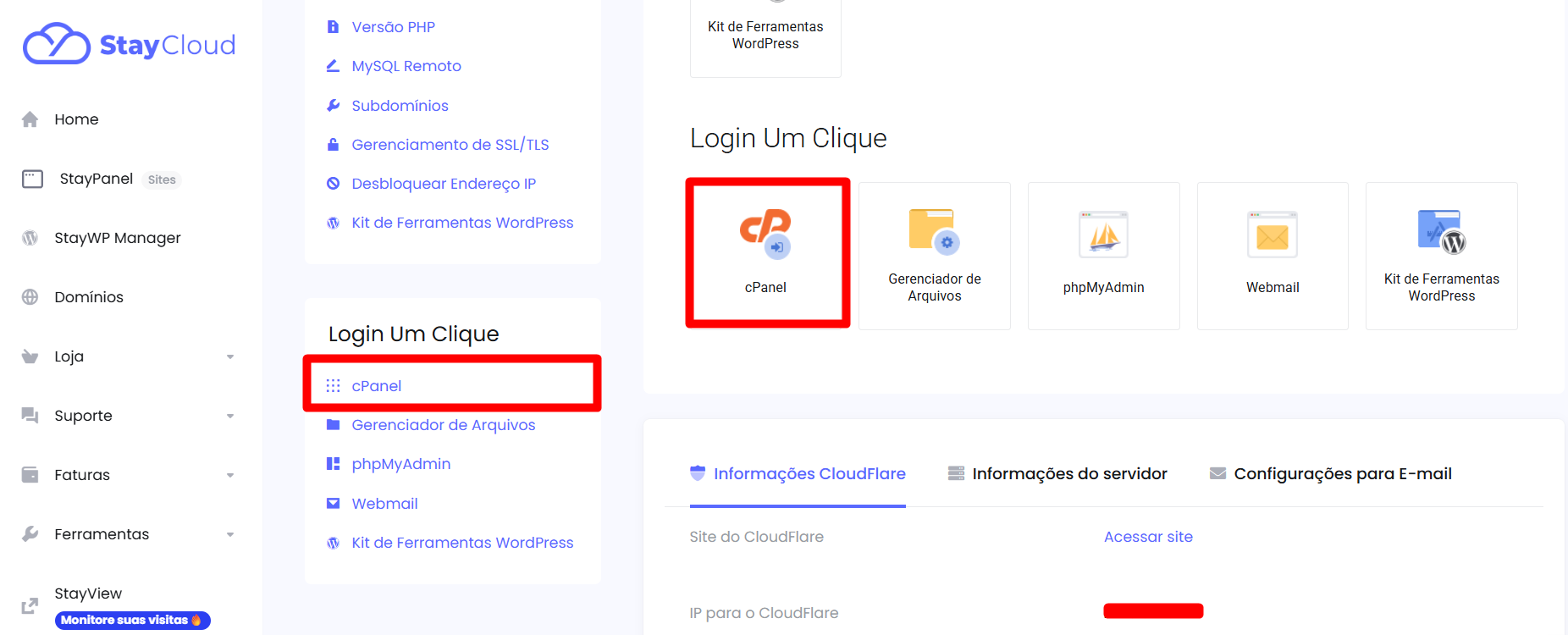
Exemplo de login automático no cPanel via barra lateral


O que gerenciar após realizar o acesso? #

Uma vez dentro do ambiente administrativo, você terá acesso a ferramentas que potencializam seu site. É importante familiarizar-se com as funções básicas para manter sua aplicação saudável:

  • Arquivos e Pastas: Utilize o Gerenciador de Arquivos do cPanel para organizar seu código e realizar uploads.
  • Bancos de Dados: Caso seu site utilize PHP, você precisará criar um banco de dados no cPanel para armazenar informações dinâmicas.
  • Contas de E-mail: Crie endereços personalizados (ex: contato@seudominio.com) para passar mais profissionalismo aos seus clientes.

Para aprender como essas ferramentas se integram, veja nosso artigo focado em gerenciamento de site no cPanel.


Dicas de Segurança e Boas Práticas #

Gerenciar um servidor exige responsabilidade. Ao entrar no seu painel, lembre-se sempre de:

  1. Manter Backups: Use a ferramenta de JetBackup do painel antes de realizar mudanças drásticas no código.
  2. Senhas Fortes: Se optar por criar usuários de FTP ou e-mail, utilize o gerador de senhas do sistema.
  3. Versão do PHP: Mantenha seu site rodando em versões estáveis e atualizadas do PHP para garantir segurança, conforme recomendado pela comunidade do PHP.net.

Conclusão #

Dominar o acesso ao seu painel administrativo é o passo inicial para o sucesso do seu projeto online. Na StayCloud, trabalhamos para que essa experiência seja a mais fluida possível, unindo a potência do hardware LiteSpeed com a facilidade do login automático.

Ainda encontra dificuldades para entrar no sistema? Nossa equipe de suporte técnico está de prontidão para garantir que você nunca perca o controle do seu negócio digital!

Avalie este post
Quais são seus sentimentos
Sumário
  • Como acessar o cPanel: Guia Completo e Atualizado
    • A Praticidade do Login em um Clique
    • Passo 1: Navegando pela Área do Cliente
    • Passo 2: Opções de Login Automático
      • Opção A: Painel Central (Atalho Rápido)
      • Opção B: Menu de Navegação Lateral
    • O que gerenciar após realizar o acesso?
    • Dicas de Segurança e Boas Práticas
    • Conclusão

Base de conhecimento

Todos os direitos reservados