
Gerenciar a comunicação de uma empresa exige ferramentas que tragam agilidade. Uma das funcionalidades mais úteis para centralizar mensagens é aprender como configurar encaminhadores no cPanel. Essa ferramenta permite que os e-mails enviados para um endereço profissional sejam redirecionados automaticamente para outra conta, como um Gmail ou Outlook, sem que você precise fazer login em várias caixas de entrada.
Na StayCloud, oferecemos o painel cPanel para que você tenha total controle sobre seu fluxo de mensagens. Neste tutorial, vamos detalhar desde o acesso inicial até a diferença crucial entre encaminhar uma conta específica e redirecionar um domínio inteiro.
Por que utilizar encaminhadores de e-mail? #
Configurar encaminhadores no cPanel é a solução ideal para quem possui múltiplos pseudônimos (como financeiro@, vendas@ e contato@) e deseja ler tudo em um único lugar. Além de economizar tempo, isso ajuda na gestão de espaço em disco do seu plano de hospedagem, já que as mensagens podem ser lidas em serviços externos.
Segundo a documentação oficial da cPanel L.L.C., os encaminhadores são processados instantaneamente pelo servidor, garantindo que não haja atrasos na entrega da comunicação crítica do seu negócio.
Passo 1: Acessando a Ferramenta de Encaminhadores #
O primeiro passo para configurar encaminhadores no cPanel é acessar o seu painel de controle. Caso você ainda não tenha as credenciais de acesso, confira nosso guia de como acessar o cPanel da StayCloud.
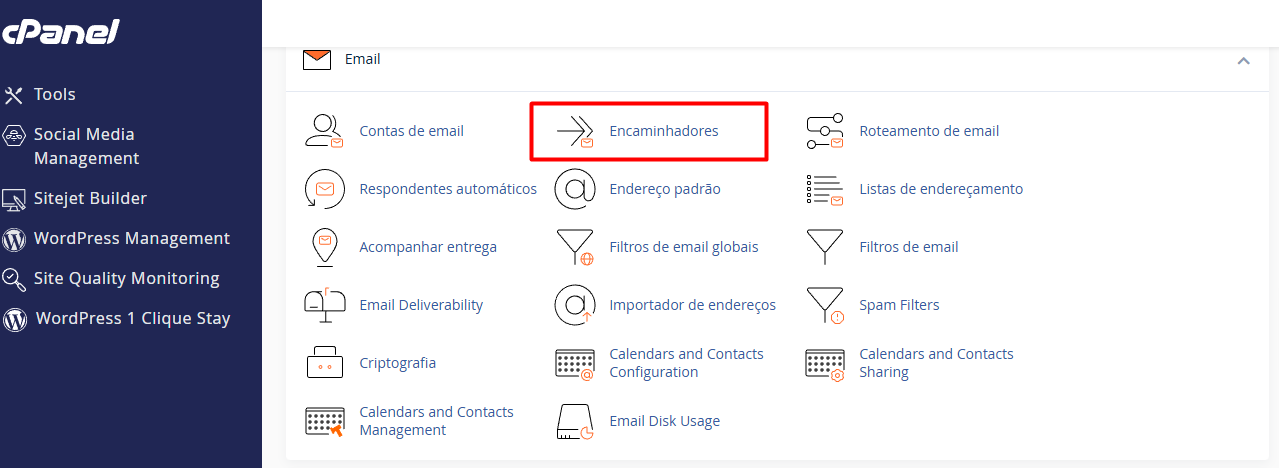
Dentro do cPanel, procure pelo bloco “E-mail” e clique no ícone “Encaminhadores” (ou Forwarders). É aqui que toda a mágica do redirecionamento acontece.
Passo 2: Interface de Gerenciamento #
Ao entrar na tela de encaminhadores, você terá uma visão geral de todos os redirecionamentos ativos. Para avançar e configurar encaminhadores no cPanel, você verá duas opções principais de adição.
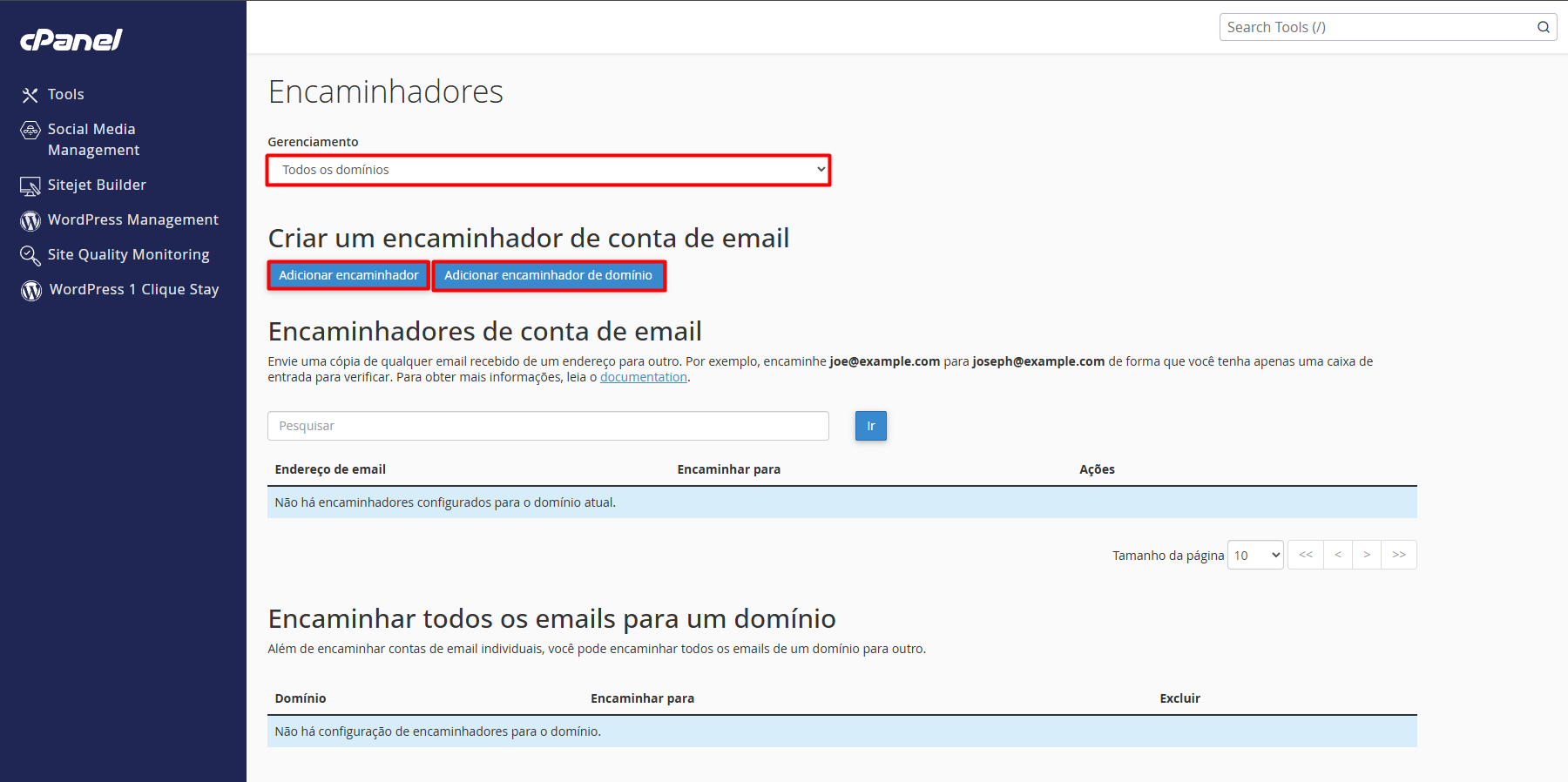
Nesta tela, você pode visualizar os encaminhamentos por domínio e gerenciar as regras já criadas. Agora, vamos entender as duas formas de configurar essa ferramenta.
Passo 3: Adicionar Encaminhador de Conta de E-mail #
Esta é a opção mais comum. Ela permite que você escolha um e-mail específico (ex: contato@seudominio.com) e envie as mensagens para outro endereço.
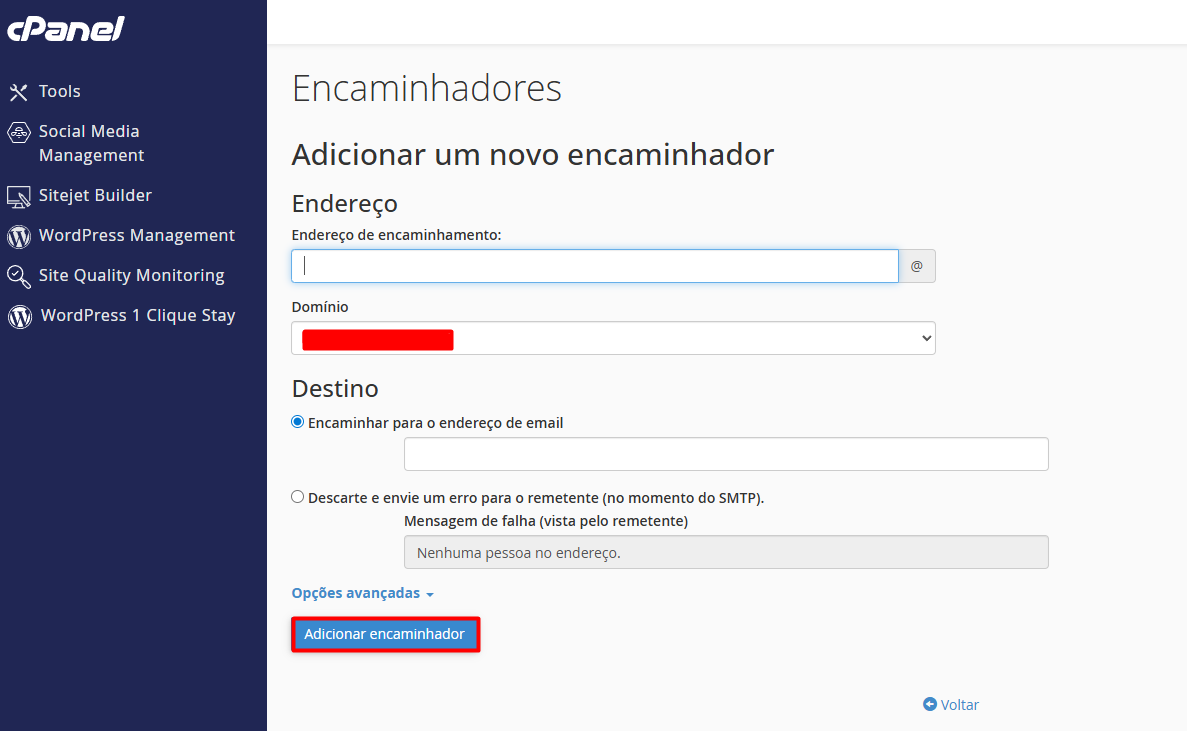
Para configurar encaminhadores no cPanel por conta:
- Clique em “Adicionar encaminhador”.
- Insira o prefixo do e-mail de origem.
- Digite o e-mail de destino completo.
- Clique em “Adicionar encaminhador” para confirmar.
Passo 4: Adicionar Encaminhador de Domínio #
O encaminhador de domínio é uma função poderosa. Se você trocar de domínio ou quiser que todos os e-mails enviados para “@dominio-antigo.com” caiam em “@dominio-novo.com”, esta é a opção correta.
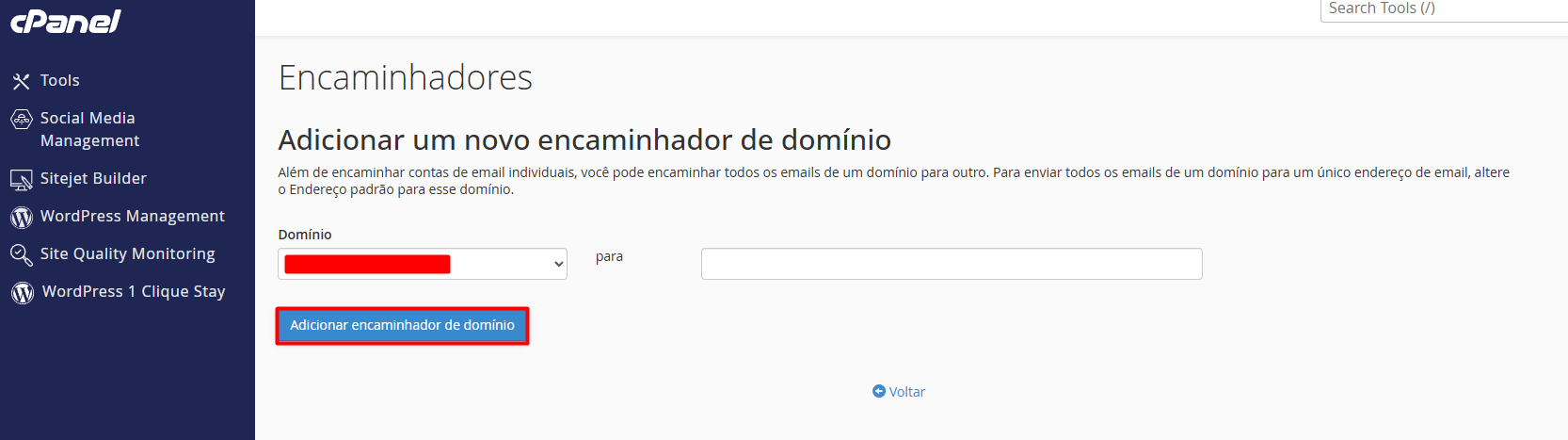
Ao configurar encaminhadores no cPanel por domínio, o servidor redireciona todas as mensagens de qualquer conta daquele domínio para o novo destino. Isso é ideal para processos de migração de marca ou fusões de empresas.
Dicas de Segurança para Redirecionamentos #
Embora seja simples configurar encaminhadores no cPanel, lembre-se de que a segurança nunca deve ser deixada de lado. Se você utiliza uma VPS, verifique se o seu firewall está configurado corretamente para permitir o tráfego de saída de e-mails.
- Teste sempre: Envie um e-mail de teste para garantir que o redirecionamento está chegando ao destino final.
- Spam: Cuidado ao encaminhar mensagens para o Gmail/Outlook; se você encaminhar muitos SPAMs, o seu IP de servidor pode ser bloqueado.
Conclusão #
Saber como configurar encaminhadores no cPanel é um diferencial para manter sua produtividade em alta. Com a StayCloud, você tem as melhores ferramentas para automatizar sua rotina e focar no que realmente importa: o seu negócio.
Ainda tem dúvidas sobre e-mail profissional? Nossa equipe técnica na StayCloud está disponível para ajudar você através do suporte via ticket ou pelo nosso WhatsApp oficial!