
Para desenvolvedores e administradores de sistemas, gerenciar bancos de dados apenas pelo phpMyAdmin pode ser limitante. Aprender como configurar acesso remoto ao MySQL permite que você utilize ferramentas profissionais como MySQL Workbench, HeidiSQL ou DBeaver diretamente do seu computador. Na StayCloud, garantimos que essa conexão seja estável e segura.
O que é o MySQL Remoto e por que habilitá-lo? #
O acesso remoto ao MySQL é a permissão dada ao servidor para aceitar conexões vindas de fora da rede local da hospedagem. Por padrão, os servidores bloqueiam qualquer tentativa externa para evitar ataques. Segundo a documentação da cPanel L.L.C., essa função é ideal para quem prefere interfaces de desktop com mais recursos de produtividade.
Passo 1: Localizando a Ferramenta MySQL Remoto #
O primeiro passo para configurar o acesso remoto ao MySQL é acessar o seu cPanel. Se tiver dúvidas, veja nosso tutorial sobre como acessar o cPanel.
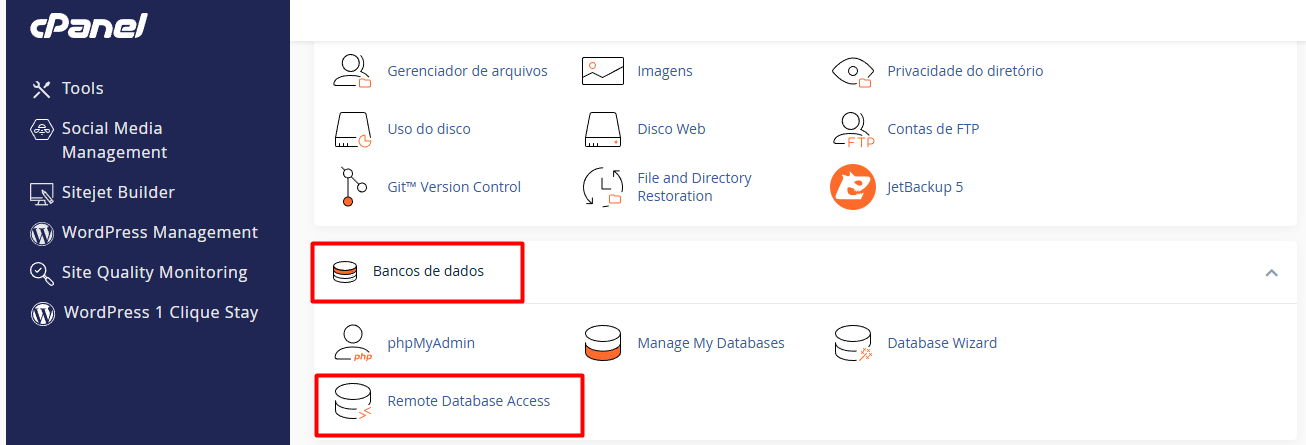
No menu principal do cPanel, role até a seção Bancos de Dados e clique em MySQL Remoto.
Passo 2: Adicionando e Confirmando o Host de Acesso #
Agora você precisa informar qual computador está autorizado a realizar a conexão. No campo “Host”, insira o seu endereço de IP atual.
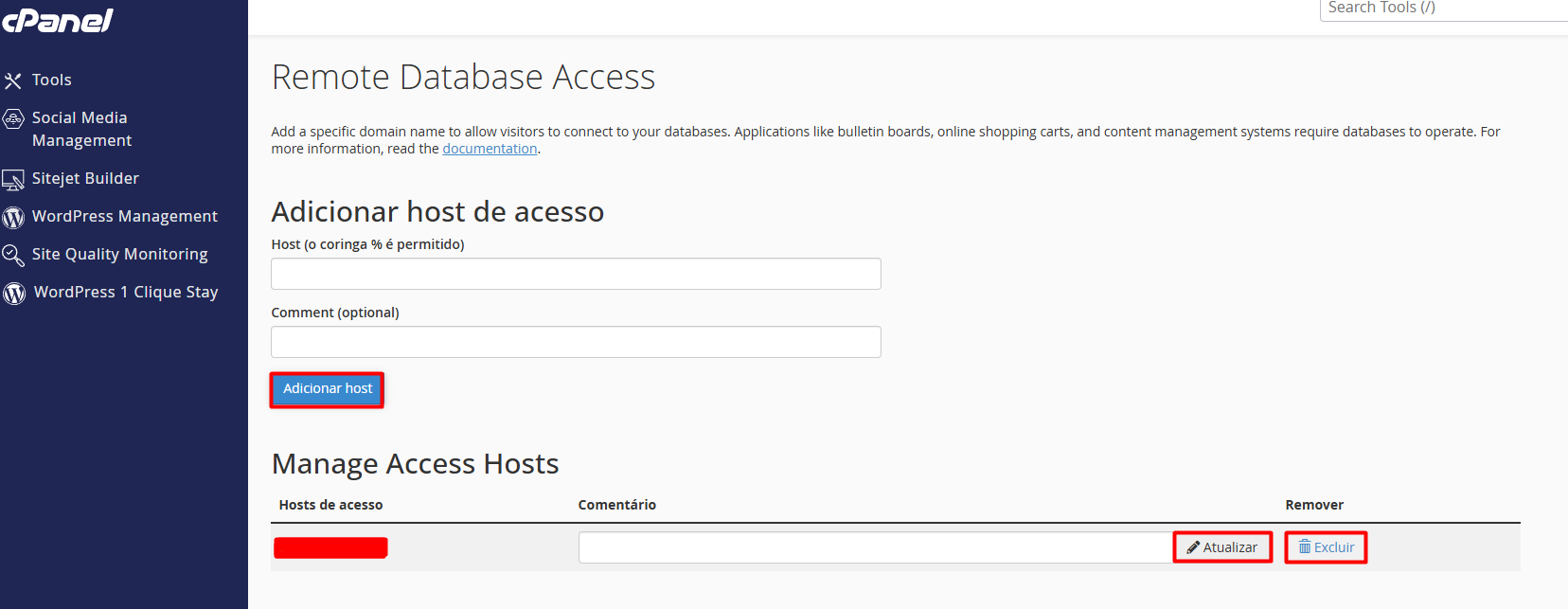
Após inserir o IP, clique em Adicionar Host. O sistema exibirá a mensagem de confirmação mostrada na imagem acima, garantindo que o acesso foi liberado corretamente no firewall do banco de dados.
Passo 3: Dados para Conexão Externa #
Com o IP liberado, use os dados abaixo no seu software (ex: HeidiSQL):
- Hostname: O IP do seu servidor ou seu domínio.
- Porta: 3306.
- Usuário e Senha: As mesmas credenciais criadas no MySQL da sua conta.
Dicas de Segurança #
Sempre use senhas fortes. Se você utiliza uma VPS, lembre-se de conferir nosso guia de configuração de firewall na VPS para garantir que a porta 3306 esteja aberta no sistema operacional.
Conclusão #
Configurar o acesso remoto ao MySQL na StayCloud transforma sua produtividade. Se ainda tiver dúvidas, nossa equipe técnica está disponível via ticket ou WhatsApp oficial!