
Como Acessar WordPress na StayCloud: O Guia Definitivo #
Introdução ao Acesso e Gerenciamento #
Após concluir a instalação do seu site, uma dúvida técnica muito comum surge entre novos desenvolvedores: “Como faço para acessar WordPress e onde ele está instalado?”. Diferente de hospedagens antigas, na StayCloud nós centralizamos o gerenciamento para facilitar sua rotina.
Saber como acessar WordPress de forma segura é o primeiro passo para o sucesso do seu projeto. Seja para realizar atualizações de plugins, trocar senhas ou publicar conteúdo, você precisa de um caminho rápido e confiável.
Este tutorial guiará você por duas rotas principais para realizar o login e gestão: via Painel StayCloud (recomendado) e via cPanel (avançado).
📌 Pré-requisito: Este guia assume que você já instalou o CMS. Caso contrário, veja nosso tutorial: Como instalar o WordPress com 1 clique.
Método 1: Acessar WordPress via Painel do Cliente (Recomendado) #
A maneira mais ágil de acessar WordPress é utilizando a interface exclusiva da StayCloud. Este método foi desenhado pensando na usabilidade e é ideal para quem gerencia múltiplos sites.
1. Localizando os Atalhos de Aplicativos #
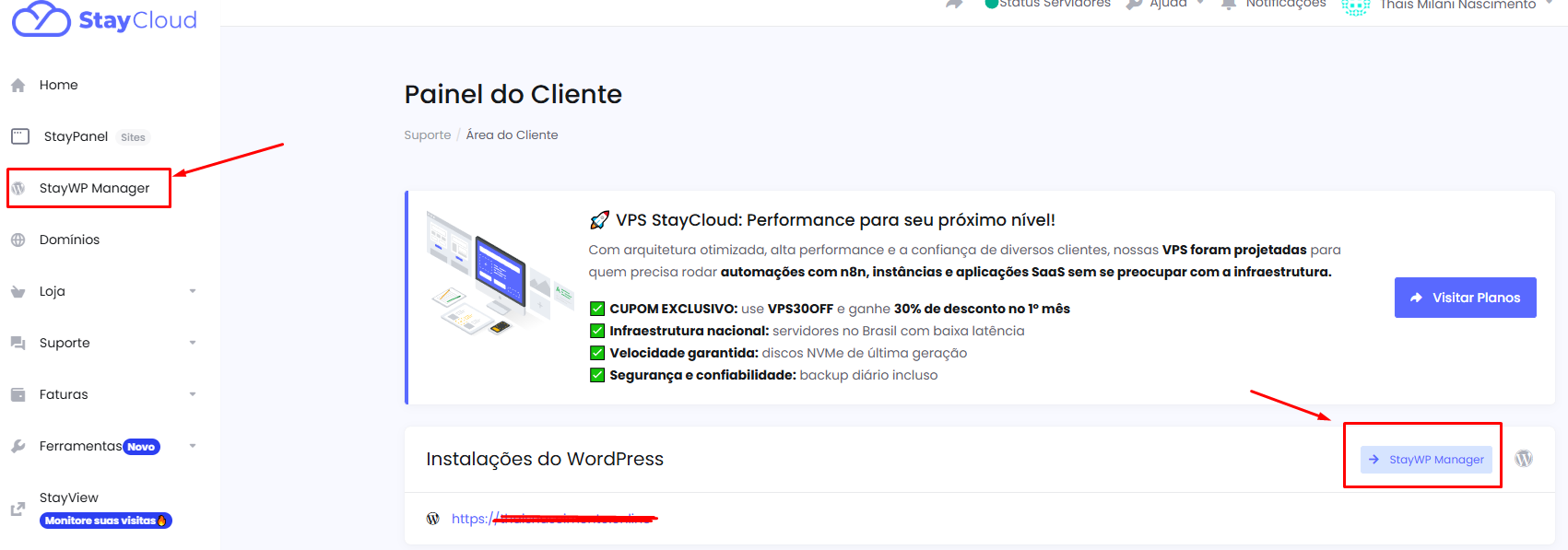
Primeiramente, faça login na sua Área do Cliente. A interface destaca suas ferramentas mais importantes. Assim que entrar na dashboard, localize os ícones de atalho na seção de serviços ativos. Estes botões são o caminho mais curto para encontrar suas instalações.
2. Visualizando suas Instalações #
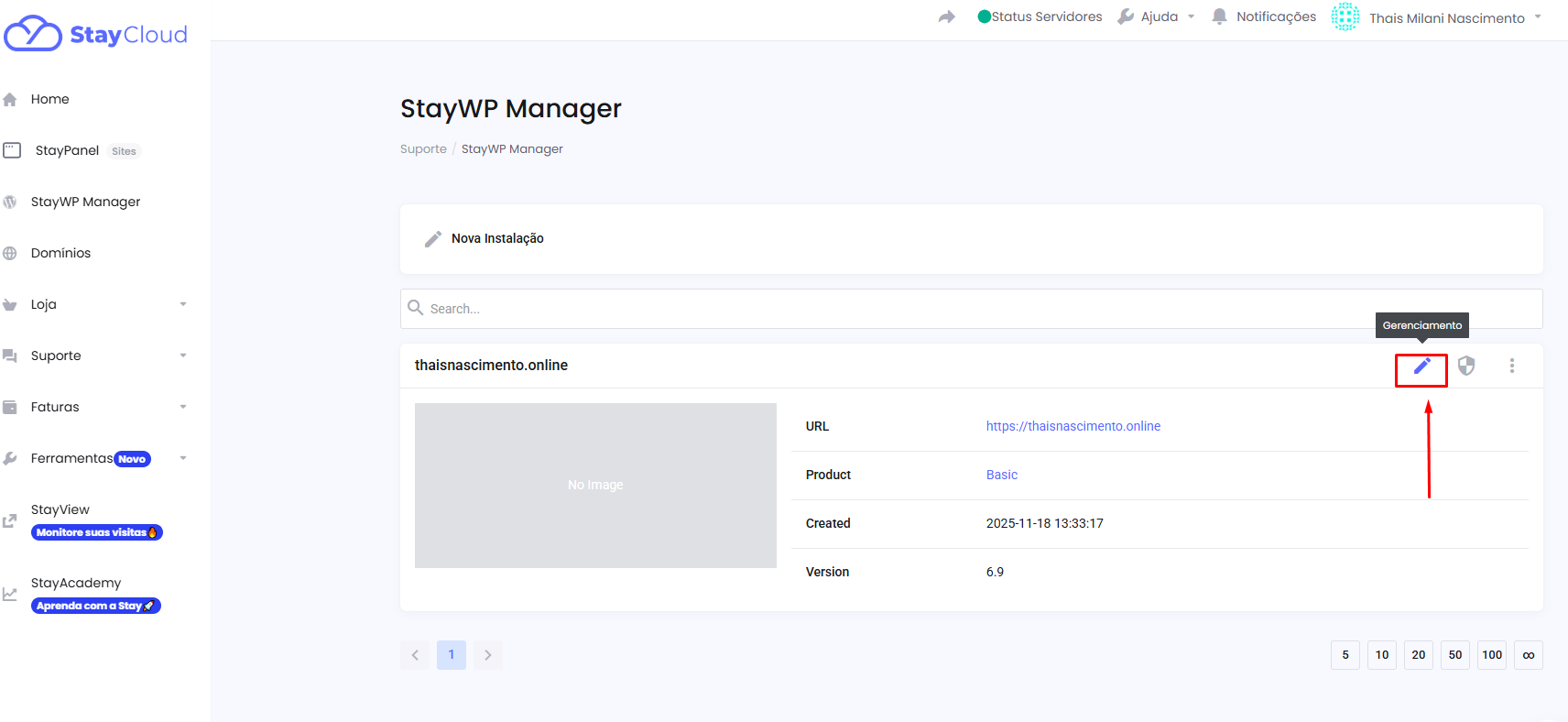
Ao clicar nos atalhos, você será direcionado para a central de aplicativos. Aqui, o sistema lista todas as instâncias onde você pode acessar WordPress. É possível ver o domínio, a versão do sistema e o status de cada site.
Essa visão geral é crucial para manter a organização, especialmente se você possui planos de revenda ou múltiplos domínios.
3. Gerenciamento Avançado #
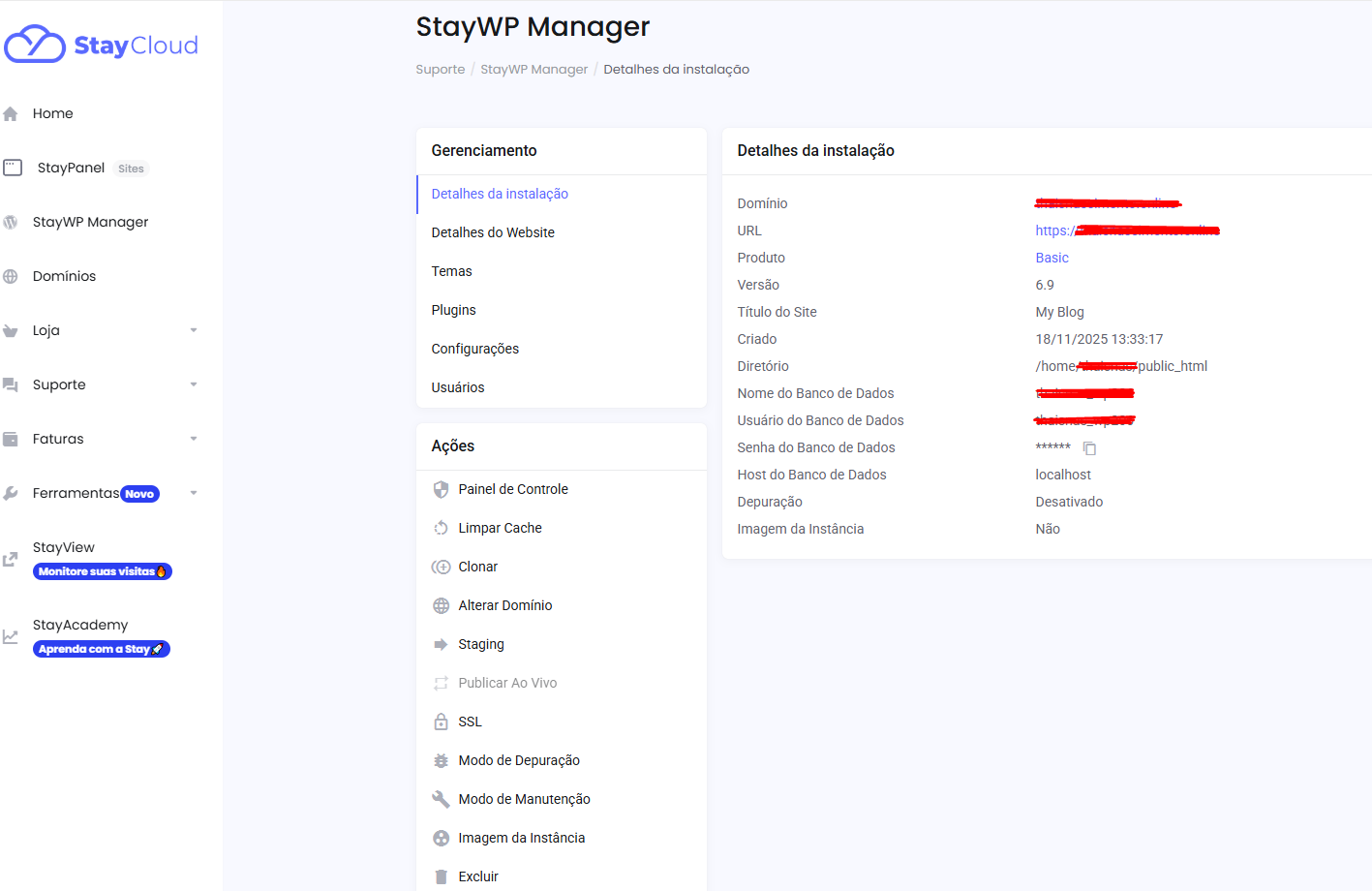
Ao clicar em “Gerenciar” (ícone de ferramenta), você abre o painel detalhado. Antes mesmo de acessar WordPress (o painel admin), você pode configurar itens vitais:
- Site URL: Verificar se o endereço do site está correto.
- Conta de Admin: Redefinir a senha caso tenha perdido o acesso.
- Updates: Configurar atualizações automáticas para manter a segurança.
4. Login Automático (Single Sign-On) #
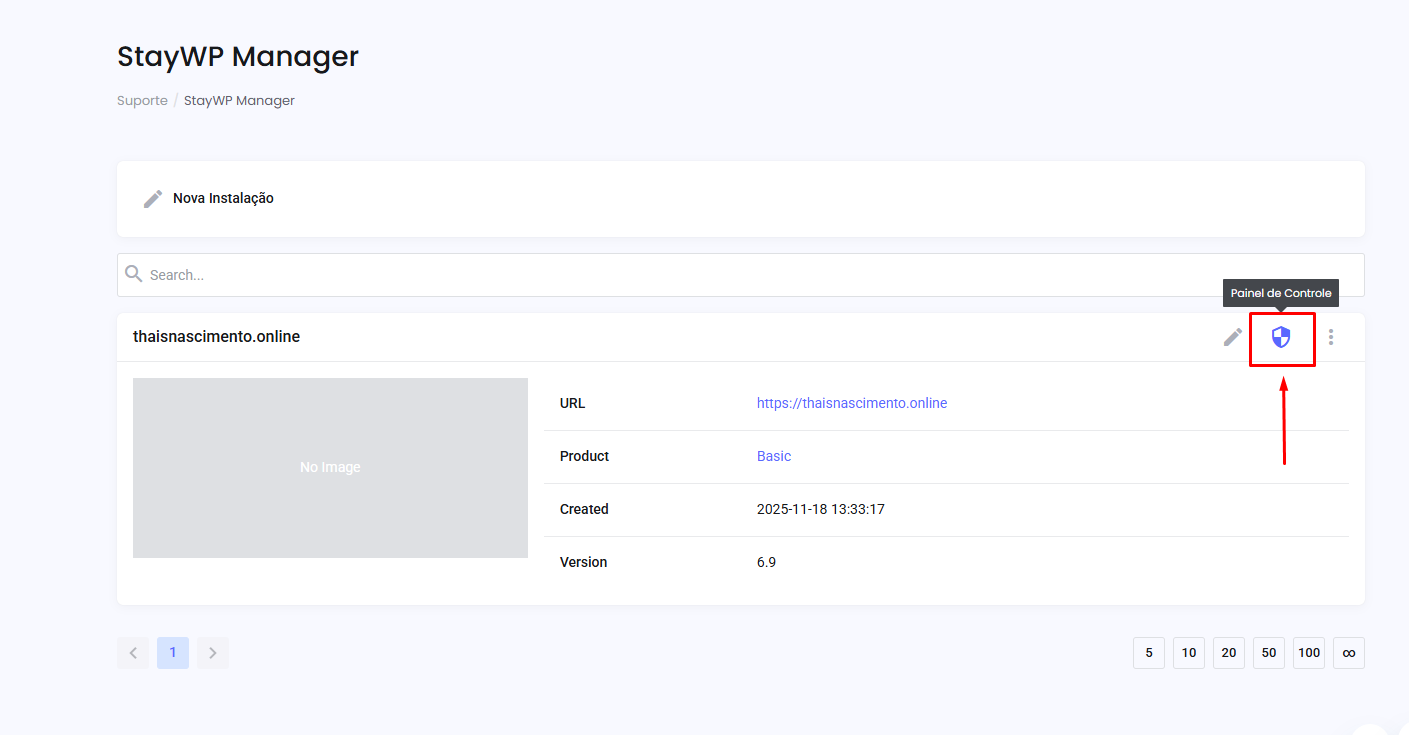
Para entrar no painel administrativo imediatamente (o famoso `/wp-admin`), localize o botão “Ir para o Painel” ou “Login”. A StayCloud realiza a autenticação segura para você, permitindo acessar WordPress sem digitar a senha novamente.
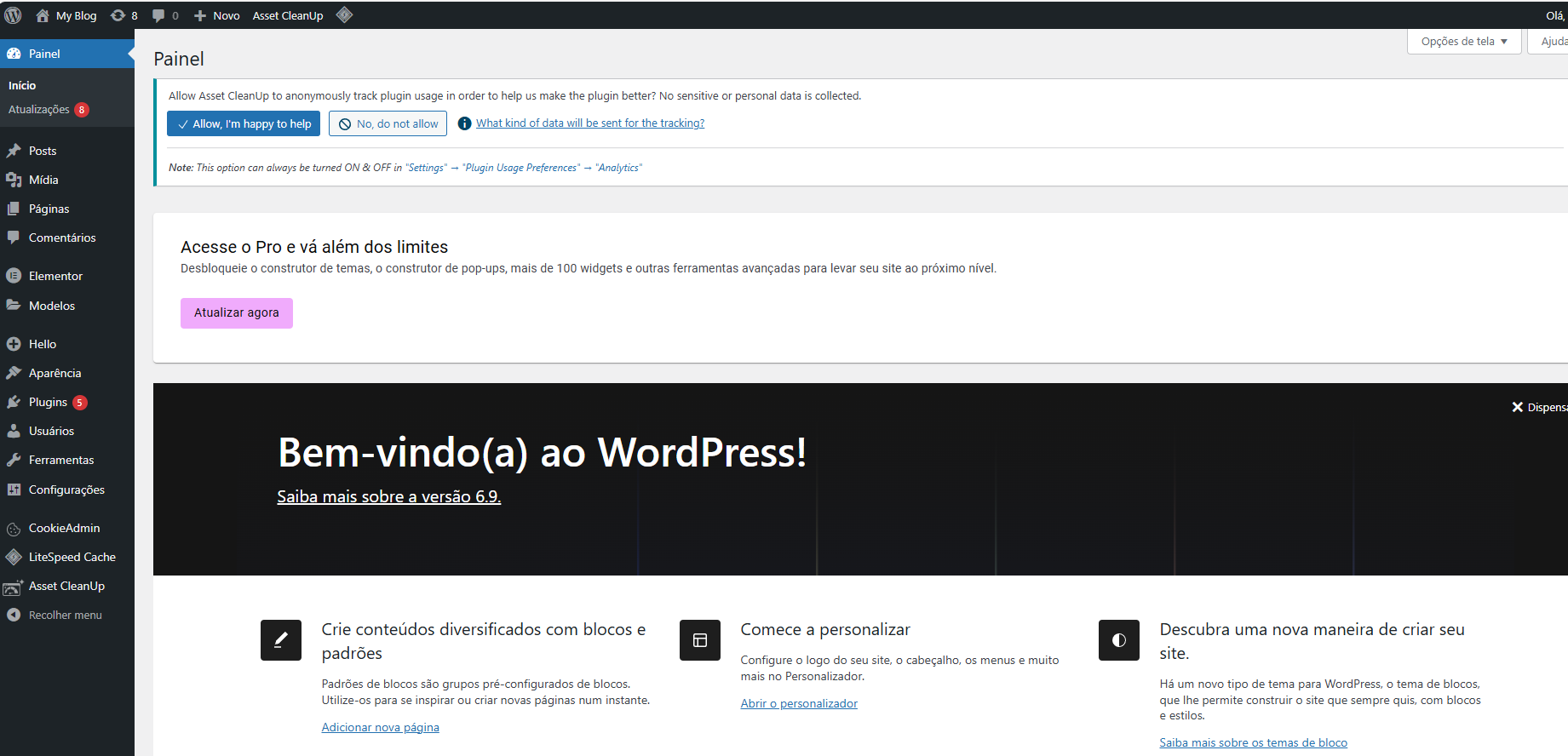
Método 2: Acessar WordPress via cPanel #
Para usuários avançados ou desenvolvedores, também é possível acessar WordPress através do cPanel. Isso oferece um controle mais granular sobre arquivos e banco de dados.
5. Gerenciamento do Plano #
No Painel StayCloud, localize seu plano de hospedagem ativo e clique em “Gerenciar”.
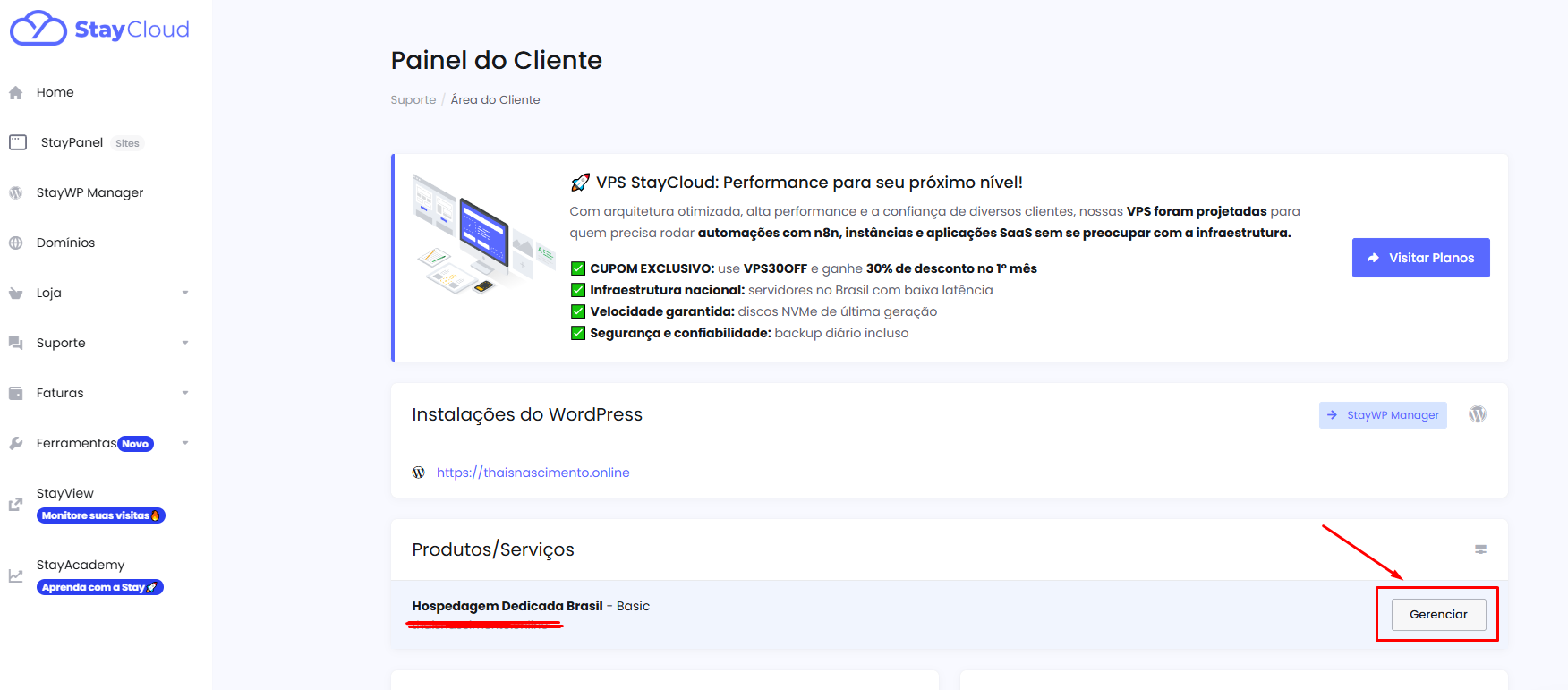
6. Entrando no cPanel #
Desça a tela e clique em “Acessar cPanel”. Uma nova aba abrirá no seu navegador, já logada no servidor.
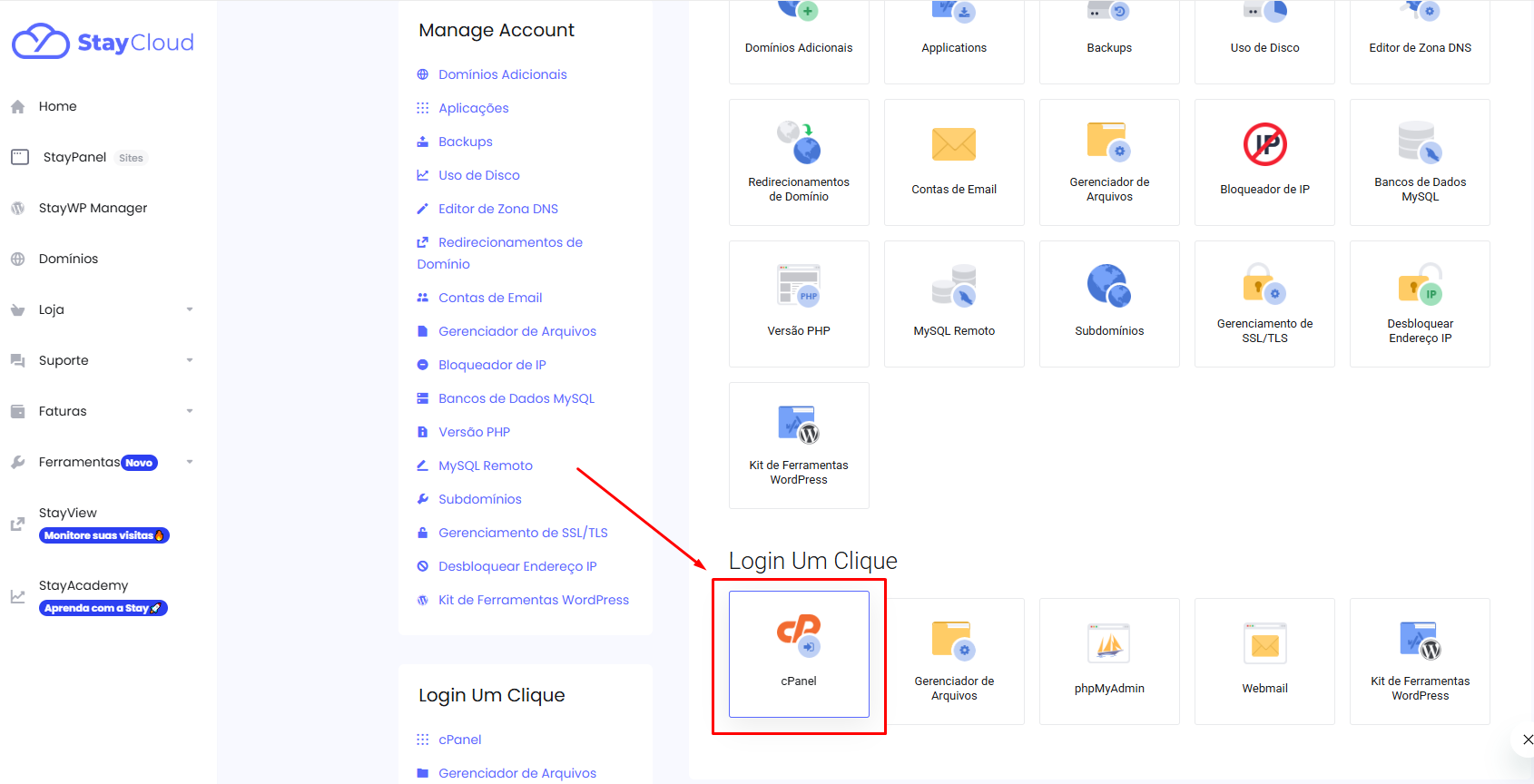
7. Localizando o Instalador #
No cPanel, procure pela seção de Softwares e clique no ícone “WP 1 Clique” (ou Softaculous). Esta é a ferramenta padrão para instalar e acessar WordPress no nível do servidor.
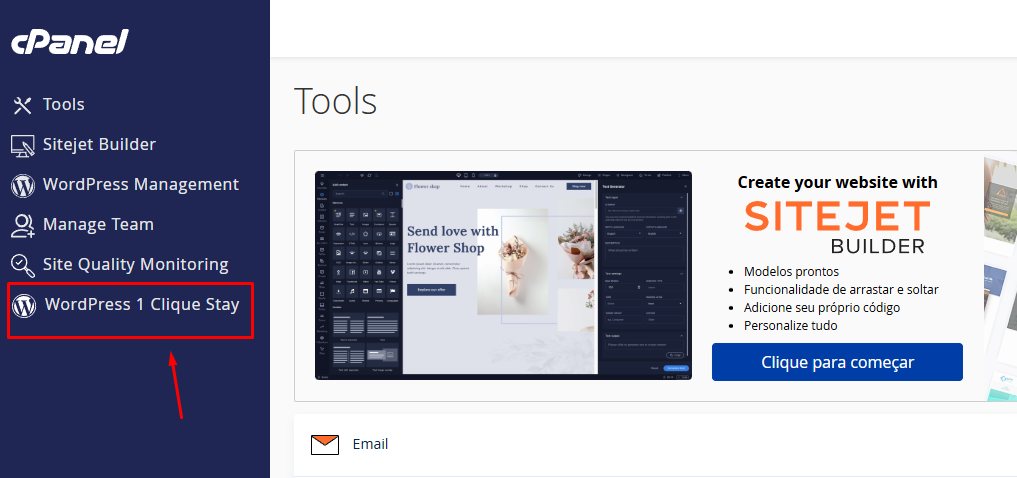
8. Login via cPanel #
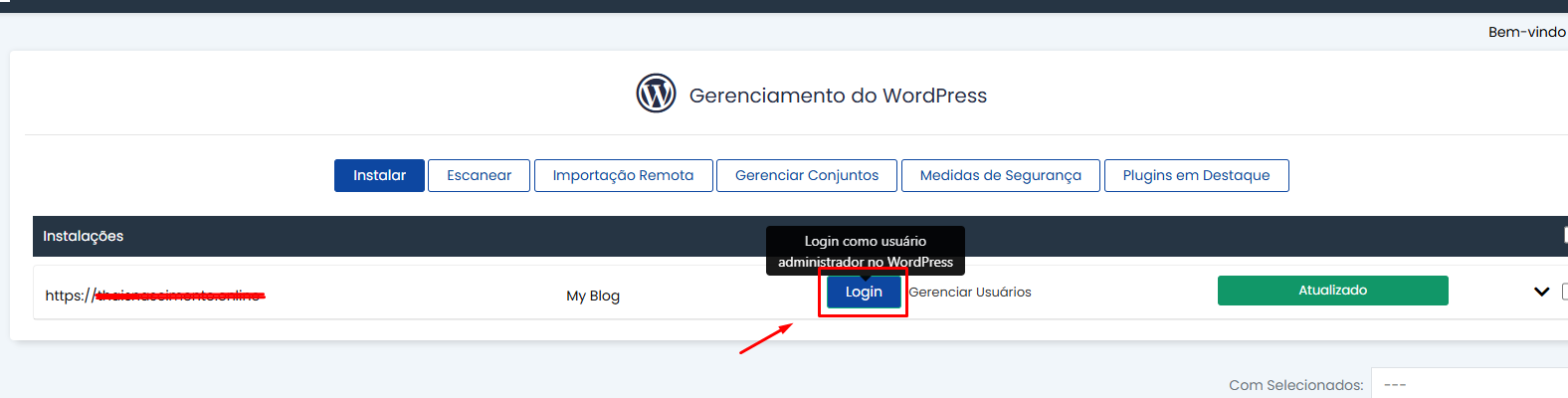
Na lista de sites, clique no ícone de “Administrador” (bonequinho) para acessar WordPress com privilégios administrativos.
Dúvidas Frequentes e Link Externo #
Se você ainda tiver dúvidas sobre as funcionalidades nativas do CMS após o login, recomendamos consultar a documentação oficial do WordPress. Lá você encontrará detalhes sobre publicação de posts e gestão de mídia.
Por que não consigo acessar? #
Se ao tentar acessar WordPress você encontrar uma tela branca ou erro de senha, utilize o “Método 1” descrito acima para redefinir suas credenciais pelo painel da StayCloud.
Conclusão #
Agora você domina as duas formas principais de acessar WordPress na StayCloud. Escolha o fluxo que melhor se adapta à sua rotina de trabalho e mantenha seu site sempre atualizado para garantir a máxima segurança.
Ficou com alguma dúvida? Abra um ticket em nossa central de suporte!