
Como Limpar Cache do Navegador: Guia Definitivo para Chrome, Firefox e Edge #
Por que é importante limpar o cache? #
Você já fez alterações no seu site, atualizou uma imagem ou instalou um plugin, mas ao acessar a página, nada mudou? Ou talvez esteja vendo erros de formatação estranhos? A culpa provavelmente é do cache.
O navegador armazena cópias de sites que você visita (imagens, scripts, CSS) para carregá-los mais rápido na próxima vez. Porém, quando você atualiza seu site na StayCloud, o navegador pode continuar mostrando a versão “velha” que está salva no seu computador.
Saber limpar cache do navegador é a habilidade de resolução de problemas número 1 para desenvolvedores e proprietários de sites. Neste guia, vamos ensinar o passo a passo para os três navegadores mais usados do mercado.
💡 Dica de Especialista: Se você acabou de apontar seu domínio ou ativar a segurança, limpar o cache é obrigatório. Veja também: Como ativar SSL na Cloudflare e Entenda a Propagação de DNS.
1. Google Chrome (O mais popular) #
O Chrome é o navegador mais utilizado no mundo. O processo para limpar cache do navegador nele é simples e rápido.
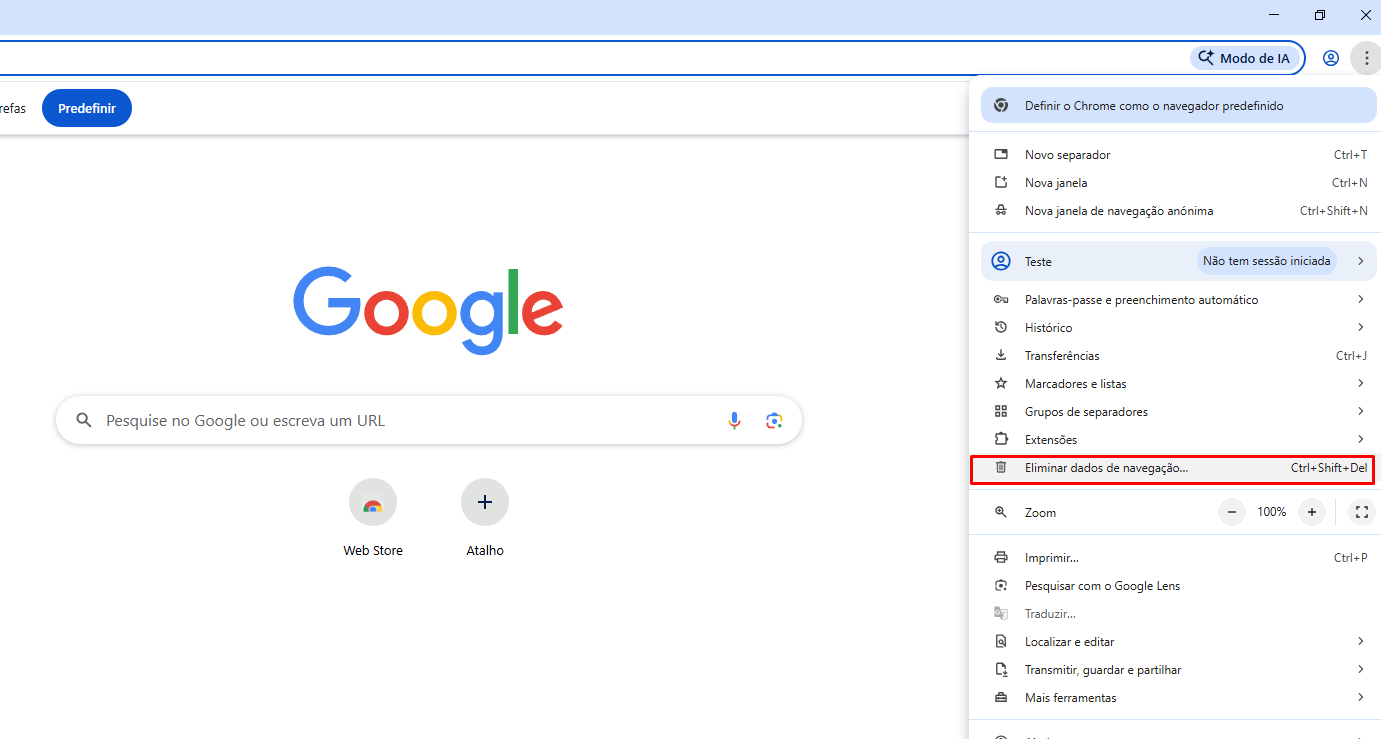
Passo 1: Acessando o menu de limpeza #
No canto superior direito da tela, clique no ícone de três pontinhos (Menu). Vá até a opção “Remover dados de navegação…” (ou “Mais Ferramentas”).
Atalho rápido: Pressione Ctrl + Shift + Delete no teclado.
Passo 2: Selecionando os dados #
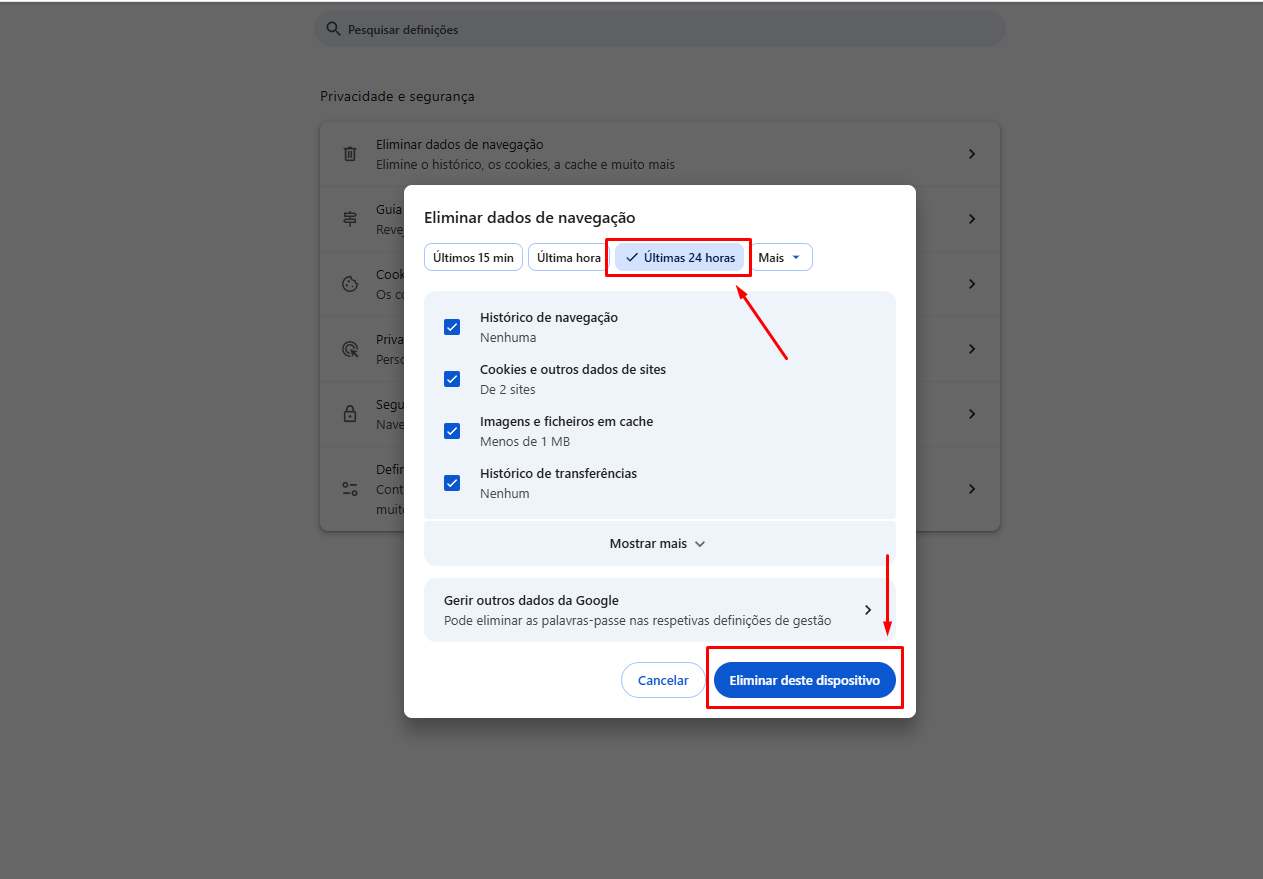
Uma janela pop-up se abrirá. Para garantir que você veja a versão mais recente do seu site, configure da seguinte forma:
- Período: Selecione “Todo o período” (All time). Se escolher apenas “última hora”, o arquivo antigo pode continuar lá.
- Checkboxes: Marque “Imagens e arquivos armazenados em cache”.
Clique no botão azul “Remover dados”.
2. Mozilla Firefox #
O Firefox tem um sistema robusto de privacidade, mas o processo para limpar cache do navegador segue uma lógica similar.
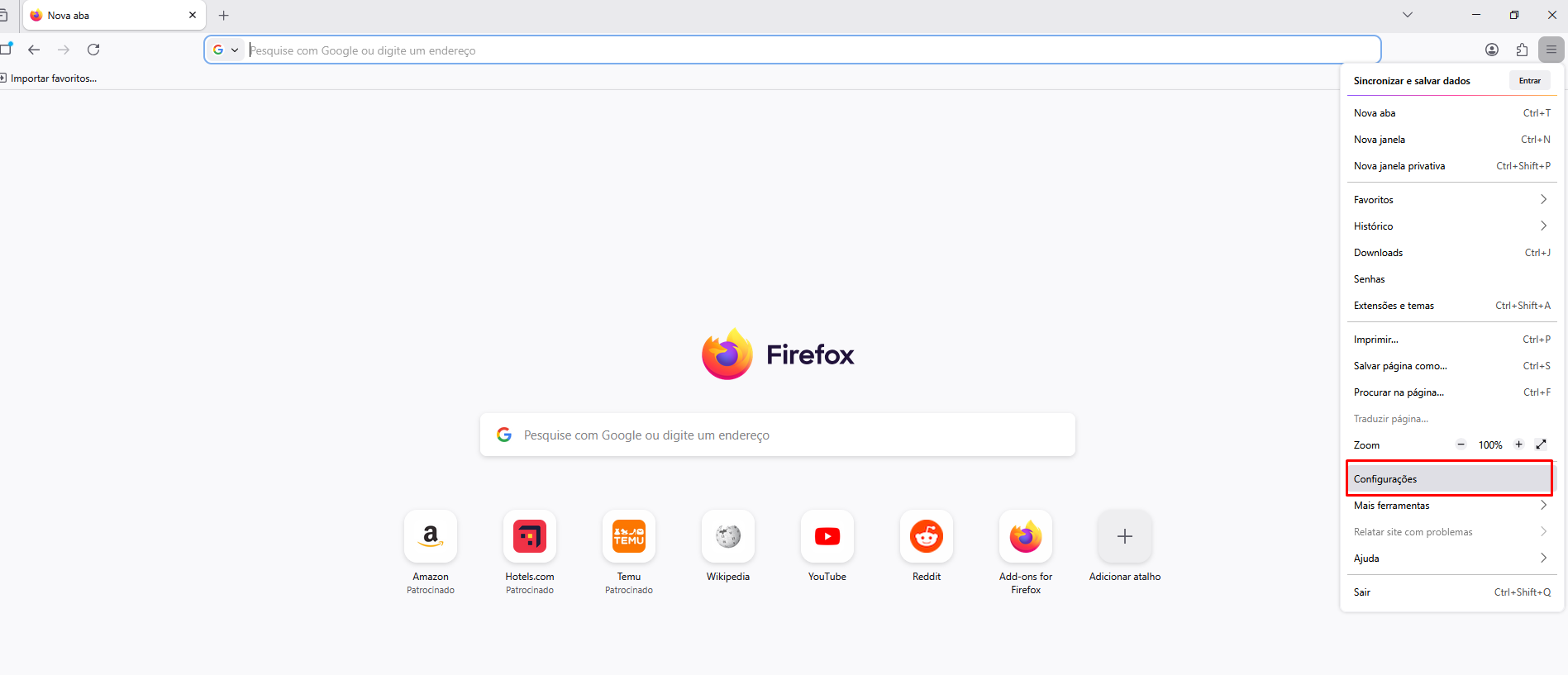
Passo 1: Menu e Configurações #
Clique no menu “Hambúrguer” (três linhas horizontais) no canto superior direito e selecione “Configurações” ou vá direto em “Histórico”.
Passo 2: Privacidade e Segurança #
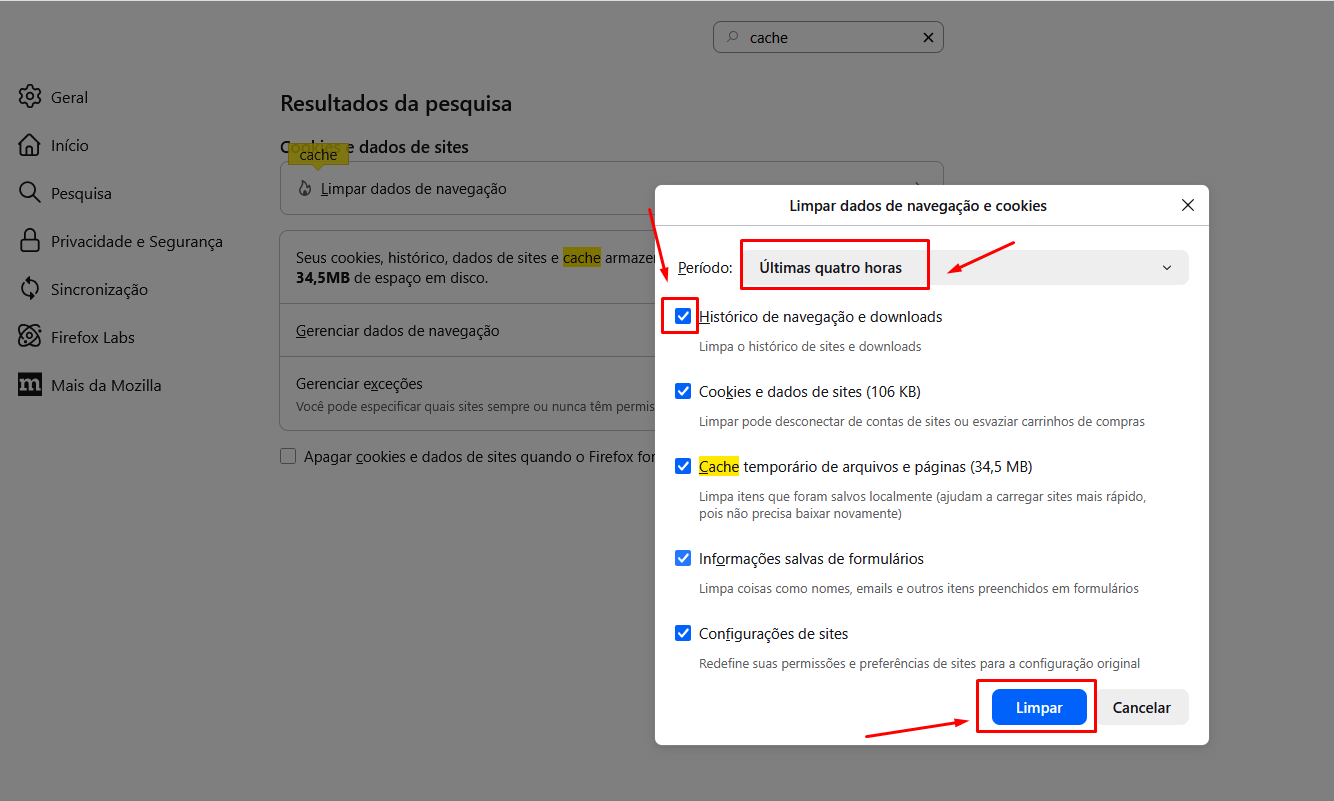
No painel lateral esquerdo, clique na aba “Privacidade e Segurança”. Desça a tela até encontrar a seção “Cookies e dados de sites”.
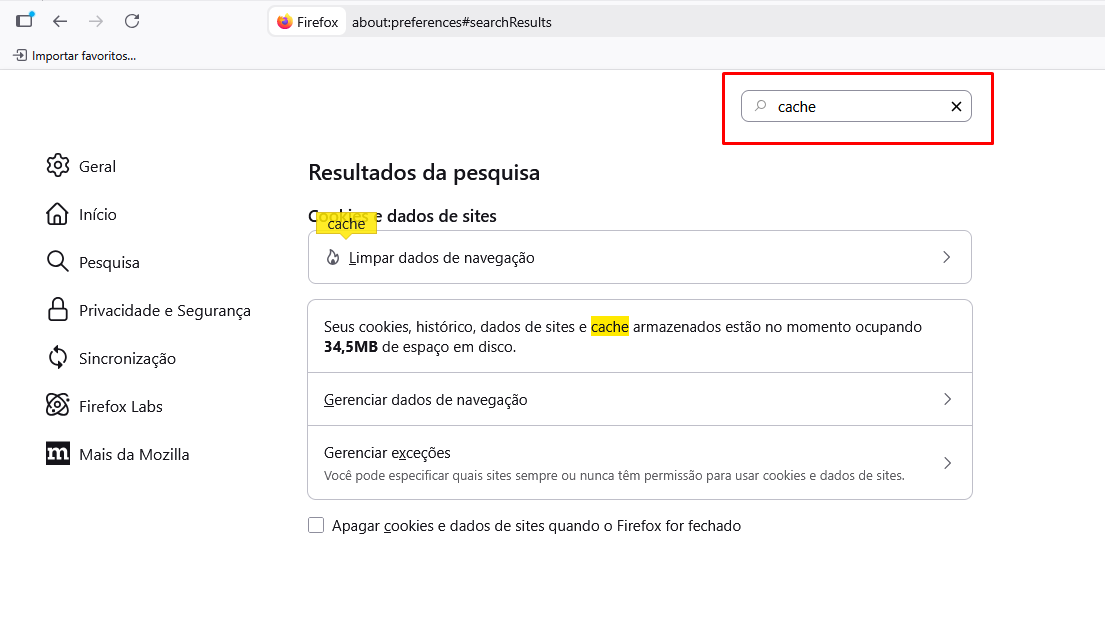
Passo 3: Confirmando a Limpeza #
Clique no botão “Limpar dados…”. Uma caixa de diálogo aparecerá. Certifique-se de marcar a opção “Conteúdo web em cache” e clique em “Limpar”.
3. Microsoft Edge #
O Edge é baseado na mesma tecnologia do Chrome (Chromium), então limpar cache do navegador aqui será muito familiar.
Passo 1: Menu de Opções #
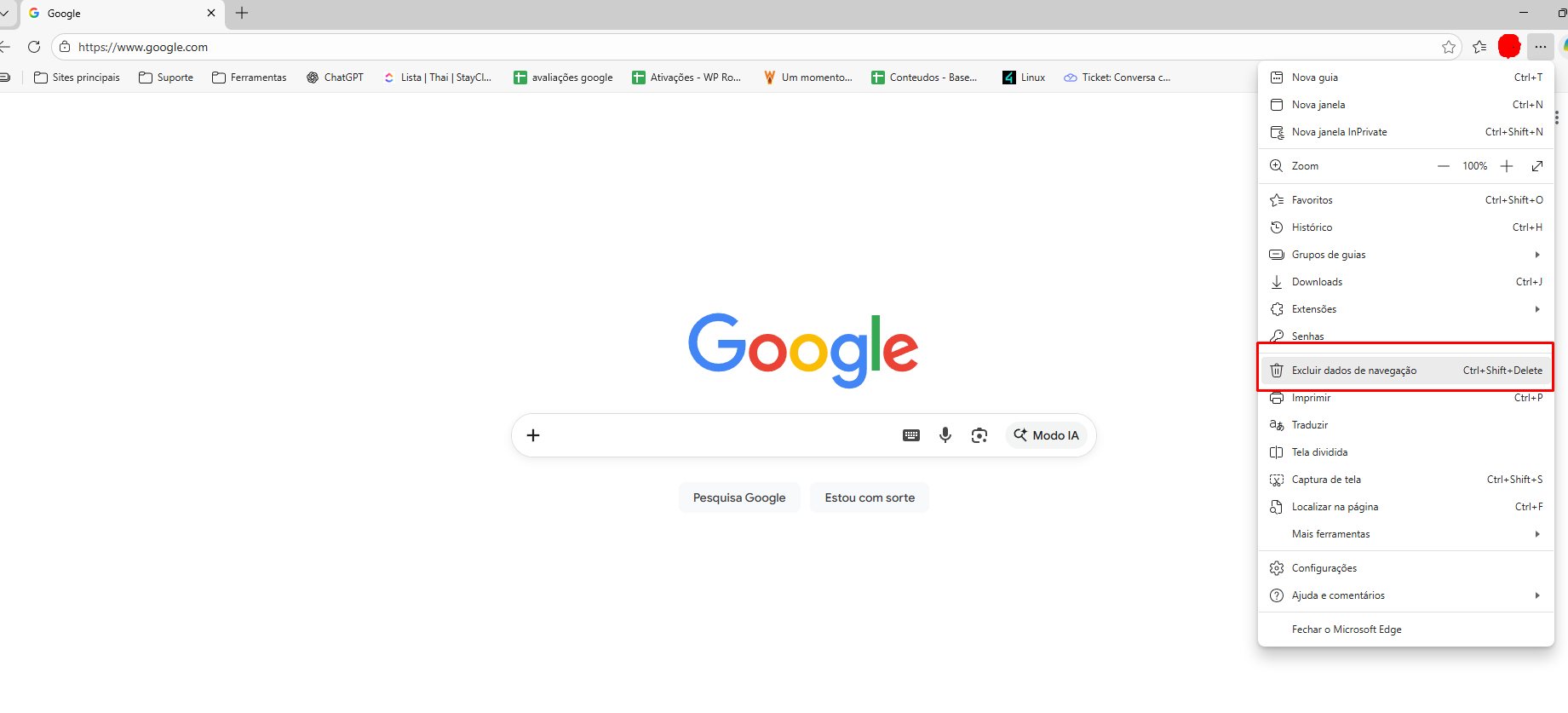
Clique nos três pontos no canto superior direito e selecione “Configurações”. Alternativamente, você pode usar o mesmo atalho Ctrl + Shift + Delete.
Passo 2: Escolhendo o que limpar #
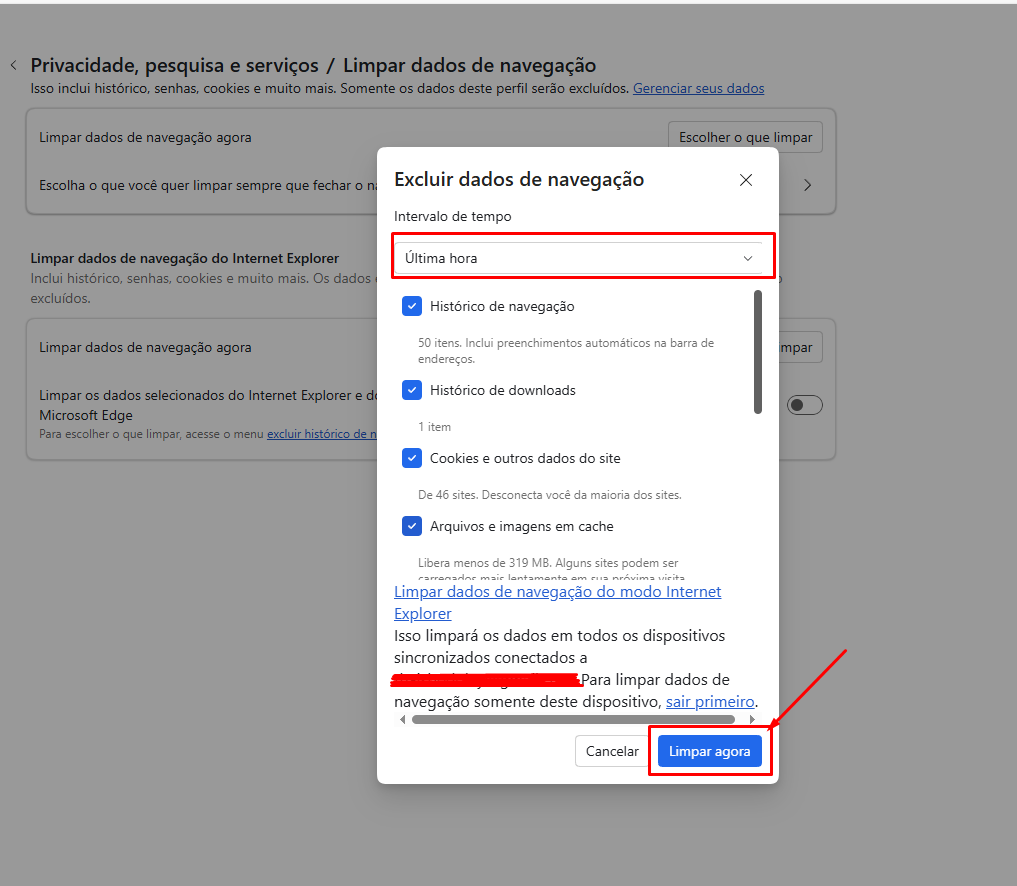
Vá em “Privacidade, pesquisa e serviços”. Em “Limpar dados de navegação”, clique no botão azul “Escolher o que limpar”.
Assim como no Chrome, defina o intervalo de tempo para “Desde o começo” e marque a caixa “Imagens e arquivos em cache”. Finalize clicando em “Limpar agora”.
Dúvidas Frequentes sobre Cache #
Limpar o cache apaga minhas senhas? #
Não necessariamente. Ao limpar cache do navegador, você pode escolher desmarcar a opção “Senhas e dados de login”. No entanto, se você marcar “Cookies”, é provável que você seja deslogado dos sites e precise digitar a senha novamente.
O que é “Hard Refresh”? #
Se você não quer limpar todo o histórico, pode tentar forçar o navegador a baixar a página atual do zero. No Windows, pressione Ctrl + F5. No Mac, use Cmd + Shift + R.
Para suporte técnico avançado sobre problemas de renderização no Chrome, consulte a Ajuda do Google Chrome.
Conclusão #
Agora você sabe como limpar cache do navegador nos principais softwares do mercado. Esse procedimento simples resolve cerca de 80% dos problemas de visualização de sites após atualizações.
Mantenha sempre seu navegador limpo para garantir que você está navegando na versão mais rápida e segura da web.