
Como alterar a senha de uma conta de e-mail no Painel Novo da StayCloud #
Alterar senha de e-mail StayCloud pelo Painel Novo é útil quando você precisa atualizar o acesso de uma caixa, reforçar a segurança ou redefinir a senha de uma conta que será configurada novamente em aplicativos de e-mail.
Neste tutorial, você verá como localizar o serviço correto, abrir a área de e-mails, encontrar a conta desejada e usar a opção Resetar senha. O processo abaixo mostra somente a alteração da senha da conta de e-mail; ele não acessa mensagens, não altera DNS, não exclui contas e não modifica o plano do serviço.
Quando alterar a senha do e-mail #
Você pode alterar a senha de uma conta de e-mail quando uma pessoa deixa de usar a caixa, quando há suspeita de compartilhamento indevido, quando a senha foi esquecida ou quando a conta precisa ser configurada novamente em um celular, Outlook, Thunderbird ou outro aplicativo.
Depois da alteração, a senha antiga deixa de funcionar para novos acessos. Por isso, alterar senha de e-mail também exige comunicar a nova credencial com cuidado para quem realmente precisa usar a caixa. Dispositivos que já estavam configurados podem pedir a nova senha na próxima sincronização.
Antes de começar #
- Entre no Painel Novo da StayCloud com uma conta autorizada a gerenciar o serviço.
- Confirme qual hospedagem ou serviço contém a conta de e-mail.
- Defina uma senha forte antes de salvar a alteração.
- Evite compartilhar a nova senha por canais inseguros.
Como alterar senha de e-mail StayCloud no Painel Novo #
1. Localize o serviço correto #
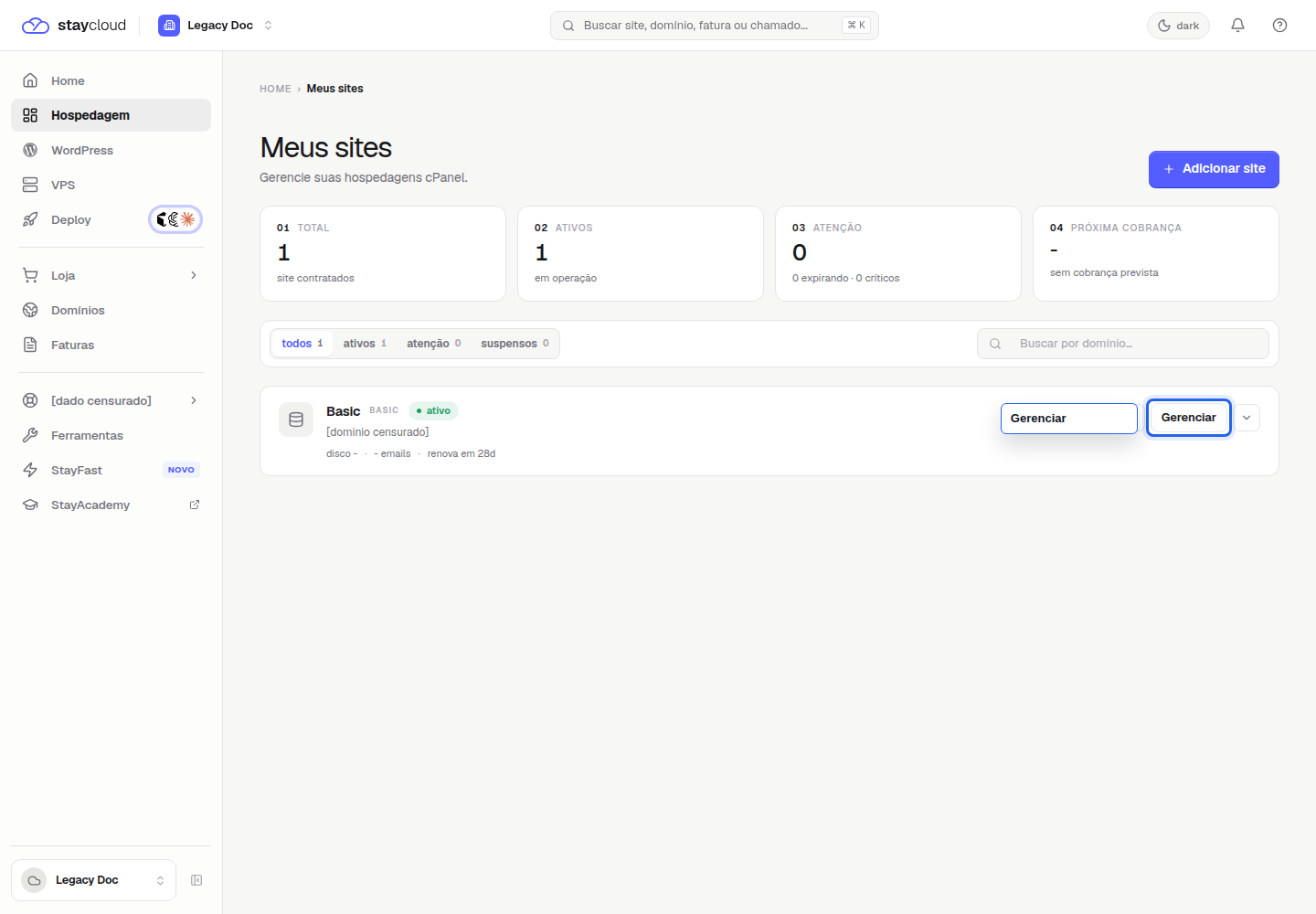
No Painel Novo, acesse a área de hospedagem e confira o card do serviço. Verifique o nome, o domínio censurado na tela e o status antes de avançar. Essa conferência evita alterar senha de e-mail em uma hospedagem diferente. Quando tiver certeza de que está no serviço correto, clique em Gerenciar.
2. Abra a área de contas de e-mail #
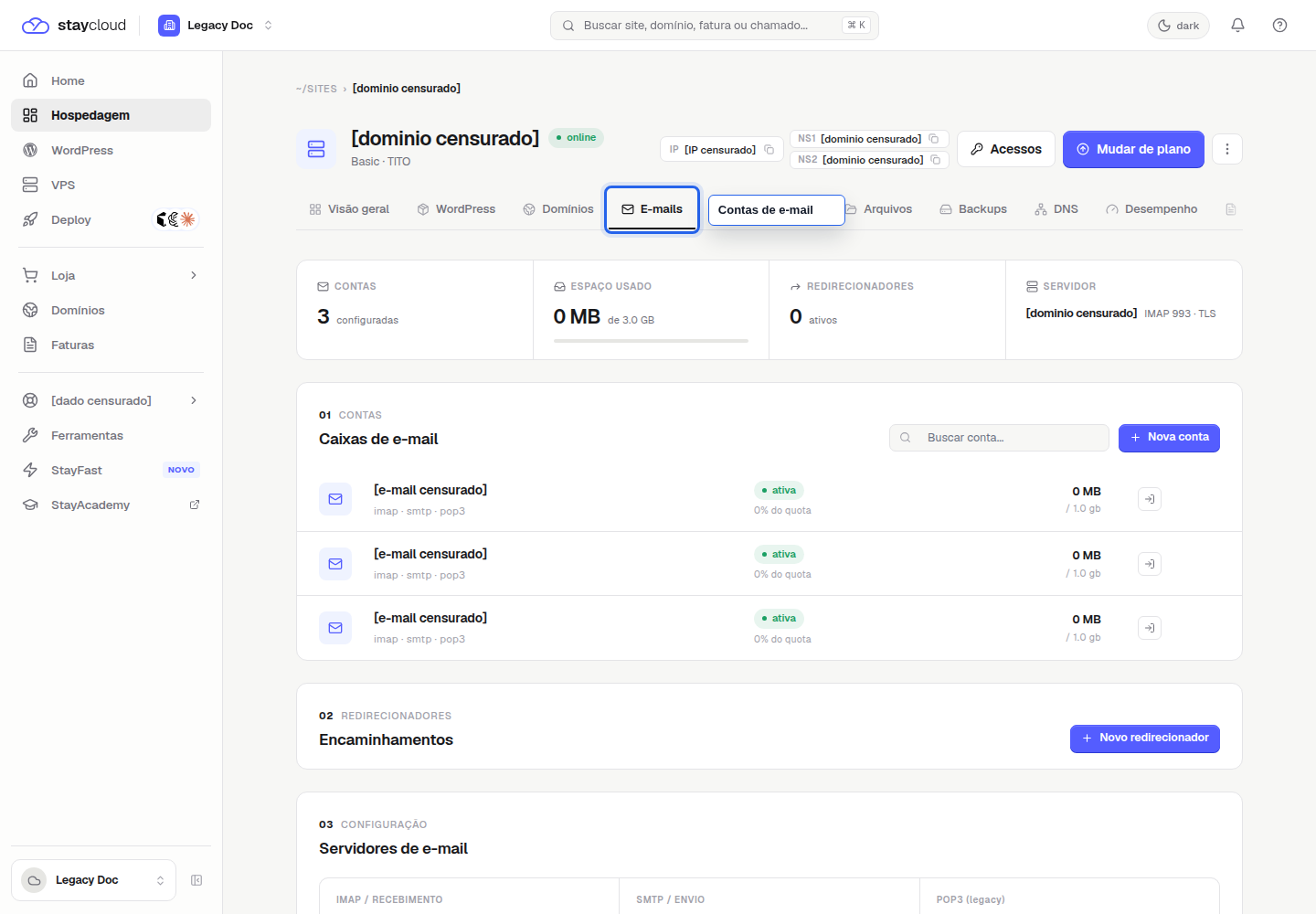
Na tela do serviço, localize a aba E-mails. Essa área reúne as caixas de e-mail, o uso de armazenamento, redirecionadores e as informações de servidor exibidas pelo Painel Novo.
3. Localize a conta que deseja atualizar #
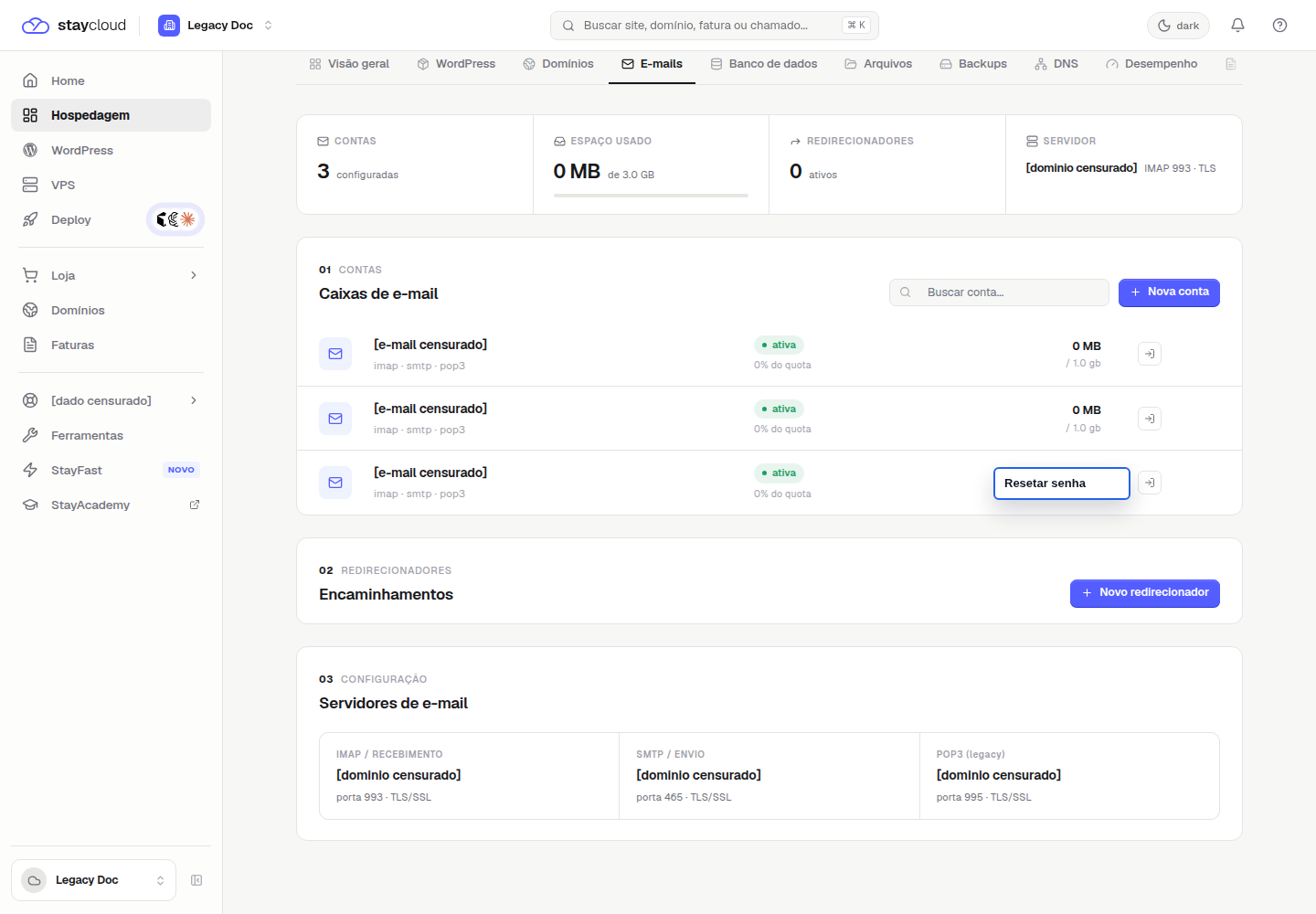
Na seção Caixas de e-mail, encontre a conta desejada. Confira se é a caixa correta antes de usar qualquer ação da linha. Para alterar a senha, use a ação identificada como Resetar senha.
4. Defina e salve a nova senha #
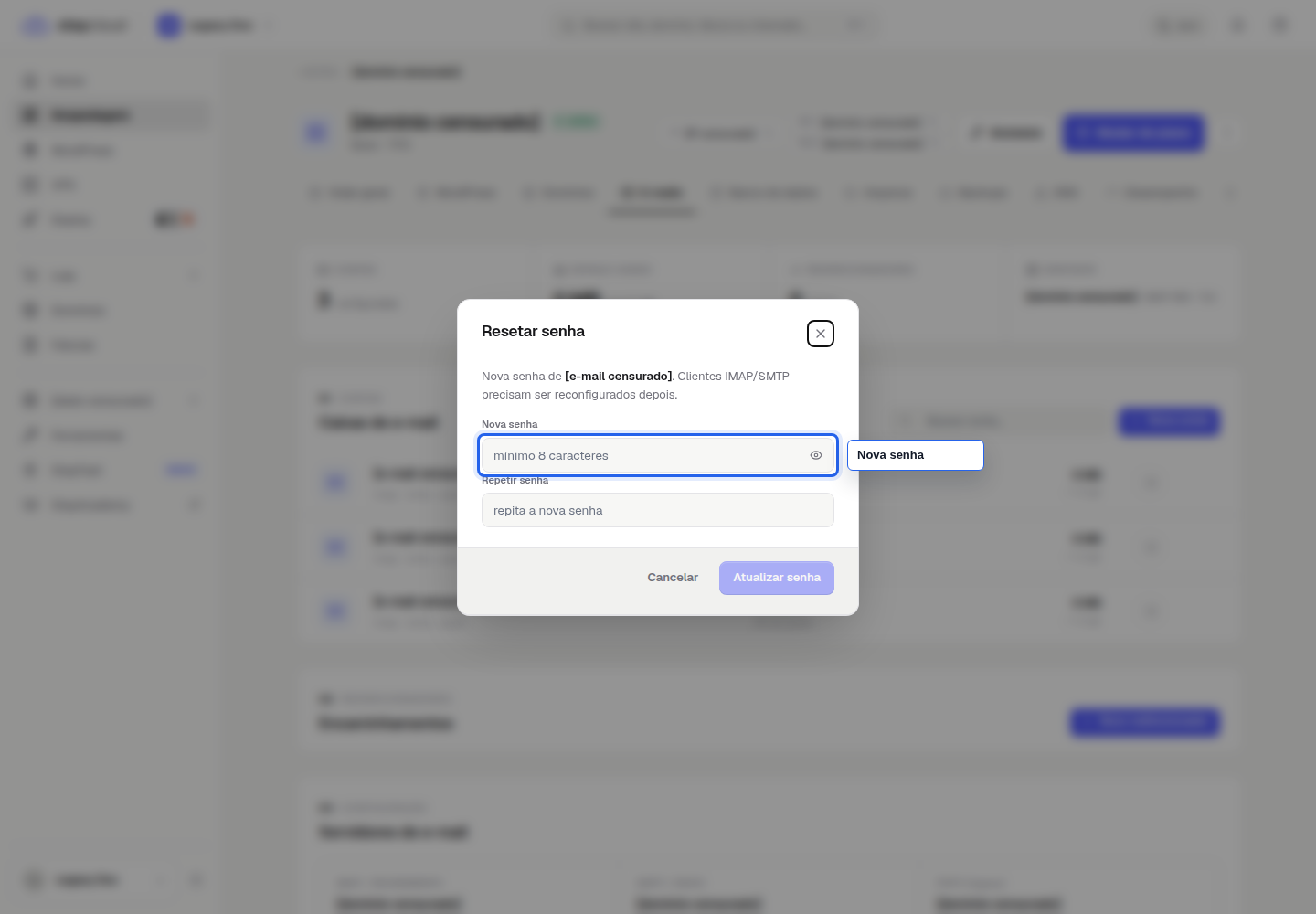
No modal Resetar senha, preencha a nova senha e repita a informação no campo de confirmação. Depois, clique em Atualizar senha para concluir. A senha deve ficar oculta no campo; não deixe caracteres visíveis em prints, chamados ou mensagens.
Como criar uma senha forte #
Use uma senha longa, com letras maiúsculas e minúsculas, números e símbolos. Evite nomes, datas, domínio da empresa ou sequências simples. Quando possível, use um gerenciador de senhas para gerar e armazenar a senha com segurança. Para reforçar as boas práticas, consulte também as orientações do Google sobre como criar uma senha forte.
O que fazer após alterar a senha #
Informe a nova senha apenas para quem deve acessar a conta. Se a caixa estiver configurada em aplicativos externos, atualize a senha nesses dispositivos. Caso o usuário acesse pelo Webmail, ele também deverá usar a nova senha no próximo login. Antes de encerrar, confirme se o objetivo era somente alterar senha de e-mail, e não excluir a conta ou mudar a cota.
Se você também precisa orientar o usuário sobre outros fluxos de e-mail, consulte os tutoriais sobre criação de e-mail no Painel Novo, acesso ao Webmail e consulta de uso do e-mail profissional.
Erros comuns ao alterar a senha de e-mail #
- Alterar a senha no serviço errado porque o domínio não foi conferido antes.
- Usar a ação de Webmail em vez da ação Resetar senha.
- Esquecer de atualizar a senha em aplicativos já configurados.
- Criar uma senha fraca ou parecida com a anterior.
Dúvidas frequentes #
A alteração apaga mensagens da conta?
Não. Alterar a senha muda apenas a credencial de acesso da caixa de e-mail.
Preciso acessar o cPanel?
Não para este fluxo. A alteração demonstrada neste tutorial é feita pelo Painel Novo da StayCloud.
O Outlook ou celular atualiza automaticamente?
Não necessariamente. Aplicativos já configurados podem solicitar a nova senha depois da alteração.
Conclusão #
Agora você sabe como alterar senha de e-mail StayCloud pelo Painel Novo. Sempre confirme o serviço, escolha a conta correta e use uma senha forte antes de salvar a alteração.