
Passo 1: Iniciando o Painel de Criação #
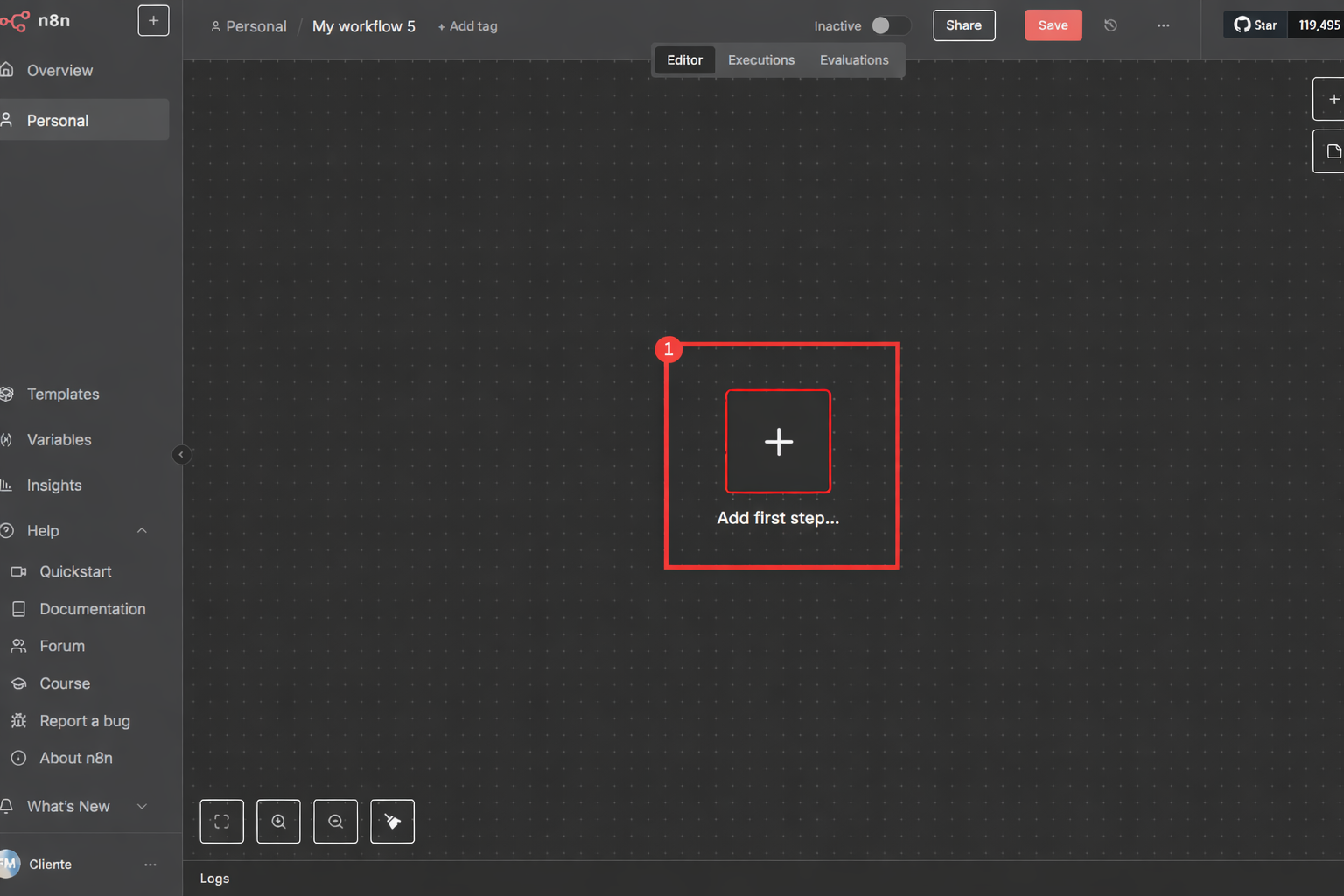
Ao acessar sua instância na StayCloud, você será recebido pelo canvas (área de desenho). Para dar o pontapé inicial na sua primeira automação no n8n, utilize o botão central de adição (marcado com o número 1) para inserir o componente que dará origem ao seu projeto automatizado. Essa interface é inspirada em ferramentas de diagramação, facilitando o entendimento visual do fluxo de dados.
Passo 2: Definindo o Ponto de Partida (Triggers) #
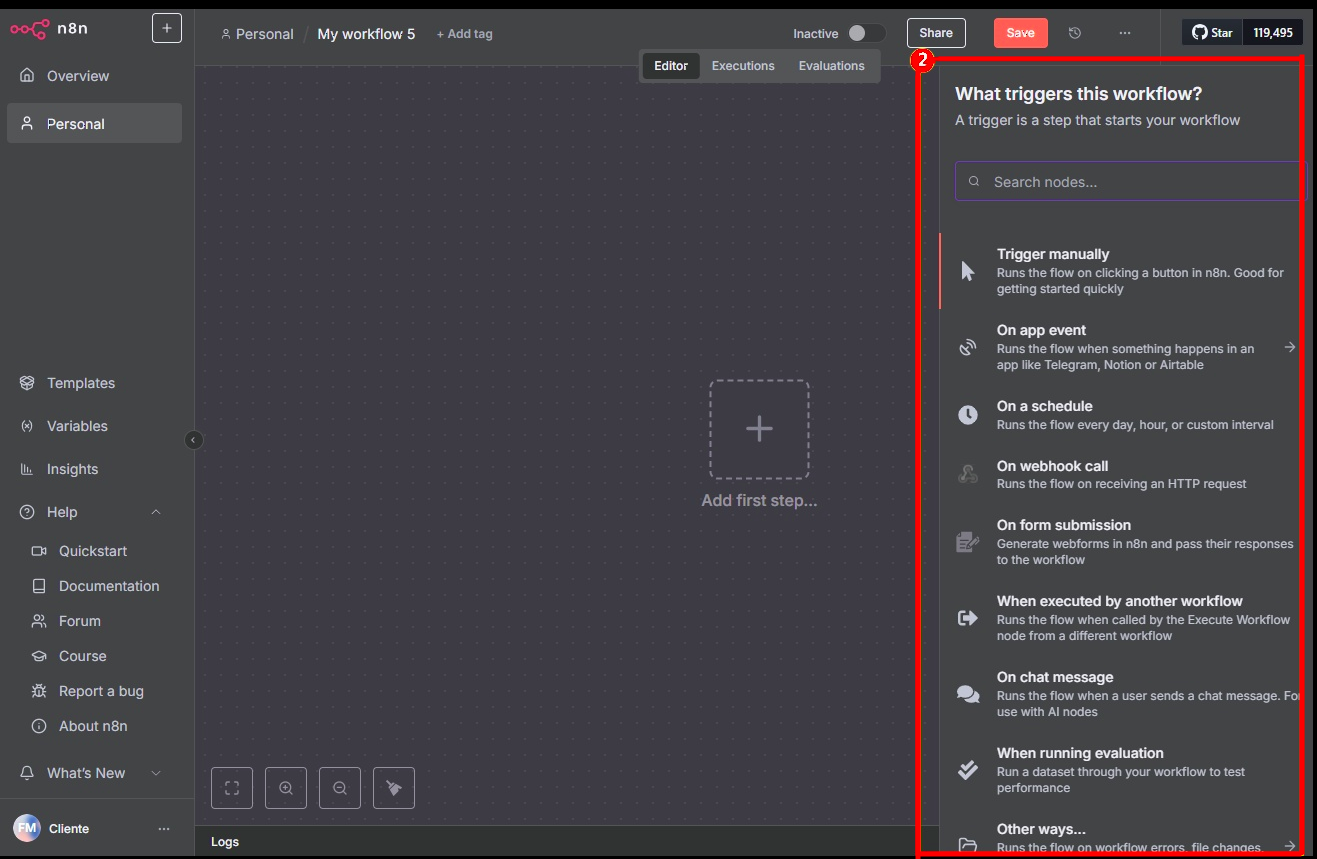
Após o clique inicial, uma barra lateral surgirá exibindo os diferentes tipos de gatilhos disponíveis. No ecossistema n8n, cada “nó” representa uma ferramenta ou ação específica. O gatilho (Trigger) é o motor que inicia sua automação de forma autônoma e sem intervenção humana manual após configurado.
Entenda as principais opções de gatilhos para sua primeira automação no n8n:
- A) Trigger manually: Ativa o fluxo apenas quando você clica em “Execute workflow”. É a escolha perfeita para a fase de testes e depuração de erros.
- B) On app event: Dispara o fluxo através de eventos em apps externos, como uma nova linha no Google Sheets ou um alerta de nova venda.
- C) On a schedule: Automação baseada em tempo (Cron). Você define se o fluxo roda a cada hora, diariamente ou em intervalos personalizados.
- D) On webhook call: Inicia o processo ao receber dados de um link externo. Essencial para integrar sistemas legados ou APIs customizadas.
- E) On form submission: Ideal para capturar respostas de formulários nativos criados diretamente no editor do n8n.
- F) When executed by another workflow: Permite a modularização, onde um fluxo principal chama um sub-fluxo para tarefas específicas.
- G) On chat message: Gatilho focado em conversação, muito utilizado para integrar Inteligência Artificial (IA) em bots de atendimento.
- H) When running evaluation: Permite a análise técnica de performance do fluxo usando bases de dados de teste estruturadas.
- I) Other ways: Opções avançadas para monitorar alterações em arquivos ou capturar erros de outros fluxos existentes.
Passo 3: Conectando a Lógica e Sequência de Tarefas #
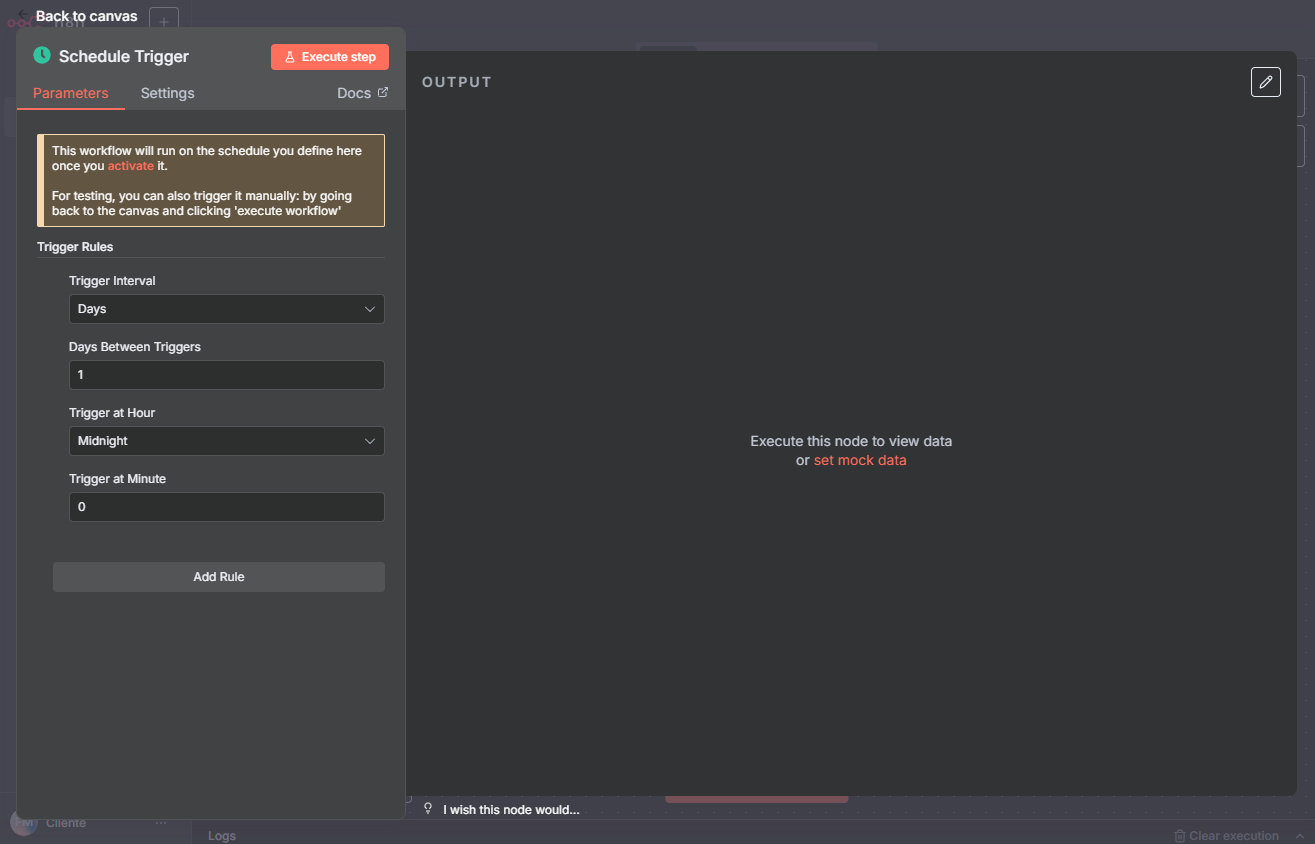
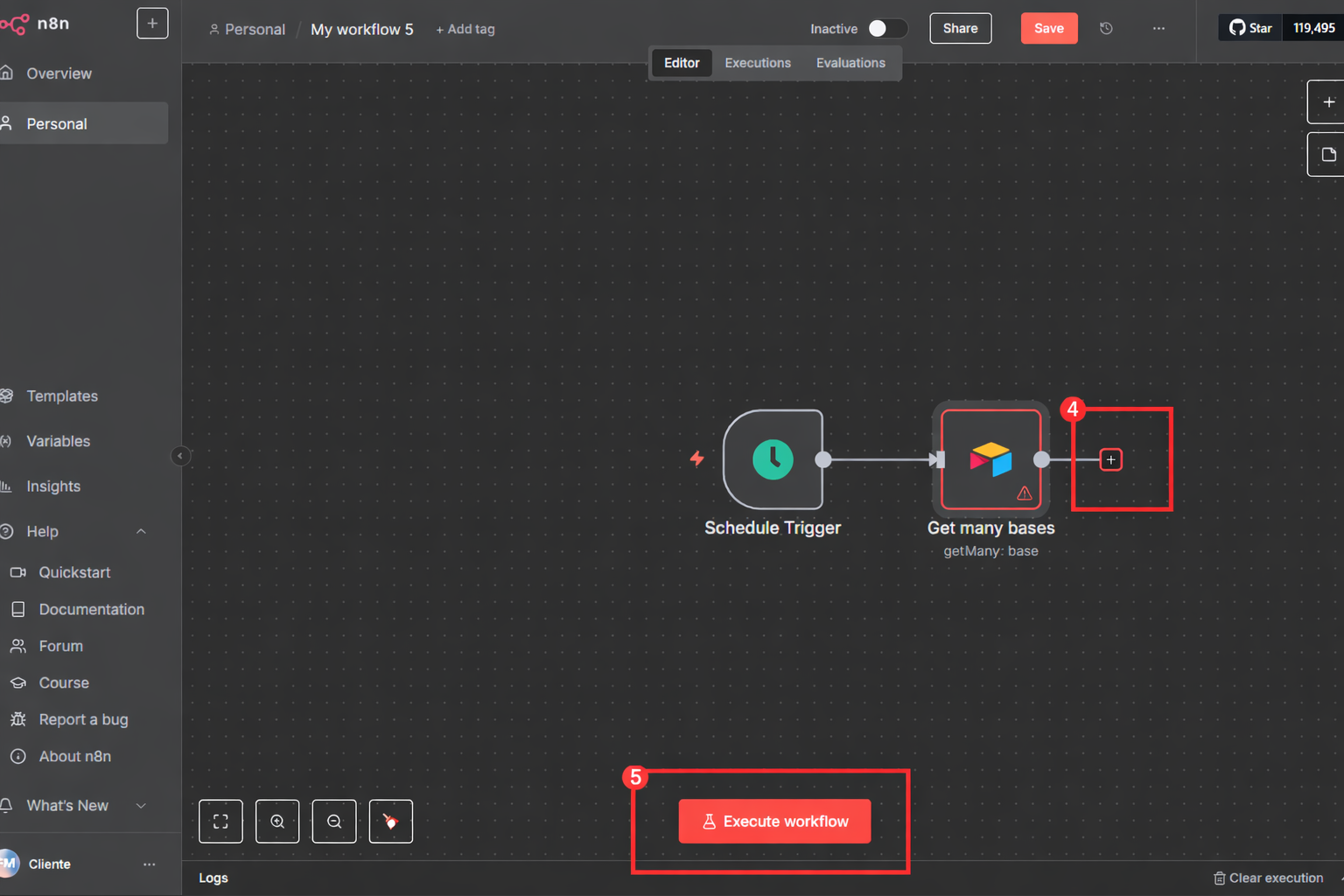
Para expandir sua primeira automação no n8n, basta clicar novamente no botão “+” na tela central. Isso permite que você encadeie novas tarefas ao seu gatilho inicial, estabelecendo uma ordem lógica de execução. Cada novo nó adicionado pode realizar funções complexas como:
- Extração e tratamento de dados de planilhas complexas;
- Envio de notificações automáticas via protocolos de comunicação modernos;
- Transformação de informações brutas em relatórios formatados via JavaScript.
Passo 4: Execução e Validação do Fluxo Ativo #
Com todos os nós configurados, chegou a hora de validar o processo. Clique no botão “Execute Workflow” (marcado com o número 5) para rodar o fluxo em tempo real. O editor exibirá visualmente o caminho dos dados, permitindo identificar gargalos.
Validar cada etapa é crucial para evitar sobrecargas no processador do servidor e garantir que não ocorram quedas por loops infinitos. Se você utiliza o Docker para rodar sua instância, certifique-se de que os limites de recursos estão bem definidos para suportar a carga de trabalho.
Boas Práticas e Segurança na StayCloud #
Manter sua primeira automação no n8n rodando de forma estável exige atenção aos logs do sistema. Fluxos que processam grandes volumes de arquivos podem elevar o consumo de CPU rapidamente. Se o Linux identificar um uso crítico de memória, o OOM-Killer pode atuar para proteger o sistema operacional, encerrando sua aplicação inesperadamente.
Por isso, recomendamos sempre realizar um Backup manual da VPS n8n antes de ativar novos fluxos ou realizar atualizações de versão na sua infraestrutura de automação.