
Se você já tem as duas plataformas configuradas, a maioria das integrações entre WordPress e n8n pode ser feita em quatro passos simples. Com a configuração correta, você pode automatizar o WordPress com n8n para criar posts com IA, gerenciar assinantes e compartilhar conteúdos em redes sociais de forma fluida.
Pré-requisitos para automatizar o WordPress com n8n #
Antes de iniciar, certifique-se de cumprir estes requisitos técnicos:
- Ter o n8n instalado e o seu site WordPress publicado.
- Hospedar ambos na StayCloud para garantir economia, privacidade e baixa latência.
- Possuir uma conta de administrador no WordPress para gerar as credenciais da API.
Verifique se a API está acessível no endereço: seusite.com/wp-json. Se encontrar um erro “403 proibido”, consulte a documentação oficial do WordPress para liberar o acesso.
Passo 1: Gere as credenciais da API REST do WordPress #
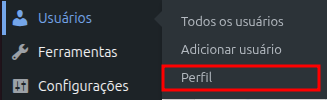
A senha de aplicativo permite que o n8n acesse seu site via API com segurança. Vá em Usuários → Perfil no seu WordPress, desça até “Senhas de Aplicativos”, dê um nome (ex: “n8n-staycloud”) e guarde a senha gerada.
Passo 2: Crie seu workflow do WordPress no n8n #
No n8n, clique em “Create Workflow”. O primeiro passo é o gatilho. Adicione o nó On form submission. Configure os campos obrigatórios: username, first name, surname e email address. Isso garantirá que o WordPress receba todos os dados necessários.
Em seguida, adicione o nó Crypto para gerar senhas aleatórias. Configure:
- Property Name: Password
- Type: Base64
- Length: 24
Passo 3: Adicionando e Configurando os Nós do WordPress #
Para automatizar o WordPress com n8n, você deve configurar o nó de destino:
- Adicione o nó WordPress create a user.
- Em Credential to connect with, crie uma credencial usando seu usuário admin e a senha de aplicativo gerada no Passo 1.
- No campo Username, use a expressão:
{{ $('Ao enviar o formulário').item.json.Name }}. - No campo Email, use:
{{ $('Ao enviar o formulário').item.json["Endereço de e-mail"] }}. - No campo Password, insira a saída do nó Crypto:
{{ $json.Password }}.
Passo 4: Testando o Workflow Completo #
Para validar que você conseguiu automatizar o WordPress com n8n com sucesso:
- Clique em Execute Workflow no n8n.
- Preencha o formulário de teste com dados reais.
- Verifique se o fluxo ficou verde e se o novo usuário apareceu no seu painel WordPress.
O que mais dá para automatizar com WordPress e n8n? #
As possibilidades são vastas ao automatizar o WordPress com n8n:
Gerar posts com IA #
Combine o nó OpenAI com o nó WordPress create a post. Você pode agendar (nó On schedule) para que a IA busque temas em um Google Sheets e publique rascunhos automaticamente.
Publicar nas Redes Sociais #
Use o nó WordPress fetch a post conectado a nós do LinkedIn ou X (Twitter). Assim que um post for publicado, o n8n cria a legenda e posta em todas as suas redes instantaneamente.
Categorização Inteligente #
Use um AI Agent para ler o texto do post e sugerir categorias. Depois, use o nó WordPress update post para aplicar essas tags sem intervenção humana.
Solução de Problemas Comuns #
- Credenciais Inválidas: Verifique se a senha de aplicativo não tem espaços extras.
- Permissão Insuficiente: Garanta que a conta conectada é de nível Administrador.
- Erro de Memória: Se o fluxo de IA for pesado, monitore sua VPS StayCloud para evitar quedas.
Sua VPS está pronta para automatizar o WordPress com n8n?
Hospede seu projeto na StayCloud e garanta estabilidade para seus fluxos de IA 24/7.
Confira os Planos StayCloud!